
Titta eller läs
-
Videon och den här artikeln visar exakt samma saker, i samma ordning.
-
Videon är på engelska. Artikeln finns också på andra språk. Om du vill läsa den på ditt språk väljer du det i språkmenyn högst upp i hjälpcentret.
-
Varje del nedan visar var den börjar i videon, så att du kan följa med i båda.
Du behöver inga förkunskaper om Wondr. Ingenting sparas förrän du klickar på Skapa typ i slutet.
I den här artikeln
- Vad en bokningstyp är
- Hitta dina bokningstyper
- Välj aktivitetstyp
- Presentation
- Kostnader
- Regler
- Åtkomst
- Avancerat
- Spara din bokningstyp
- Var du hittar mer hjälp
1. Vad en bokningstyp är
Video 0:00
En bokningstyp är grunden för ditt schema. Det är aktiviteten som dina medlemmar bokar, till exempel en yogaklass, ett spinningpass eller ett PT-pass.
När dina bokningstyper finns på plats kan du lägga till dem i ditt schema. Det finns många inställningar, men du behöver inte använda alla. Den här artikeln går igenom grunderna du behöver för att komma igång, och resten kan du finjustera senare.
2. Hitta dina bokningstyper
Video 0:26
Gå till Inställningar > Bokning > Typer. Sidan Bokningstyper öppnas.
Sidan visar alla bokningstyper på din anläggning. Högst upp kan du växla mellan Klasstyper, Flexibla klasstyper och Undertyper. Du ser också antalet typer under Aktiv och under Arkiverad.
Klicka på plusikonen (+) uppe i det övre högra hörnet för att lägga till en ny bokningstyp.
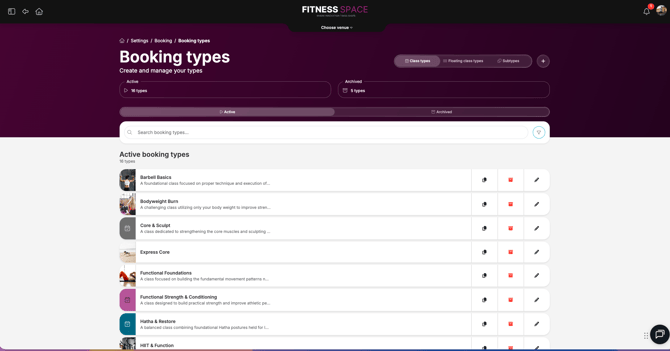
Inställningarna öppnas i en panel med sex flikar: Typ, Presentation, Kostnader, Regler, Åtkomst och Avancerat. Vi går igenom dem en i taget.
3. Välj aktivitetstyp
Video 0:46
På fliken Typ väljer du först vilken sorts bokningstyp det är. För de flesta aktiviteter, som en yogaklass eller ett spinningpass, väljer du Klasstyp. Det är det vi använder i videon. Valen är:
Klasstyp: en vanlig klass med schemalagda bokningar och pass.Flexibel klasstyp: flexibla bokningstider, till exempel personlig träning (PT) eller massage.Undertyp: en typ som används inuti en flexibel klasstyp.
De andra valen är till för mer avancerade upplägg, som flexibla klasstyper för flexibla tider, undertyper och kurser. De tas upp i separata videor.
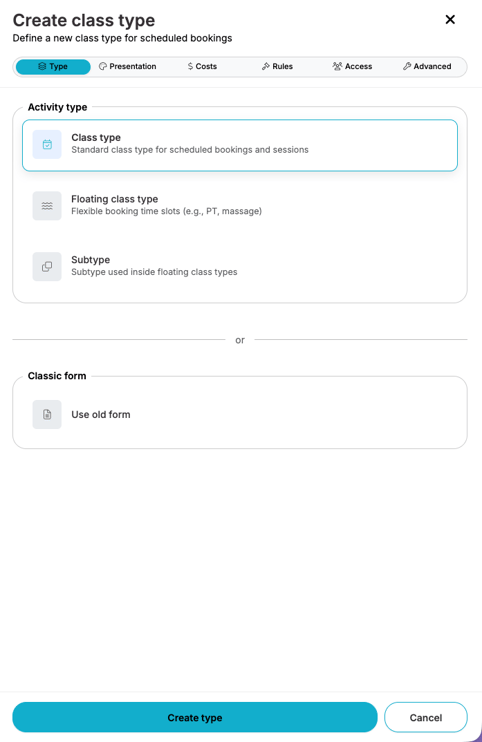
OBS: Under de tre valen finns också Använd gamla formuläret. Det har samma val och funktioner men en annan layout. Den här artikeln visar bara det nya formuläret.
4. Presentation
Video 1:12
Fliken Presentation handlar om hur din aktivitet presenteras för dina medlemmar.
Information: ge aktiviteten ett kort namn som är lätt att känna igen. Lägg sedan till en kort sammanfattning och en längre beskrivning som berättar för dina medlemmar vad de kan förvänta sig. I videon är namnet ”Spinning”.Etiketter: etiketter grupperar bokningstyper. Smarta regler och rapporter kan sedan använda etiketten i stället för varje bokningstyp för sig.Visuellt: en bild från mediabiblioteket som visas i schemat, en videolänk och en färg. Om varje bokningstyp har en egen färg blir schemat lättare att läsa snabbt.USP:er (unika försäljningsargument): korta försäljningsargument, högst 25 tecken var.Knapp med extern länkochFråga / Meddelande: lägg till en länkknapp, eller låt medlemmen lämna ett meddelande eller svara på en fråga.
Bara namnet är obligatoriskt. Sammanfattning, beskrivning, etiketter, bild och färg är valfria, så du kan lägga till dem nu eller komma tillbaka till dem senare.
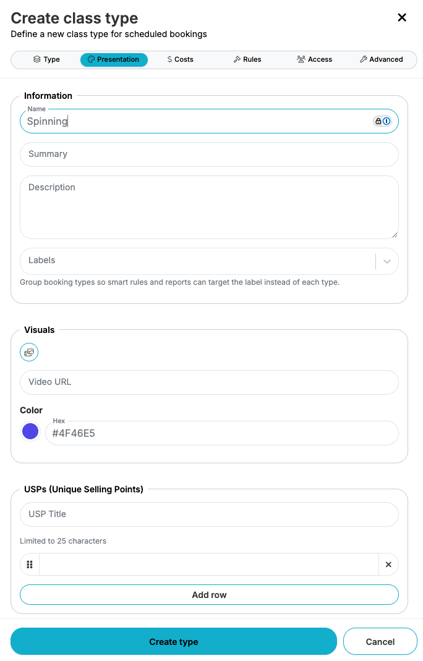
TIPS! Bildväljaren öppnar Mediabibliotek. Där kan du använda dina egna bilder, bilder från Wondr eller bilder från Unsplash.
5. Kostnader
Video 1:47
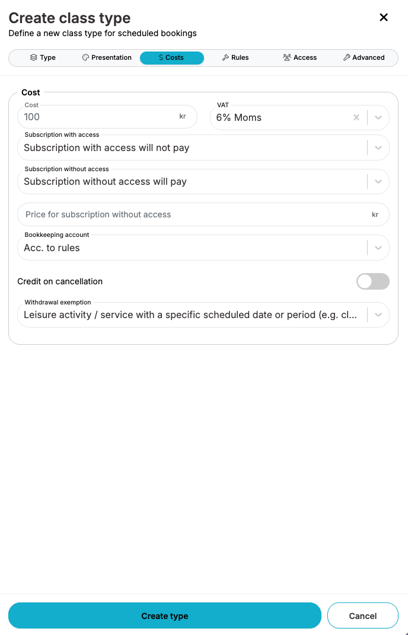
På fliken Kostnader anger du standardpriset under Kostnad och väljer rätt momssats, om medlemmar ska betala för att boka aktiviteten.
OBS: Du behöver bara fylla i den här fliken om aktiviteten ska kosta något. Om den inte kostar något behöver medlemmarna bara ett aktivt medlemskap för att boka. Vilka medlemskap som ger åtkomst väljer du på fliken Åtkomst.
KostnadochMoms: standardpriset och momssatsen.Medlemskap med åtkomst: välj om medlemmar vars medlemskap ger åtkomst ska betala eller inte. Om de ska betala kan du ange ett eget pris för dem.Medlemskap utan åtkomst: samma val för medlemmar vars medlemskap inte ger åtkomst.Bokföringskonto,Tillgodohavande vid avbokningochUndantag från ångerrätt: inställningar för bokföring och avbokningar.
Mer om det här hittar du i hjälpartikeln ”Bokningstyp med kostnad”.
6. Regler
Video 2:04
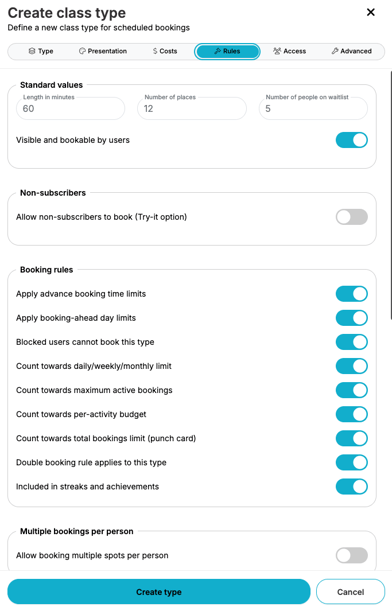
Fliken Regler anger grundvärden och bokningsregler för aktiviteten.
Standardvärden: standardvärdena som varje ny aktivitet av den här typen får när du lägger till den i schemat.Längd i minuter: hur lång aktiviteten är.Antal platser: hur många deltagare som kan boka.Antal personer i kölistan: hur många medlemmar som kan ställa sig i kön när aktiviteten är full. Observera att kön inte finns för aktiviteter med kostnad eller för icke-medlemmar.Synlig och bokningsbar för användare: se till att den här är markerad. Annars är det bara din personal som kan se och boka aktiviteten.Icke-medlemmar: låt personer utan medlemskap boka en första gång (alternativet Prova på).Bokningsregler: en lista med reglage. De är alla påslagna som standard. Det betyder att aktiviteten följer de bokningsregler du har ställt in för hela systemet, som dubbelbokning, tidsgränser för bokning och klippkort. För din första bokningstyp kan du låta dem vara som de är. Du behöver bara ändra dem för undantag.Flera bokningar per personochÅsidosätt standardinställningar: låt en person boka flera platser, eller använd andra bokningsdagar än dina standarddagar.
7. Åtkomst
Video 2:55
På fliken Åtkomst bestämmer du vilka medlemskap som kan boka aktiviteten. Om alla dina medlemmar ska kunna boka den kan du låta Bokningsåtkomst stå på Medlemskapsgrupp "Unlimited access". Det betyder att alla med ett aktivt medlemskap kan boka, så länge du inte har skapat några extra grupper. Gruppens namn kan variera om det har ändrats manuellt, men Unlimited access är standardnamnet. Eller välj ett av de andra alternativen:
Medlemskap behövs inte: alla kan boka, med eller utan medlemskap. Om de använder ett klippkort eller har en bokningsgräns räknas den här aktiviteten inte mot dem.Bara specifika medlemskapellerBara specifika medlemskapsgrupper: du väljer exakt vilka medlemskap, eller vilka grupper av medlemskap, som kan boka.Bara specifika medlemskapsgrupper + extra medlemskap: kombinera grupper med extra enskilda medlemskap.
Medlemskapsgrupper skapas av vårt supportteam tillsammans med dig, så hör av dig om du vill sätta upp dem.
Använd Undantag för medlemskap (neka) när bara ett fåtal ska hindras från att boka. Ett bra tips är att välja det alternativ som kräver minst antal val.
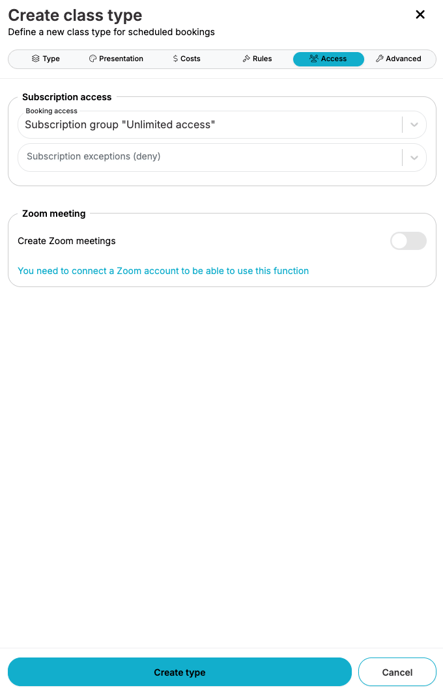
OBS: Alternativet Skapa Zoom-möten fungerar bara om du har kopplat ett Zoom-konto.
8. Avancerat
Video 3:58
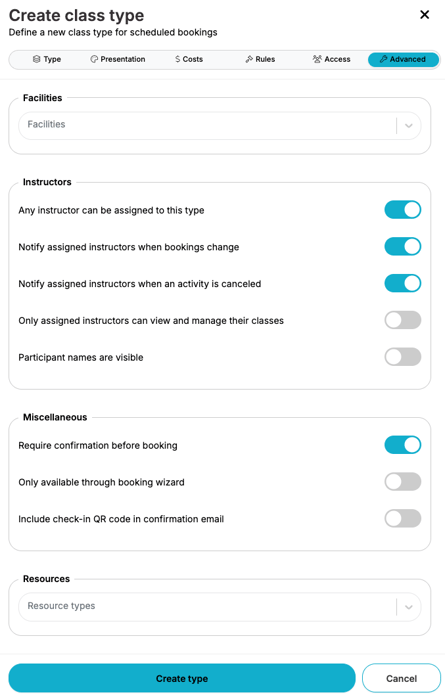
Slutligen fliken Avancerat. Just nu finns det bara två inställningar här som du behöver känna till:
Meddela tilldelade instruktörer när bokningar ändras: markera den här om instruktören ska få en notis när medlemmar bokar eller avbokar.Kräv bekräftelse före bokning: medlemmarna får bekräfta sin bokning innan den görs. Vi rekommenderar starkt att du slår på den här, eftersom den förhindrar oavsiktliga bokningar. Den är påslagen i videon.
De övriga inställningarna på fliken, som Anläggningar, Resurser och Kalendersynkronisering, kan du låta vara som de är för din första bokningstyp.
9. Spara din bokningstyp
Video 4:21
När du är nöjd med dina inställningar klickar du på Skapa typ längst ned i panelen. Meddelandet ”Bokningstypen har sparats” visas, och din nya bokningstyp finns i listan på sidan Bokningstyper. Det var allt: din första aktivitet är redo att läggas till i schemat!
10. Var du hittar mer hjälp
Video 4:30
Om du kör fast kan du alltid använda vårt hjälpcenter. Klicka på frågetecknet längst ned i huvudmenyn och sök efter ”Skapa en bokningstyp” för att hitta en fullständig guide till varje inställning.
På helpcenter.wondr.cc hittar du Utbildning (som den här artikeln), Hjälpartiklar och Nyheter.
Du kan också öppna chatten längst ned till höger i Wondr och fråga AI-assistenten.
OBS: Du ser bara de sidor som din roll har åtkomst till. Om du inte hittar Inställningar > Bokning, fråga en administratör på din anläggning.
Ord du kommer att se
Bokningstyp
Aktiviteten som dina medlemmar bokar, till exempel en yogaklass eller ett spinningpass. Den är grunden för ditt schema.
Klasstyp
En bokningstyp för en klass med fasta tider i schemat.
Flexibel klasstyp
En bokningstyp med flexibla tider, till exempel personlig träning eller massage.
Medlemskapsgrupp
En grupp medlemskap. Du kan ge åtkomst till hela gruppen på en gång.
Kölista
En kö för personer som vill boka när alla platser är tagna.
Moms
Mervärdesskatt, den skatt som läggs på priset.
Vad händer sen?
- Skapa schemat
Nästa video i utbildningsserien. Lär dig hur du lägger till aktiviteter i schemat. - Skapa en bokningstyp
En fullständig hjälpartikel där varje inställning förklaras.