
Skaties vai lasi
-
Video un šis raksts rāda tieši to pašu, tādā pašā secībā.
-
Video ir angļu valodā. Šis raksts ir pieejams arī citās valodās. Lai to lasītu savā valodā, izvēlies to valodu izvēlnē palīdzības centra augšdaļā.
-
Katra tālāk redzamā daļa norāda, kur tā sākas video, lai Tu varētu sekot līdzi abos.
Tev nav vajadzīgas iepriekšējas zināšanas par Wondr. Nekas netiek saglabāts, līdz beigās noklikšķini uz Izveidot veidu.
Šajā rakstā
- Kas ir rezervācijas veids
- Atrodi savus rezervāciju veidus
- Izvēlies aktivitātes veidu
- Prezentācija
- Izmaksas
- Noteikumi
- Piekļuve
- Papildu
- Saglabā savu rezervācijas veidu
- Kur saņemt vairāk palīdzības
1. Kas ir rezervācijas veids
Video 0:00
Rezervācijas veids ir Tava grafika pamats. Tā ir aktivitāte, ko Tavi dalībnieki rezervē, piemēram, joga nodarbība, spininga nodarbība vai PT sesija.
Kad Tavi rezervāciju veidi ir sagatavoti, tos var pievienot grafikam. Iestatījumu ir daudz, taču nav jāizmanto visi. Šajā rakstā ir aplūkoti pamati, kas nepieciešami darba sākšanai, un pārējo vari precizēt vēlāk.
2. Atrodi savus rezervāciju veidus
Video 0:26
Dodies uz Iestatījumi > Rezervācija > Veidi. Tiek atvērta lapa Rezervāciju veidi.
Šajā lapā ir redzami visi Tava objekta rezervāciju veidi. Augšpusē vari pārslēgties starp Nodarbību veidi, Elastīgi nodarbību veidi un Apakšveidi. Vari redzēt arī veidu skaitu sadaļās Aktīvs un Arhivēts.
Augšējā labajā stūrī noklikšķini uz plusa ikonas (+), lai pievienotu jaunu rezervācijas veidu.
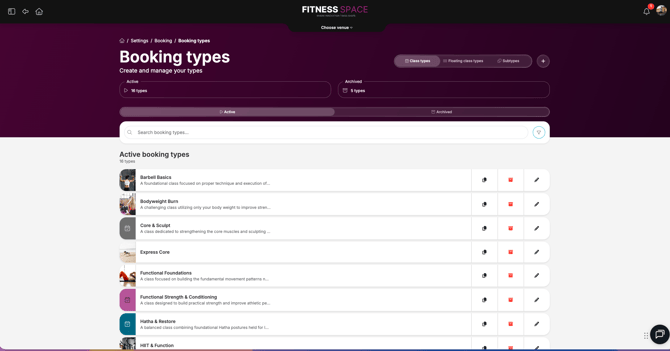
Iestatījumi tiek atvērti sānu panelī ar sešām cilnēm: Veids, Prezentācija, Izmaksas, Noteikumi, Piekļuve un Papildu. Mēs izejam tām cauri pa vienai.
3. Izvēlies aktivitātes veidu
Video 0:46
Cilnē Veids vispirms izvēlies, kāds rezervācijas veids tas ir. Lielākajai daļai aktivitāšu, piemēram, joga nodarbībai vai spininga nodarbībai, izvēlies Nodarbības veids. To mēs izmantojam video. Izvēles ir šādas:
Nodarbības veids: parasta nodarbība ar ieplānotām rezervācijām un sesijām.Elastīgs nodarbības veids: elastīgi rezervācijas laiki, piemēram, personīgais treniņš (PT) vai masāža.Apakšveids: veids, ko izmanto elastīgā nodarbības veida iekšienē.
Pārējās izvēles paredzētas sarežģītākiem risinājumiem, piemēram, elastīgiem nodarbību veidiem elastīgiem laikiem, apakšveidiem un kursiem. Tās aplūkotas atsevišķos video.
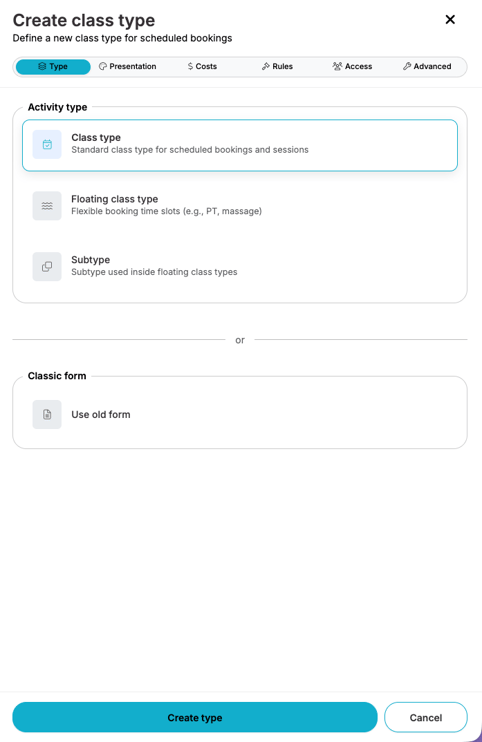
PIEZĪME: Zem trim izvēlēm ir arī Izmantot veco formu. Tai ir tādas pašas izvēles un funkcijas, bet cits izkārtojums. Šajā rakstā ir parādīta tikai jaunā forma.
4. Prezentācija
Video 1:12
Cilne Prezentācija ir par to, kā Tava aktivitāte tiek parādīta Taviem dalībniekiem.
Informācija: dod aktivitātei īsu, viegli atpazīstamu nosaukumu. Pēc tam pievieno īsu kopsavilkumu un garāku aprakstu, kas stāsta Taviem dalībniekiem, ko gaidīt. Video nosaukums ir „Spinning”.Birkas: birkas apvieno rezervāciju veidus grupās. Viedie noteikumi un atskaites tad var izmantot birku, nevis katru rezervācijas veidu atsevišķi.Vizuālie elementi: attēls no mediju bibliotēkas, ko rāda grafikā, video saite un krāsa. Ja katram rezervācijas veidam ir sava krāsa, grafiku ir vieglāk izlasīt ar pirmo skatienu.USP (unikālie pārdošanas argumenti): īsi pārdošanas argumenti, katrs līdz 25 rakstzīmēm.Ārējās saites pogaunJautājums / Ziņa: pievieno saites pogu vai ļauj dalībniekam atstāt ziņu vai atbildēt uz jautājumu.
Obligāts ir tikai nosaukums. Kopsavilkums, apraksts, birkas, attēls un krāsa nav obligāti, tāpēc tos vari pievienot tagad vai atgriezties pie tiem vēlāk.
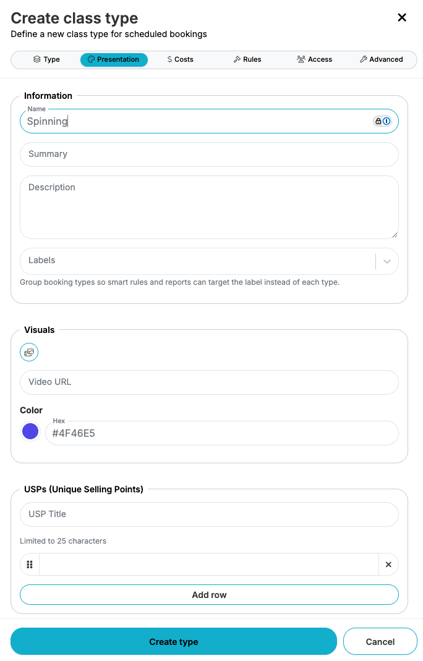
PADOMS! Attēla atlasītājs atver Mediju bibliotēka. Tur vari izmantot savus attēlus, attēlus no Wondr vai attēlus no Unsplash.
5. Izmaksas
Video 1:47
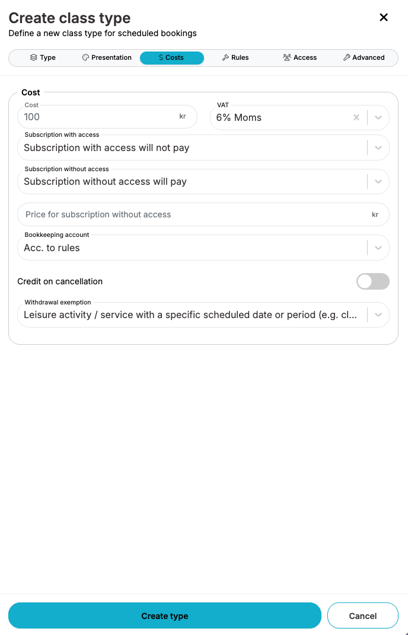
Cilnē Izmaksas ievadi standarta cenu laukā Izmaksas un izvēlies pareizo PVN likmi, ja dalībniekiem par šīs aktivitātes rezervēšanu jāmaksā.
PIEZĪME: Šī cilne jāaizpilda tikai tad, ja par aktivitāti ir jāmaksā. Ja maksas nav, dalībniekiem rezervēšanai pietiek ar aktīvu abonementu. Kuri abonementi dod piekļuvi, izvēlies cilnē Piekļuve.
IzmaksasunPVN: standarta cena un PVN likme.Abonements ar piekļuvi: izvēlies, vai dalībniekiem, kuru abonements dod piekļuvi, jāmaksā. Ja jāmaksā, vari norādīt viņiem atsevišķu cenu.Abonements bez piekļuves: tāda pati izvēle dalībniekiem, kuru abonements nedod piekļuvi.Grāmatvedības konts,Kredīts atcelšanas gadījumāunAtteikuma izņēmums: iestatījumi grāmatvedībai un atcelšanai.
Vairāk par to atradīsi palīdzības rakstā „Rezervācijas veids ar izmaksām”.
6. Noteikumi
Video 2:04
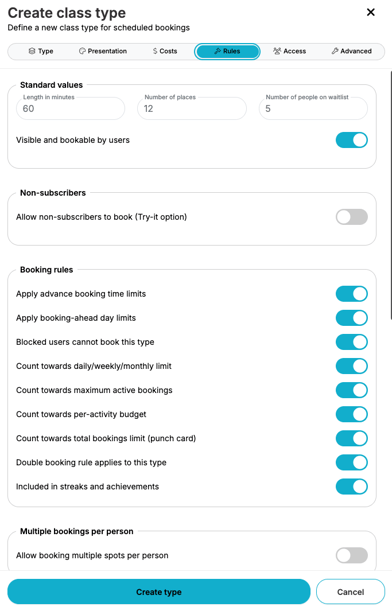
Cilne Noteikumi nosaka aktivitātes pamatvērtības un rezervēšanas noteikumus.
Standarta vērtības: noklusējuma vērtības, ko saņem katra jauna šī veida aktivitāte, kad to pievieno grafikam.Ilgums minūtēs: cik ilga ir aktivitāte.Vietu skaits: cik dalībnieku var rezervēt.Cilvēku skaits gaidīšanas sarakstā: cik dalībnieku var pievienoties gaidīšanas sarakstam, kad aktivitāte ir pilna. Ņem vērā, ka gaidīšanas saraksts nav pieejams aktivitātēm ar maksu vai ne-abonentiem.Redzams un rezervējams lietotājiem: pārliecinies, ka šī opcija ir atzīmēta. Pretējā gadījumā aktivitāti var redzēt un rezervēt tikai Tavs personāls.Ne-abonenti: ļauj cilvēkiem bez abonementa rezervēt pirmo reizi (opcija „Pamēģini”).Rezervāciju noteikumi: slēdžu saraksts. Tie visi pēc noklusējuma ir ieslēgti. Tas nozīmē, ka aktivitāte ievēro rezervēšanas noteikumus, ko esi iestatījis visai sistēmai, piemēram, dubulto rezervēšanu, rezervēšanas laika ierobežojumus un reižu kartes. Pirmajam rezervācijas veidam tos var atstāt, kā tie ir. Tie jāmaina tikai izņēmumu gadījumos.Vairākas rezervācijas vienai personaiunIgnorēt noklusējuma iestatījumus: ļauj vienai personai rezervēt vairākas vietas vai izmanto citas rezervēšanas dienas nekā noklusējuma dienas.
7. Piekļuve
Video 2:55
Cilnē Piekļuve Tu nosaki, kuri abonementi var rezervēt aktivitāti. Ja visiem Taviem dalībniekiem jābūt iespējai to rezervēt, vari atstāt Rezervācijas piekļuve uz Abonēšanas grupa "Unlimited access". Tas nozīmē, ka rezervēt var ikviens ar aktīvu abonementu, ja vien neesi izveidojis papildu grupas. Grupas nosaukums var atšķirties, ja tas ir mainīts manuāli, taču Unlimited access ir noklusējuma nosaukums. Vai izvēlies kādu no pārējām opcijām:
Abonēšana nav nepieciešama: rezervēt var ikviens, ar abonementu vai bez tā. Ja viņi izmanto reižu karti vai viņiem ir rezervāciju limits, šī aktivitāte netiek ieskaitīta.Tikai konkrēti abonementivaiTikai konkrētas abonementu grupas: Tu izvēlies tieši to, kuri abonementi vai kuras abonementu grupas var rezervēt.Tikai konkrētas abonementu grupas + papildu abonementi: apvieno grupas ar papildu atsevišķiem abonementiem.
Abonēšanas grupas kopā ar Tevi izveido mūsu atbalsta komanda, tāpēc sazinies ar mums, ja vēlies tās iestatīt.
Izmanto Abonementu izņēmumi (aizliegt), kad rezervēšana jāliedz tikai dažiem. Labs padoms ir izvēlēties opciju, kurai vajadzīgs vismazāk izvēļu.
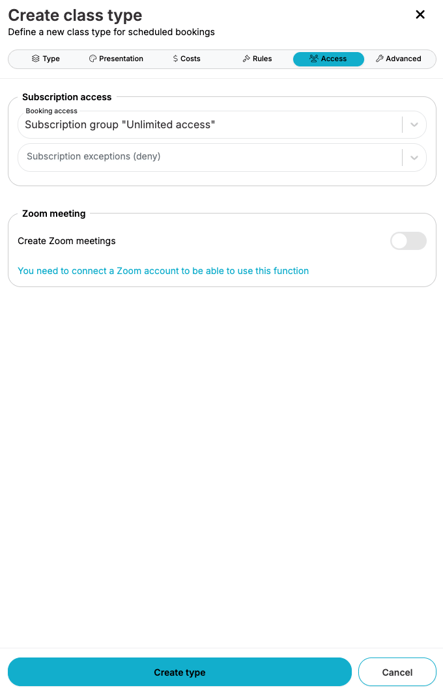
PIEZĪME: Opcija Izveidot Zoom sapulces darbojas tikai tad, ja esi pieslēdzis Zoom kontu.
8. Papildu
Video 3:58
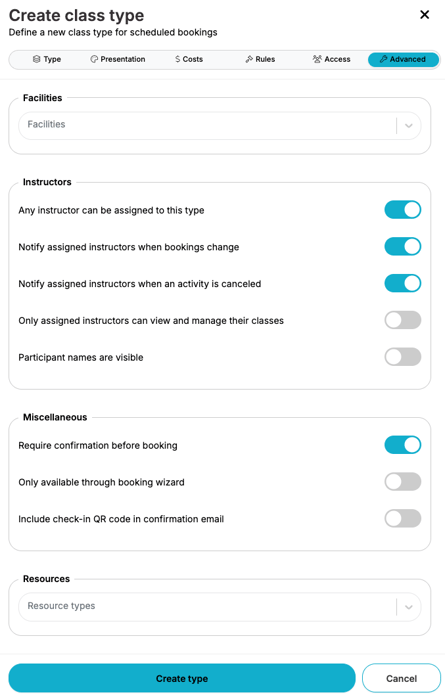
Visbeidzot cilne Papildu. Šobrīd šeit ir tikai divi iestatījumi, kurus vērts zināt:
Paziņot piešķirtajiem instruktoriem, kad mainās rezervācijas: atzīmē šo, ja instruktoram jāsaņem paziņojums, kad dalībnieki rezervē vai atceļ.Pieprasīt apstiprinājumu pirms rezervēšanas: dalībniekiem jāapstiprina rezervācija, pirms tā tiek veikta. Mēs ļoti iesakām to ieslēgt, jo tā novērš nejaušas rezervācijas. Video tā ir ieslēgta.
Pārējos cilnes iestatījumus, piemēram, Objekti, Resursi un Kalendāra sinhronizācija, pirmajam rezervācijas veidam var atstāt, kā tie ir.
9. Saglabā savu rezervācijas veidu
Video 4:21
Kad esi apmierināts ar iestatījumiem, panela apakšā noklikšķini uz Izveidot veidu. Tiek parādīts ziņojums „Rezervācijas veids saglabāts”, un Tavs jaunais rezervācijas veids ir sarakstā lapā Rezervāciju veidi. Tas arī viss: Tava pirmā aktivitāte ir gatava pievienošanai grafikam!
10. Kur saņemt vairāk palīdzības
Video 4:30
Ja iestrēgsti, vari vienmēr izmantot mūsu palīdzības centru. Galvenās izvēlnes apakšā noklikšķini uz jautājuma zīmes un meklē „Izveido rezervācijas veidu”, lai atrastu pilnu ceļvedi par katru iestatījumu.
Vietnē helpcenter.wondr.cc atrodi Izglītība (kā šis raksts), Palīdzības raksti un Jaunumi.
Vari arī atvērt tērzēšanu Wondr apakšējā labajā stūrī un pajautāt MI asistentam.
PIEZĪME: Tu redzi tikai tās lapas, kurām Tava loma ir piekļuve. Ja nevari atrast Iestatījumi > Rezervācija, pajautā administratoram savā objektā.
Vārdi, ko redzēsi
Rezervācijas veids
Aktivitāte, ko Tavi dalībnieki rezervē, piemēram, joga nodarbība vai spininga nodarbība. Tas ir Tava grafika pamats.
Nodarbības veids
Rezervācijas veids nodarbībai ar noteiktiem laikiem grafikā.
Elastīgs nodarbības veids
Rezervācijas veids ar elastīgiem laikiem, piemēram, personīgajam treniņam vai masāžai.
Abonēšanas grupa
Abonementu grupa. Piekļuvi var piešķirt visai grupai uzreiz.
Gaidīšanas saraksts
Rinda cilvēkiem, kas vēlas rezervēt, kad visas vietas ir aizņemtas.
PVN
Pievienotās vērtības nodoklis, nodoklis, ko pieskaita cenai.
Kas tālāk?
- Izveido grafiku
Nākamais video izglītības sērijā. Uzzini, kā pievienot aktivitātes grafikam. - Izveido rezervācijas veidu
Pilns palīdzības raksts, kurā izskaidrots katrs iestatījums.