
Se eller les
-
Videoen og denne artikkelen viser nøyaktig det samme, i samme rekkefølge.
-
Videoen er på engelsk. Artikkelen finnes også på andre språk. Hvis du vil lese den på ditt språk, velger du det i språkmenyen øverst i hjelpesenteret.
-
Hver del nedenfor viser hvor den starter i videoen, slik at du kan følge med i begge.
Du trenger ingen forkunnskaper om Wondr. Ingenting lagres før du klikker på Opprett type til slutt.
I denne artikkelen
- Hva en bookingtype er
- Finn bookingtypene dine
- Velg aktivitetstype
- Presentasjon
- Kostnader
- Regler
- Tilgang
- Avansert
- Lagre bookingtypen din
- Hvor du får mer hjelp
1. Hva en bookingtype er
Video 0:00
En bookingtype er grunnlaget for timelisten din. Det er aktiviteten medlemmene dine booker, for eksempel en yogatime, en spinningtime eller en PT-økt.
Når bookingtypene dine er på plass, kan du legge dem til i timelisten. Det finnes mange innstillinger, men du trenger ikke bruke alle. Denne artikkelen går gjennom det grunnleggende du trenger for å komme i gang, og resten kan du finjustere senere.
2. Finn bookingtypene dine
Video 0:26
Gå til Innstillinger > Booking > Typer. Siden Bookingtyper åpnes.
Denne siden viser alle bookingtypene på anlegget ditt. Øverst kan du bytte mellom Klassetyper, Fleksible klassetyper og Undertyper. Du ser også antall typer under Aktiv og under Arkivert.
Klikk på plussikonet (+) øverst i høyre hjørne for å legge til en ny bookingtype.
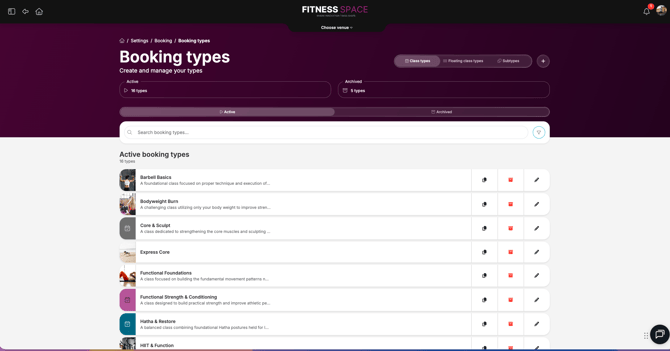
Innstillingene åpnes i et panel med seks faner: Type, Presentasjon, Kostnader, Regler, Tilgang og Avansert. Vi går gjennom dem én etter én.
3. Velg aktivitetstype
Video 0:46
På fanen Type velger du først hva slags bookingtype dette er. For de fleste aktiviteter, som en yogatime eller en spinningtime, velger du Klassetype. Det er det vi bruker i videoen. Valgene er:
Klassetype: en vanlig klasse med planlagte bookinger og økter.Fleksibel klassetype: fleksible bookingtider, for eksempel personlig trening (PT) eller massasje.Undertype: en type som brukes inne i en fleksibel klassetype.
De andre valgene er for mer avanserte oppsett, som fleksible klassetyper for fleksible tider, undertyper og kurs. De tas opp i egne videoer.
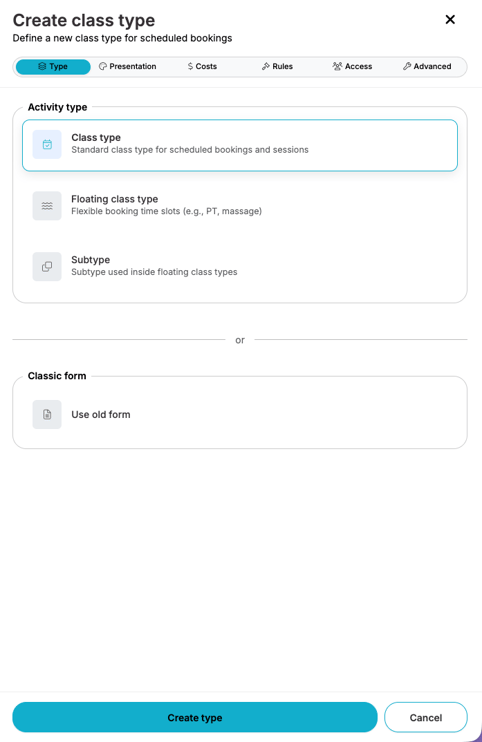
MERK: Under de tre valgene finnes også Bruk gammelt skjema. Det har de samme valgene og funksjonene, men en annen layout. Denne artikkelen viser bare det nye skjemaet.
4. Presentasjon
Video 1:12
Fanen Presentasjon handler om hvordan aktiviteten din presenteres for medlemmene dine.
Informasjon: gi aktiviteten et kort navn som er lett å kjenne igjen. Legg deretter til et kort sammendrag og en lengre beskrivelse som forteller medlemmene dine hva de kan forvente. I videoen er navnet «Spinning».Etiketter: etiketter grupperer bookingtyper. Smarte regler og rapporter kan da bruke etiketten i stedet for hver enkelt bookingtype.Visuelt: et bilde fra mediebiblioteket som vises i timelisten, en videolenke og en farge. Hvis hver bookingtype har sin egen farge, blir timelisten enklere å lese med et raskt blikk.USP-er (unike salgsargumenter): korte salgsargumenter, maks 25 tegn hver.Knapp med ekstern lenkeogSpørsmål / Melding: legg til en lenkeknapp, eller la medlemmet legge igjen en melding eller svare på et spørsmål.
Bare navnet er obligatorisk. Sammendrag, beskrivelse, etiketter, bilde og farge er valgfritt, så du kan legge dem til nå eller komme tilbake til dem senere.
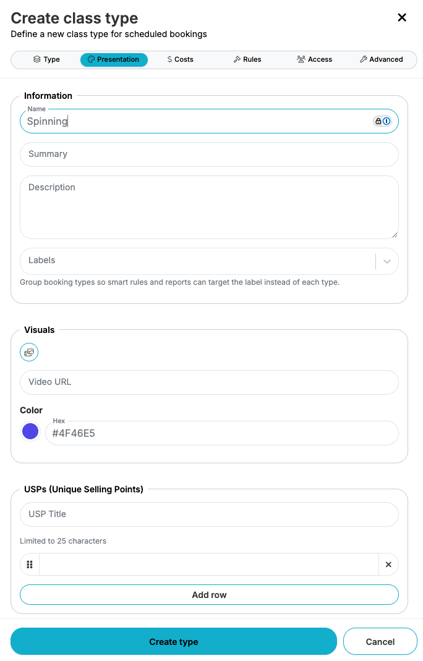
TIPS! Bildevelgeren åpner Mediabibliotek. Der kan du bruke egne bilder, bilder fra Wondr eller bilder fra Unsplash.
5. Kostnader
Video 1:47
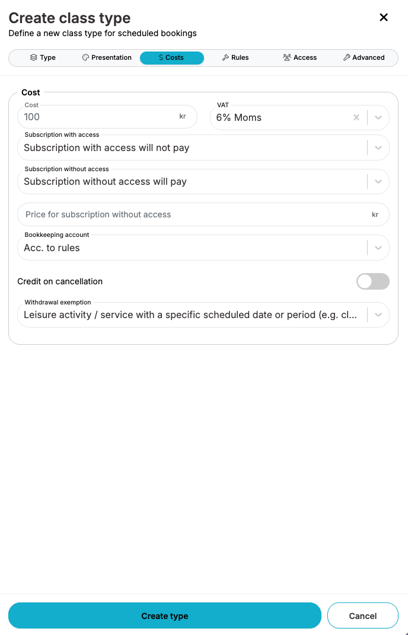
På fanen Kostnader angir du standardprisen under Kostnad og velger riktig mva-sats, hvis medlemmer skal betale for å booke aktiviteten.
MERK: Du trenger bare å fylle ut denne fanen hvis aktiviteten skal koste noe. Hvis den ikke koster noe, trenger medlemmene bare et aktivt medlemskap for å booke. Hvilke medlemskap som gir tilgang, velger du på fanen Tilgang.
Kostnadogmva: standardprisen og mva-satsen.Medlemskap med tilgang: velg om medlemmer hvis medlemskap gir tilgang, skal betale eller ikke. Hvis de skal betale, kan du angi en egen pris for dem.Medlemskap uten tilgang: det samme valget for medlemmer hvis medlemskap ikke gir tilgang.Bokføringskonto,Kreditt ved avbestillingogUnntak fra angrerett: innstillinger for bokføring og avbestillinger.
Du finner mer om dette i hjelpeartikkelen «Bookingtype med kostnad».
6. Regler
Video 2:04
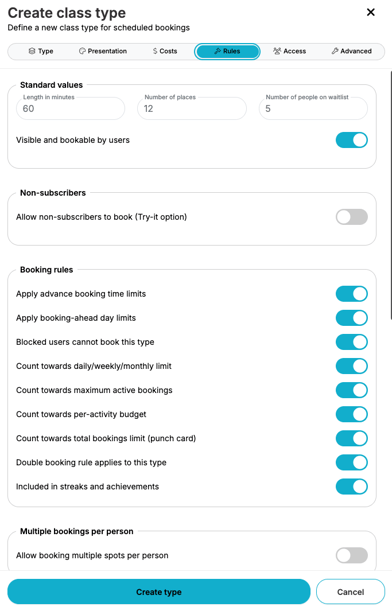
Fanen Regler angir grunnverdiene og bookingreglene for aktiviteten.
Standardverdien: standardverdiene hver nye aktivitet av denne typen får når du legger den til i timelisten.Lengde i minutter: hvor lang aktiviteten er.Antall plasser: hvor mange deltakere som kan booke.Antall personer i kø: hvor mange medlemmer som kan stille seg i kø når aktiviteten er full. Merk at køen ikke er tilgjengelig for aktiviteter med kostnad eller for ikke-medlemmer.Synlig og bookbar for brukere: sørg for at denne er avmerket. Ellers er det bare personalet ditt som kan se og booke aktiviteten.Ikke-medlemmer: la personer uten medlemskap booke én gang (Prøve ut-alternativet).Bookingregler: en liste med brytere. De er alle slått på som standard. Det betyr at aktiviteten følger bookingreglene du har satt for hele systemet, som dobbeltbooking, tidsgrenser for booking og klippekort. For din første bookingtype kan du la dem stå som de er. Du trenger bare å endre dem for unntak.Flere bookinger per personogOverstyr standardinnstillinger: la én person booke flere plasser, eller bruk andre bookingdager enn standarddagene dine.
7. Tilgang
Video 2:55
På fanen Tilgang bestemmer du hvilke medlemskap som kan booke aktiviteten. Hvis alle medlemmene dine skal kunne booke den, kan du la Bookingtilgang stå på Medlemskapsgruppe "Unlimited access". Det betyr at alle med et aktivt medlemskap kan booke, så lenge du ikke har opprettet noen ekstra grupper. Gruppenavnet kan variere hvis det er endret manuelt, men Unlimited access er standardnavnet. Eller velg ett av de andre alternativene:
Medlemskap ikke nødvendig: alle kan booke, med eller uten medlemskap. Hvis de bruker et klippekort eller har en bookinggrense, teller ikke denne aktiviteten med.Bare spesifikke medlemskapellerBare spesifikke medlemskapsgrupper: du velger nøyaktig hvilke medlemskap, eller hvilke grupper av medlemskap, som kan booke.Bare spesifikke medlemskapsgrupper + ekstra medlemskap: kombiner grupper med ekstra enkeltmedlemskap.
Medlemskapsgrupper opprettes av supportteamet vårt sammen med deg, så ta kontakt hvis du vil sette dem opp.
Bruk Unntak for medlemskap (nekt) når bare noen få skal hindres fra å booke. Et godt tips er å velge alternativet som krever færrest valg.
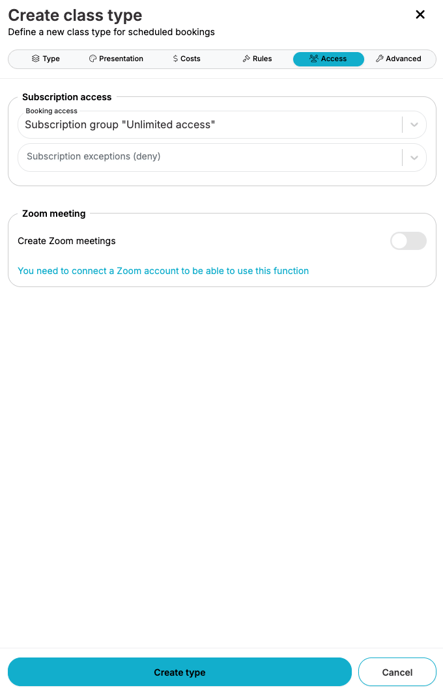
MERK: Alternativet Lag Zoom møter fungerer bare hvis du har koblet til en Zoom-konto.
8. Avansert
Video 3:58
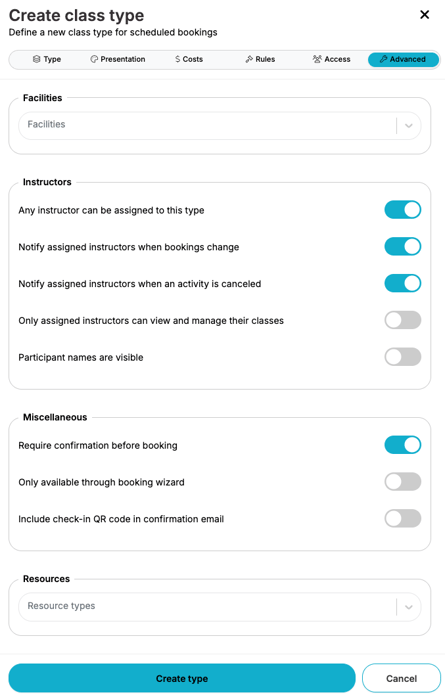
Til slutt fanen Avansert. Akkurat nå er det bare to innstillinger her du bør kjenne til:
Varsle tildelte instruktører når bookinger endres: merk av her hvis instruktøren skal få varsel når medlemmer booker eller avbestiller.Krev bekreftelse før booking: medlemmene må bekrefte bookingen sin før den gjennomføres. Vi anbefaler på det sterkeste å slå på denne, siden den hindrer utilsiktede bookinger. Den er slått på i videoen.
De øvrige innstillingene på fanen, som Fasiliteter, Ressurser og Kalendersynkronisering, kan stå som de er for din første bookingtype.
9. Lagre bookingtypen din
Video 4:21
Når du er fornøyd med innstillingene, klikker du på Opprett type nederst i panelet. Meldingen «Bookingtypen er lagret» vises, og den nye bookingtypen din ligger i listen på siden Bookingtyper. Det var alt: den første aktiviteten din er klar til å legges til i timelisten!
10. Hvor du får mer hjelp
Video 4:30
Hvis du står fast, kan du alltid bruke hjelpesenteret vårt. Klikk på spørsmålstegnet nederst i hovedmenyen, og søk etter «Opprett en bookingtype» for å finne en fullstendig veiledning til hver innstilling.
På helpcenter.wondr.cc finner du Utdannelse (som denne artikkelen), Hjelpe artikler og Nyheter.
Du kan også åpne chatten nederst til høyre i Wondr og spørre AI-assistenten.
MERK: Du ser bare sidene rollen din har tilgang til. Hvis du ikke finner Innstillinger > Booking, kan du spørre en administrator på anlegget ditt.
Ord du kommer til å se
Bookingtype
Aktiviteten medlemmene dine booker, for eksempel en yogatime eller en spinningtime. Den er grunnlaget for timelisten din.
Klassetype
En bookingtype for en klasse med faste tider i timelisten.
Fleksibel klassetype
En bookingtype med fleksible tider, for eksempel personlig trening eller massasje.
Medlemskapsgruppe
En gruppe medlemskap. Du kan gi tilgang til hele gruppen samtidig.
Kø
En kø for personer som vil booke når alle plassene er tatt.
Mva
Merverdiavgift, avgiften som legges på prisen.
Hva nå?
- Opprett timelisten
Neste video i utdanningsserien. Lær hvordan du legger til aktiviteter i timelisten. - Opprett en bookingtype
En fullstendig hjelpeartikkel der hver innstilling er forklart.