
Katso tai lue
-
Video ja tämä artikkeli näyttävät täsmälleen samat asiat samassa järjestyksessä.
-
Video on englanniksi. Tämä artikkeli on saatavilla myös muilla kielillä. Jos haluat lukea sen omalla kielelläsi, valitse kieli ohjekeskuksen yläreunan kielivalikosta.
-
Jokaisessa alla olevassa osiossa näkyy, mistä kohdasta se alkaa videolla, joten voit seurata molempia samaan aikaan.
Et tarvitse aiempaa tietämystä Wondrista. Mitään ei tallenneta, ennen kuin napsautat lopuksi kohtaa Luo tyyppi.
Tässä artikkelissa
- Mikä varaustyyppi on
- Etsi varaustyyppisi
- Valitse aktiviteetin tyyppi
- Esitys
- Kulut
- Säännöt
- Pääsy
- Kehittynyt
- Tallenna varaustyyppisi
- Mistä saat lisää apua
1. Mikä varaustyyppi on
Video 0:00
Varaustyyppi on aikataulusi perusta. Se on aktiviteetti, jonka jäsenesi varaavat, esimerkiksi joogatunti, spinning-tunti tai PT-tapaaminen.
Kun varaustyyppisi ovat paikallaan, voit lisätä ne aikatauluusi. Asetuksia on paljon, mutta kaikkia ei tarvitse käyttää. Tässä artikkelissa käydään läpi perusasiat, joita tarvitset alkuun pääsemiseksi, ja loput voit hienosäätää myöhemmin.
2. Etsi varaustyyppisi
Video 0:26
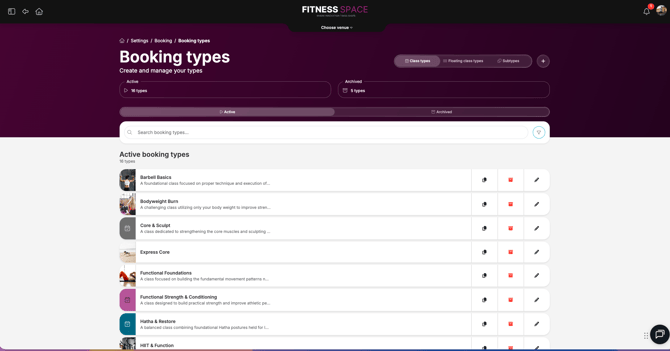
Mene kohtaan Asetukset > Varaus > Tyypit. Varaustyypit-sivu avautuu.
Tällä sivulla näkyvät kaikki toimipaikkasi varaustyypit. Yläreunassa voit vaihtaa näkymää: Tuntityypit, Joustavat tuntityypit ja Alatyypit. Näet myös, kuinka monta tyyppiä on kohdissa Aktiivinen ja Arkistoitu.
Napsauta oikeassa yläkulmassa olevaa plus-kuvaketta (+) lisätäksesi uuden varaustyypin.
Asetukset avautuvat paneeliin, jossa on kuusi välilehteä: Tyyppi, Esitys, Kulut, Säännöt, Pääsy ja Kehittynyt. Käymme ne läpi yksi kerrallaan.
3. Valitse aktiviteetin tyyppi
Video 0:46
Tyyppi-välilehdellä valitset ensin, minkälainen varaustyyppi on kyseessä. Useimmille aktiviteeteille, kuten joogatunnille tai spinning-tunnille, valitse Tuntityyppi. Sitä käytämme videolla. Vaihtoehdot ovat:
Tuntityyppi: tavallinen tunti, jolla on aikataulutetut varaukset ja kerrat.Joustava tuntityyppi: joustavat varausajat, esimerkiksi henkilökohtainen valmennus (PT) tai hieronta.Alatyyppi: tyyppi, jota käytetään joustavan tuntityypin sisällä.
Muut vaihtoehdot on tarkoitettu vaativampiin käyttötarkoituksiin, kuten joustaviin tuntityyppeihin joustavia aikoja varten, alatyyppeihin ja kursseihin. Ne käsitellään erillisillä videoilla.
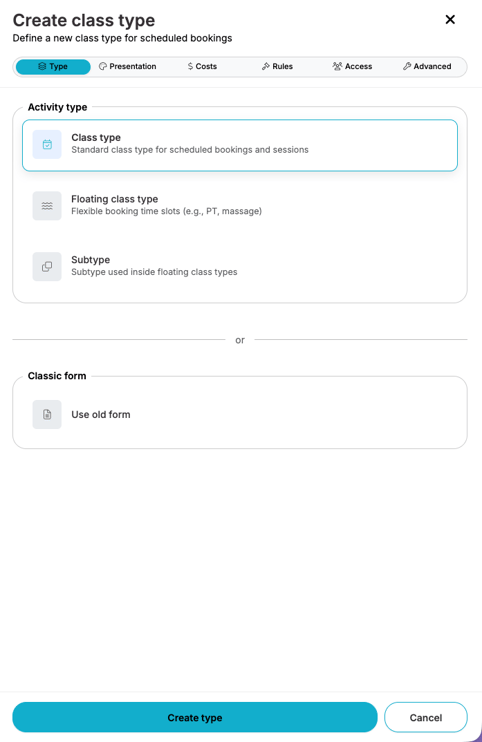
HUOM: Kolmen vaihtoehdon alla on myös Käytä vanhaa lomaketta. Siinä on samat vaihtoehdot ja toiminnot, mutta erilainen asettelu. Tämä artikkeli esittelee vain uuden lomakkeen.
4. Esitys
Video 1:12
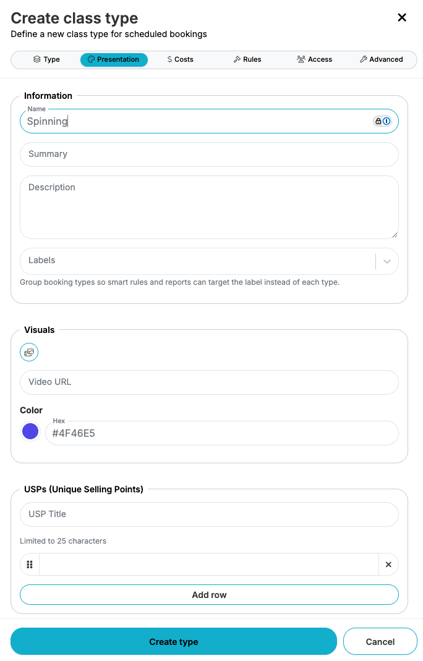
Esitys-välilehti koskee sitä, miten aktiviteettisi esitetään jäsenillesi.
Tiedot: anna aktiviteetille lyhyt ja helposti tunnistettava nimi. Lisää sitten lyhyt yhteenveto ja pidempi kuvaus, jotka kertovat jäsenillesi, mitä odottaa. Videolla nimi on ”Spinning”.Tunnisteet: tunnisteet ryhmittelevät varaustyyppejä. Älykkäät säännöt ja raportit voivat sitten käyttää tunnistetta jokaisen varaustyypin sijaan yksitellen.Visuaalit: kuva mediakirjastosta, joka näytetään aikataulussa, videolinkki ja väri. Kun jokaisella varaustyypillä on oma värinsä, aikataulua on helpompi lukea yhdellä silmäyksellä.USP:t (ainutlaatuiset myyntivalttit): lyhyet myyntivaltit, enintään 25 merkkiä kukin.Ulkoisen linkin painikejaKysymys / Viesti: lisää linkkipainike tai anna jäsenen jättää viesti tai vastata kysymykseen.
Vain nimi on pakollinen. Yhteenveto, kuvaus, tunnisteet, kuva ja väri ovat valinnaisia, joten voit lisätä ne nyt tai palata niihin myöhemmin.
VINKKI! Kuvanvalitsin avaa kohdan Mediakirjasto. Siellä voit käyttää omia kuviasi, Wondrin kuvia tai Unsplashin kuvia.
5. Kulut
Video 1:47
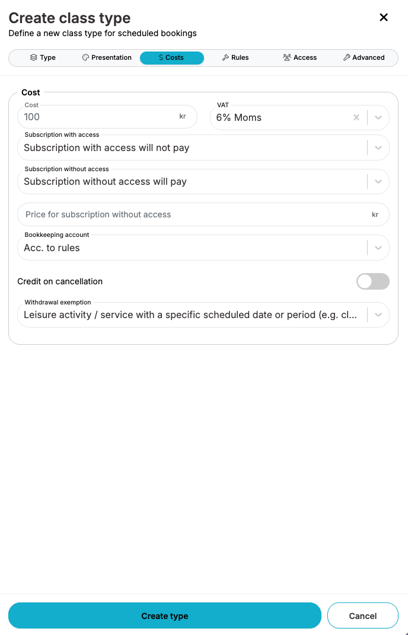
Kulut-välilehdellä syötät vakiohinnan kohtaan Kulut ja valitset oikean alv-kannan, jos jäsenten pitää maksaa aktiviteetin varaamisesta.
HUOM: Tämä välilehti pitää täyttää vain, jos aktiviteetista peritään maksu. Jos maksua ei ole, jäsenet tarvitsevat varaamiseen vain aktiivisen jäsenyyden. Valitset Pääsy-välilehdellä, mitkä jäsenyydet antavat pääsyn.
Kulutjaalv.: vakiohinta ja alv-kanta.Jäsenyys pääsyllä: valitse, maksavatko jäsenet, joiden jäsenyys antaa pääsyn. Jos he maksavat, voit asettaa heille erillisen hinnan.Jäsenyys ilman pääsyä: sama valinta jäsenille, joiden jäsenyys ei anna pääsyä.Kirjanpitotili,Hyvitys peruutuksestajaPoikkeus peruutusoikeudesta: kirjanpidon ja peruutusten asetukset.
Lisätietoa tästä löydät ohjeartikkelista ”Varaustyyppi, jolla on kulut”.
6. Säännöt
Video 2:04
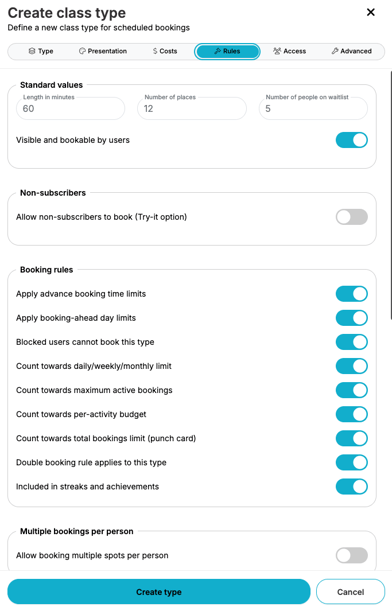
Säännöt-välilehti määrittää aktiviteetin perusarvot ja varaussäännöt.
Oletusarvot: oletusarvot, jotka jokainen tämän tyypin uusi aktiviteetti saa, kun lisäät sen aikatauluun.Kesto minuutteina: kuinka pitkä aktiviteetti on.Paikkojen määrä: kuinka monta osallistujaa voi varata.Jonossa olevien henkilöiden määrä: kuinka moni jäsen voi liittyä jonoon, kun aktiviteetti on täynnä. Huomaa, että jono ei ole käytettävissä maksullisille aktiviteeteille eikä ei-jäsenille.Käyttäjien nähtävissä ja varattavissa: varmista, että tämä on valittuna. Muuten vain henkilökuntasi voi nähdä ja varata aktiviteetin.Ei-jäsenet: anna ilman jäsenyyttä olevien ihmisten varata ensimmäisen kerran (Kokeile-vaihtoehto).Varaussäännöt: luettelo kytkimistä. Ne ovat kaikki oletuksena päällä. Se tarkoittaa, että aktiviteetti noudattaa koko järjestelmälle asettamiasi varaussääntöjä, kuten kaksoisvarausta, varausaikarajoja ja leimakortteja. Ensimmäisessä varaustyypissäsi voit jättää ne ennalleen. Sinun tarvitsee muuttaa niitä vain poikkeuksia varten.Useita varauksia henkilöä kohtijaOhita oletusasetukset: anna yhden henkilön varata useita paikkoja tai käytä muita varauspäiviä kuin oletuspäiviäsi.
7. Pääsy
Video 2:55
Pääsy-välilehdellä päätät, mitkä jäsenyydet voivat varata aktiviteetin. Jos kaikkien jäsentesi pitäisi voida varata se, voit jättää kohdan Varauspääsy arvoon Jäsenyysryhmä "Unlimited access". Tämä tarkoittaa, että kuka tahansa, jolla on aktiivinen jäsenyys, voi varata, kunhan et ole luonut ylimääräisiä ryhmiä. Ryhmän nimi voi vaihdella, jos sitä on muutettu manuaalisesti, mutta Unlimited access on oletusnimi. Tai valitse jokin muu vaihtoehto:
Jäsenyyttä ei vaadita: kuka tahansa voi varata, jäsenyydellä tai ilman. Jos heillä on leimakortti tai varausraja, tämä aktiviteetti ei kerrytä niitä.Vain tietyt jäsenyydettaiVain tietyt jäsenyysryhmät: valitset tarkasti, mitkä jäsenyydet tai mitkä jäsenyysryhmät voivat varata.Vain tietyt jäsenyysryhmät + ylimääräiset jäsenyydet: yhdistä ryhmiä ylimääräisiin yksittäisiin jäsenyyksiin.
Jäsenyysryhmät luo tukitiimimme yhdessä kanssasi, joten ota yhteyttä, jos haluat ottaa ne käyttöön.
Käytä kohtaa Jäsenyyspoikkeukset (estä), kun vain muutamalta pitää estää varaaminen. Hyvä vinkki on valita vaihtoehto, joka vaatii vähiten valintoja.
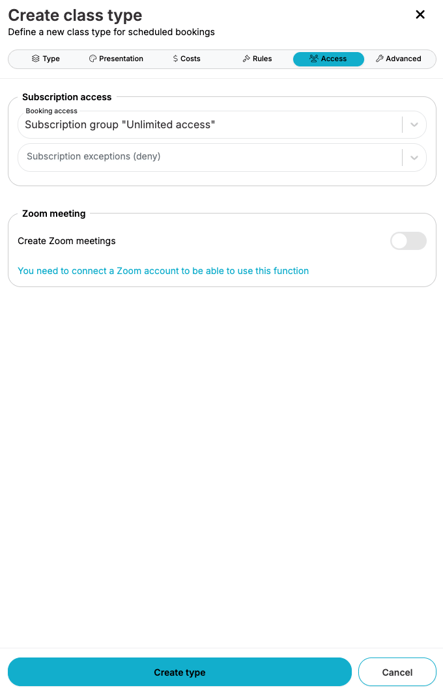
HUOM: Luo Zoom-kokouksia-vaihtoehto toimii vain, jos olet yhdistänyt Zoom-tilin.
8. Kehittynyt
Video 3:58
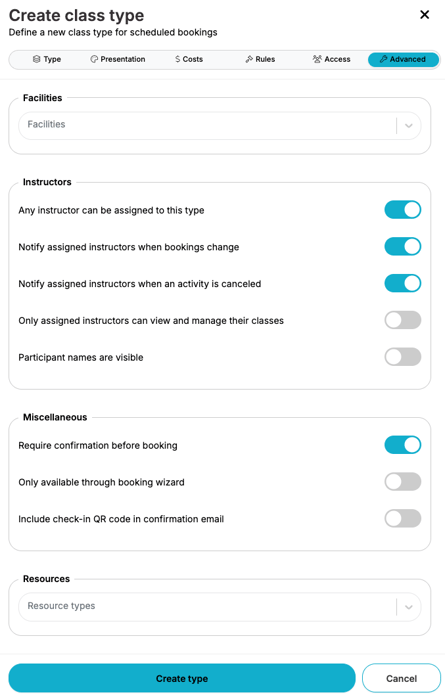
Lopuksi Kehittynyt-välilehti. Tällä hetkellä siinä on vain kaksi asetusta, jotka sinun kannattaa tuntea:
Ilmoita määritetyille ohjaajille, kun varaukset muuttuvat: valitse tämä, jos ohjaajalle pitää ilmoittaa, kun jäsenet varaavat tai peruvat.Vaadi vahvistus ennen varausta: jäsenten pitää vahvistaa varauksensa ennen kuin se tehdään. Suosittelemme vahvasti ottamaan tämän käyttöön, koska se estää vahingossa tehdyt varaukset. Videolla se on otettu käyttöön.
Välilehden muut asetukset, kuten Tilat, Resurssit ja Kalenterisynkronointi, voit jättää ennalleen ensimmäisessä varaustyypissäsi.
9. Tallenna varaustyyppisi
Video 4:21
Kun olet tyytyväinen asetuksiisi, napsauta paneelin alareunassa kohtaa Luo tyyppi. Ilmoitus ”Varaustyyppi tallennettu” näkyy, ja uusi varaustyyppisi on Varaustyypit-sivun luettelossa. Siinä kaikki: ensimmäinen aktiviteettisi on valmis lisättäväksi aikatauluun!
10. Mistä saat lisää apua
Video 4:30
Jos jäät jumiin, voit aina käyttää ohjekeskustamme. Napsauta päävalikon alareunassa olevaa kysymysmerkkiä ja hae sanalla ”Luo varaustyyppi” löytääksesi täydellisen oppaan jokaisesta asetuksesta.
Osoitteessa helpcenter.wondr.cc löydät kohdat Koulutus (kuten tämä artikkeli), Ohjeartikkelit ja Uutiset.
Voit myös avata chatin Wondrin oikeasta alakulmasta ja kysyä tekoälyavustajalta.
HUOM: Näet vain ne sivut, joihin rolillasi on pääsy. Jos et löydä kohtaa Asetukset > Varaus, kysy ylläpitäjältä toimipaikassasi.
Sanat, joihin törmäät
Varaustyyppi
Aktiviteetti, jonka jäsenesi varaavat, esimerkiksi joogatunti tai spinning-tunti. Se on aikataulusi perusta.
Tuntityyppi
Varaustyyppi tunnille, jolla on kiinteät ajat aikataulussa.
Joustava tuntityyppi
Varaustyyppi, jolla on joustavat ajat, esimerkiksi henkilökohtaiselle valmennukselle tai hieronnalle.
Jäsenyysryhmä
Ryhmä jäsenyyksiä. Voit antaa pääsyn koko ryhmälle kerralla.
Jono
Jono ihmisille, jotka haluavat varata, kun kaikki paikat on otettu.
alv.
Arvonlisävero, vero, joka lisätään hintaan.
Mitä seuraavaksi?
- Luo aikataulu
Koulutussarjan seuraava video. Opi lisäämään aktiviteetteja aikatauluun. - Luo varaustyyppi
Täydellinen ohjeartikkeli, jossa jokainen asetus selitetään.