
Se eller læs
-
Videoen og denne artikel viser præcis det samme, i samme rækkefølge.
-
Videoen er på engelsk. Artiklen findes også på andre sprog. Vil du læse den på dit sprog, så vælg det i sprogmenuen øverst i hjælpecenteret.
-
Hver del nedenfor viser, hvor den starter i videoen, så du kan følge med i begge dele.
Du behøver ingen forudgående kendskab til Wondr. Intet bliver gemt, før du klikker på Opret type til sidst.
I denne artikel
- Hvad en bookingtype er
- Find dine bookingtyper
- Vælg aktivitetstype
- Præsentation
- Omkostninger
- Regler
- Access
- Avanceret
- Gem din bookingtype
- Her får du mere hjælp
1. Hvad en bookingtype er
Video 0:00
En bookingtype er fundamentet for din holdplan. Det er den aktivitet, dine medlemmer booker, for eksempel et yogahold, et spinninghold eller en PT-session.
Når dine bookingtyper er på plads, kan du føje dem til din holdplan. Der er mange indstillinger, men du behøver ikke bruge dem alle. Denne artikel gennemgår det grundlæggende, du skal bruge for at komme i gang, og resten kan du finjustere senere.
2. Find dine bookingtyper
Video 0:26
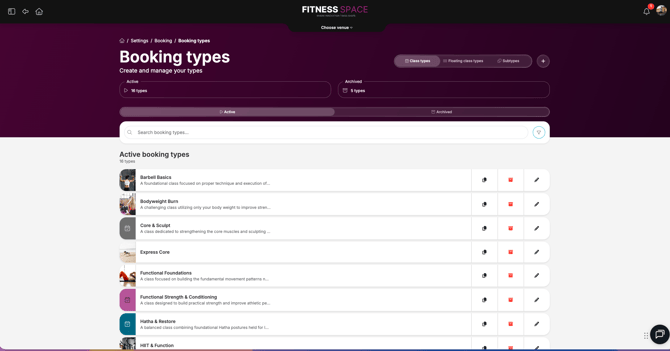
Gå til Indstillinger > Booking > Typer. Siden Bookingtyper åbnes.
Siden viser alle bookingtyper i dit center. Øverst kan du skifte mellem Holdtyper, Fleksible holdtyper og Undertyper. Du kan også se antallet af typer under Aktiv og under Arkiveret.
Klik på plusikonet (+) øverst i højre hjørne for at tilføje en ny bookingtype.
Indstillingerne åbner i et panel med seks faner: Type, Præsentation, Omkostninger, Regler, Adgang og Avanceret. Vi gennemgår dem én ad gangen.
3. Vælg aktivitetstype
Video 0:46
På fanen Type vælger du først, hvilken slags bookingtype det er. Til de fleste aktiviteter, som et yogahold eller et spinninghold, vælger du Holdtype. Det er den, vi bruger i videoen. Valgene er:
Holdtype: et almindeligt hold med planlagte bookinger og sessioner.Fleksibel holdtype: fleksible bookingtider, for eksempel personlig træning (PT) eller massage.Undertype: en type, der bruges inde i en fleksibel holdtype.
De andre valg er til mere avancerede opsætninger, som fleksible holdtyper til fleksible tider, undertyper og kurser. De bliver gennemgået i separate videoer.
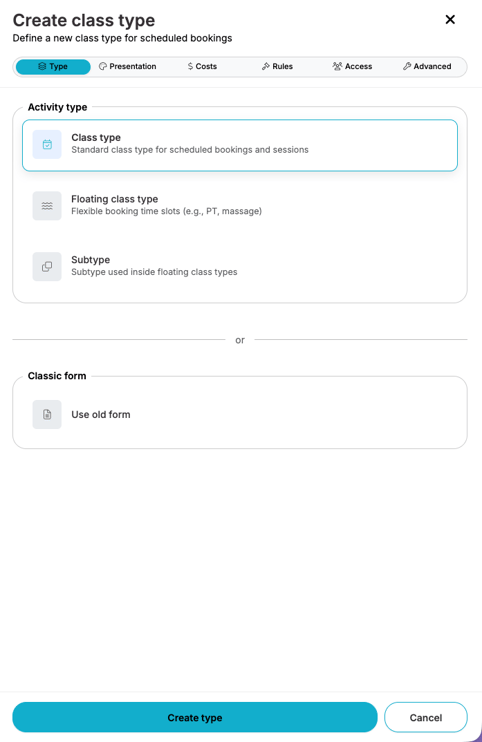
BEMÆRK: Under de tre valg findes også Brug gammel formular. Den har de samme valg og funktioner, men et andet layout. Denne artikel viser kun den nye formular.
4. Præsentation
Video 1:12
Fanen Præsentation handler om, hvordan din aktivitet præsenteres for dine medlemmer.
Information: giv aktiviteten et kort navn, der er nemt at genkende. Tilføj derefter et kort resumé og en længere beskrivelse, der fortæller dine medlemmer, hvad de kan forvente. I videoen er navnet »Spinning«.Etiketter: etiketter grupperer bookingtyper. Smart rules og rapporter kan så bruge etiketten i stedet for hver enkelt bookingtype.Visuelt: et billede fra mediebiblioteket, der vises i holdplanen, et videolink og en farve. Når hver bookingtype har sin egen farve, bliver holdplanen lettere at læse med et hurtigt blik.USP'er (unikke salgsargumenter): korte salgsargumenter på op til 25 tegn hver.Knap med eksternt linkogSpørgsmål / Besked: tilføj en linkknap, eller lad medlemmet efterlade en besked eller besvare et spørgsmål.
Kun navnet er obligatorisk. Resumé, beskrivelse, etiketter, billede og farve er valgfrie, så du kan tilføje dem nu eller vende tilbage til dem senere.
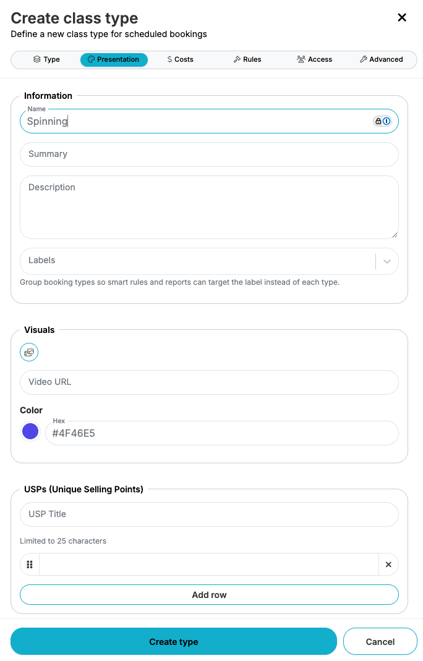
TIP! Billedvælgeren åbner Mediebibliotek. Her kan du bruge dine egne billeder, billeder fra Wondr eller billeder fra Unsplash.
5. Omkostninger
Video 1:47
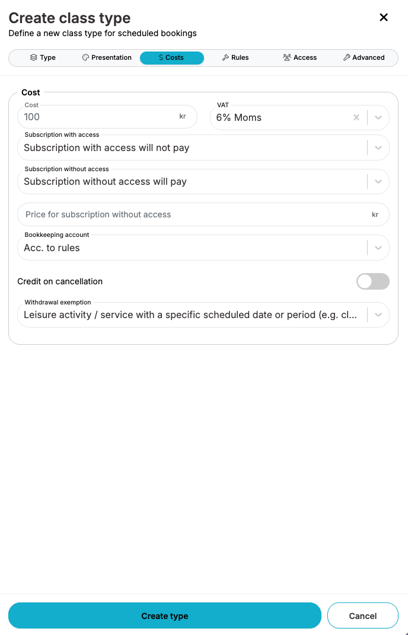
På fanen Omkostninger angiver du standardprisen under Omkostning og vælger den rigtige momssats, hvis medlemmer skal betale for at booke aktiviteten.
BEMÆRK: Du behøver kun at udfylde denne fane, hvis aktiviteten skal koste noget. Hvis den ikke koster noget, skal medlemmerne kun have et aktivt medlemskab for at booke. Hvilke medlemskaber der giver adgang, vælger du på fanen Adgang.
Omkostningogmoms: standardprisen og momssatsen.Medlemskab med adgang: vælg, om medlemmer, hvis medlemskab giver adgang, skal betale eller ej. Hvis de skal betale, kan du angive en særskilt pris til dem.Medlemskab uden adgang: samme valg for medlemmer, hvis medlemskab ikke giver adgang.Regnskabskonto,Kredit ved afbestillingogUndtagelse fra Fortrydelsesret: indstillinger for bogføring og afbestillinger.
Du kan læse mere om dette i hjælpeartiklen »Bookingtype med omkostning«.
6. Regler
Video 2:04
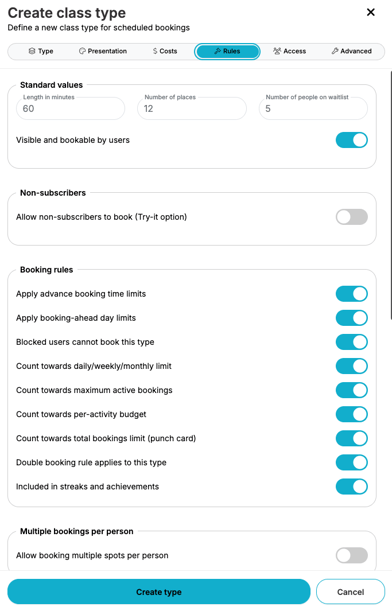
Fanen Regler angiver grundværdierne og bookingreglerne for aktiviteten.
Standard værdier: de standardværdier, som hver ny aktivitet af denne type får, når du føjer den til holdplanen.Længde i minutter: hvor lang aktiviteten er.Antal pladser: hvor mange deltagere der kan booke.Antal personer på venteliste: hvor mange medlemmer der kan komme på ventelisten, når aktiviteten er fuld. Bemærk, at ventelisten ikke er tilgængelig for aktiviteter med omkostning eller for ikke-medlemmer.Synlig og mulig at booke for brugere: sørg for, at denne er markeret. Ellers er det kun dit personale, der kan se og booke aktiviteten.Ikke-medlemmer: lad personer uden medlemskab booke første gang (Prøv det-muligheden).Bookingregler: en liste med kontakter. De er alle slået til som standard. Det betyder, at aktiviteten følger de bookingregler, du har sat for hele systemet, som dobbeltbooking, tidsgrænser for booking og klippekort. Til din første bookingtype kan du lade dem stå, som de er. Du behøver kun at ændre dem ved undtagelser.Flere bookinger pr. personogTilsidesæt standardindstillinger: lad én person booke flere pladser, eller brug andre bookingdage end dine standarddage.
7. Adgang
Video 2:55
På fanen Adgang bestemmer du, hvilke medlemskaber der kan booke aktiviteten. Hvis alle dine medlemmer skal kunne booke den, kan du lade Bookingadgang stå på Medlemskabsgruppe "Unlimited access". Det betyder, at alle med et aktivt medlemskab kan booke, så længe du ikke har oprettet ekstra grupper. Gruppens navn kan variere, hvis det er ændret manuelt, men Unlimited access er standardnavnet. Eller vælg en af de andre muligheder:
Medlemskab ikke nødvendigt: alle kan booke, med eller uden medlemskab. Hvis de bruger et klippekort eller har en bookinggrænse, tæller denne aktivitet ikke med.Kun specifikke medlemskaberellerKun specifikke medlemskabsgrupper: du vælger præcis, hvilke medlemskaber, eller hvilke grupper af medlemskaber, der kan booke.Kun specifikke medlemskabskategorier + ekstra medlemskaber: kombiner grupper med ekstra enkeltstående medlemskaber.
Medlemskabsgrupper oprettes af vores supportteam sammen med dig, så tag kontakt, hvis du vil have dem sat op.
Brug Undtagelser for medlemskaber (afvis), når kun nogle få skal blokeres fra at booke. Et godt tip er at vælge den mulighed, der kræver færrest valg.
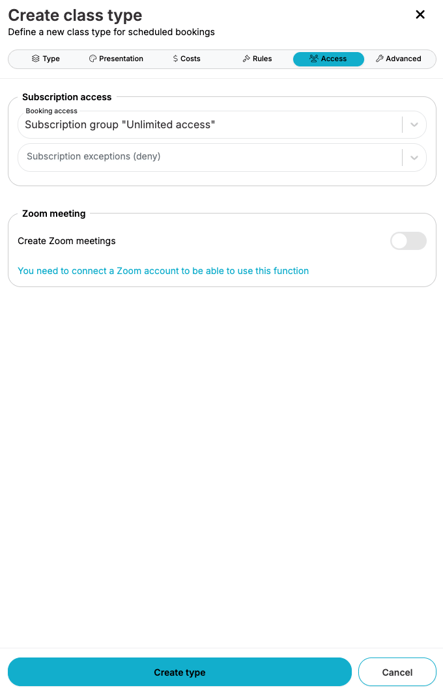
BEMÆRK: Muligheden Opret Zoom-møder virker kun, hvis du har forbundet en Zoom-konto.
8. Avanceret
Video 3:58
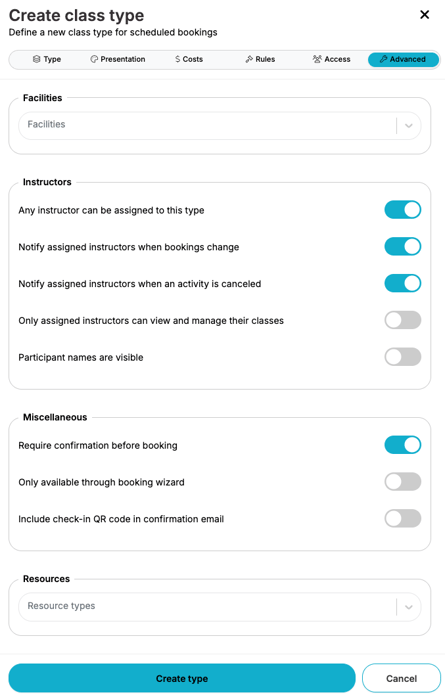
Til sidst fanen Avanceret. Lige nu er der kun to indstillinger her, du bør kende til:
Giv tildelte instruktører besked, når bookinger ændres: sæt kryds her, hvis instruktøren skal have besked, når medlemmer booker eller afbestiller.Kræv bekræftelse før booking: medlemmerne skal bekræfte deres booking, før den gennemføres. Vi anbefaler på det kraftigste at slå denne til, da den forhindrer utilsigtede bookinger. Den er slået til i videoen.
De øvrige indstillinger på fanen, som Centre, Ressourcer og Kalender synkronisering, kan stå, som de er, til din første bookingtype.
9. Gem din bookingtype
Video 4:21
Når du er tilfreds med dine indstillinger, klikker du på Opret type nederst i panelet. Beskeden »Bookingtypen er gemt« vises, og din nye bookingtype står på listen på siden Bookingtyper. Det var det: din første aktivitet er klar til at blive føjet til holdplanen!
10. Her får du mere hjælp
Video 4:30
Hvis du går i stå, kan du altid bruge vores hjælpecenter. Klik på spørgsmålstegnet nederst i hovedmenuen, og søg efter »Opret en bookingtype« for at finde en fuld vejledning til hver indstilling.
På helpcenter.wondr.cc finder du Uddannelse (som denne artikel), Hjælpeartikler og Nyheder.
Du kan også åbne chatten nederst til højre i Wondr og spørge AI-assistenten.
BEMÆRK: Du kan kun se de sider, som din rolle har adgang til. Hvis du ikke kan finde Indstillinger > Booking, så spørg en administrator i dit center.
Ord du kommer til at se
Bookingtype
Den aktivitet, dine medlemmer booker, for eksempel et yogahold eller et spinninghold. Den er fundamentet for din holdplan.
Holdtype
En bookingtype til et hold med faste tider i holdplanen.
Fleksibel holdtype
En bookingtype med fleksible tider, for eksempel personlig træning eller massage.
Medlemskabsgruppe
En gruppe af medlemskaber. Du kan give adgang til hele gruppen på én gang.
Venteliste
En kø til personer, der vil booke, når alle pladser er optaget.
Moms
Merværdiafgift, den afgift, der lægges oven i prisen.
Hvad nu?
- Opret holdplanen
Næste video i uddannelsesserien. Lær, hvordan du føjer aktiviteter til holdplanen. - Opret en bookingtype
En fuld hjælpeartikel, hvor hver indstilling er forklaret.