
Innehållsförteckning:
1. Vad är ett innehållsblock
2. Lägga till ett innehållsblock
3. Aktiviteter
4. Bakgrund
5. Bild
6. Code/Kod
7. Flöde
8. Form/Formulär
9. Knapp
10. Kolumner
11. Lista
12. Register
13. Schema
14. Separator
15. Slideshow/Bildspel
16. Socials
17. Staff/Personal
18. Text
19. Titel
20. Video
21. Relaterade artiklar
Vad är ett innehållsblock?
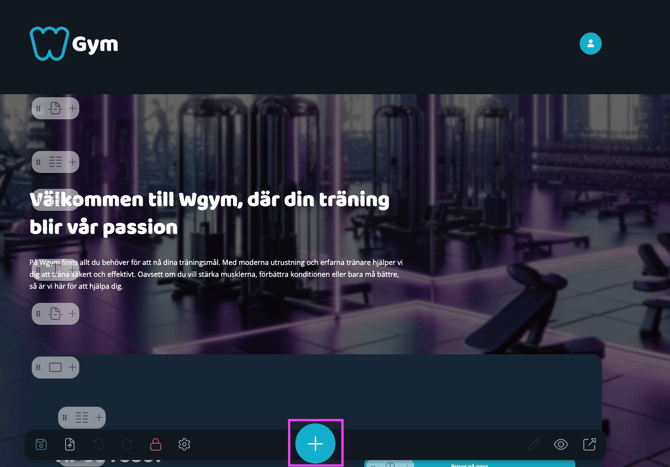
För att lägga till ett nytt innehållsblock klicka på det stora plustecknet i mitten av huvudmenyn i redigeringsläget.
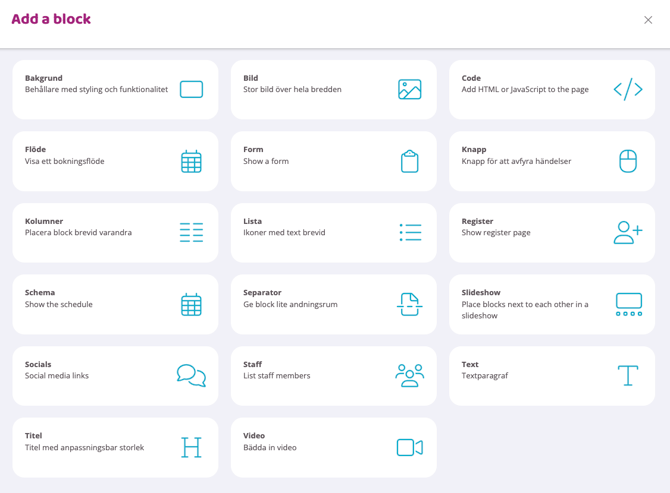
När du klickat på plustecknet får du upp en vy där du väljer vilket innehållsblock du vill placera på din hemsida/kampanj.
Aktiviteter
Aktivitetsblocket ger dig möjlighet att visa antingen hela eller delar av ditt aktivitetsutbud på ett snyggt sätt med bild, beskrivning, USP:ar m.m. Sen kan besökarna även enkelt boka aktiviteten direkt via blocket. Samtliga inställningar för bild, text osv. görs på varje individuell aktivitetstyp. I videon nedan visas både hur du lägger till blocket på hemsidan och vart du lägger in varje aktivitets info.
Aktivitetsblockets inställningar
Kolumner
Välj hur många aktiviteter som ska visas i bredd.
Show summary
Här hämtas texten från rutan "Excerpt" in som återfinns i aktivitetens inställningar. Den visas i överblicken innan du klickar dig in på aktiviteten. När man klickar upp aktiviteten så hämtas texten från rutan "Beskrivning" in från aktivitetens inställningar.
Automatic coloring
Låt systemet välja vilken färg elementen ska och eller bläddra mellan de tre olika alternativen från Branding. Kryssa ur denna ruta för att välja bakgrunds och textfärg helt fritt.
Typer
Kryssa i vilka aktivitetstyper som ska visas på hemsidan.
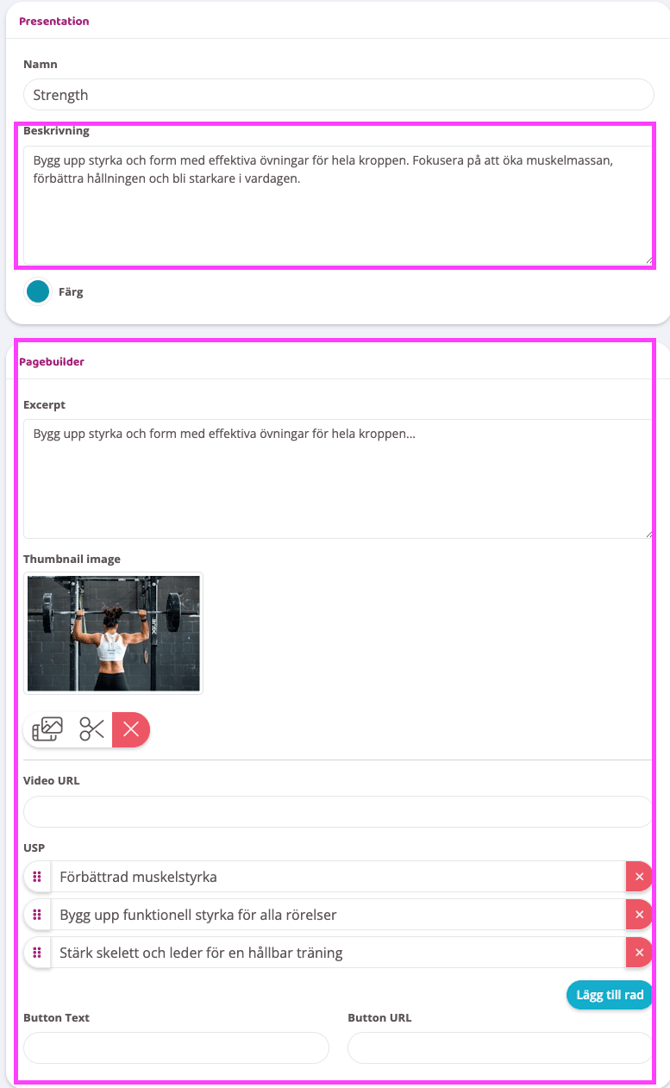
Aktivitetstypens inställningar
Beskrivning
Text som visas när man klickat in på en särskild aktivitet
Excerpt
Text som visas i överblicken innan du klickar dig in på aktiviteten. När man klickar upp aktiviteten så hämtas texten från rutan "Beskrivning" in från aktivitetens inställningar.
Thumbnail image
Bild som visas på hemsidan
Video URL
Om en video ska visas istället för en bild klistrar du in videons URL här från Youtube eller Vimeo
USP
Dessa texter hamnar i en punktlista på hemsidan och ska vara korta sammanfattade fördelar med aktiviteten
Button text/Button URL
Ska det finnas en knapp i samband med denna aktivitet så anges knapptext och länk här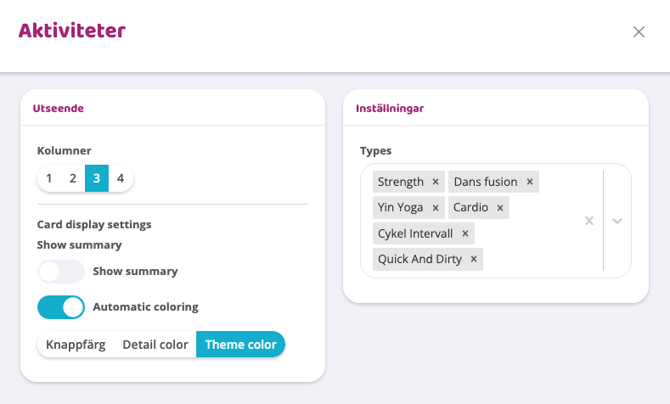
Ett bakgrundsblock används som grund för annat innehåll. Vill du t.ex ha ett block med färg följt av ett block med bild som du sedan placerar annat innehåll på så som text så placerar du först ett bakgrundsblock för att styra bakgrundens utseende.
En bakgrund kan både användas i fullbredd för att skapa ett så kallat innehållsblock eller om man bara vill skapa en bild med text på sidan. Båda exemplen kommer att visas nedan.
Use branding
Låt denna vara aktiv om du vill att brandingens inställningar ska styra bakgrundsblockets utseende, du kan då välja mellan Knappfärg, detaljfärg och temafärg från branding. Avaktivera denna om du vill göra egna inställningar för detta specifika bakgrundsblock
Bakgrundsfärg
Om du stängt av "Use branding" anger du bakgrundsblockets färg här
Bakgrundsbild
Vill du att bakgrundsblocket ska ha en bild istället för en färg väljer du den här. Klicka på bildikonen för att välja bild
Stil på bakgrundsbild
Om bilden ska fylla hela bakgrundsblocket och centreras välj då alternativet "Fyll och centrera", ska bilden upprepas så många gånger som den får plats välj "Upprepa" (Fyll och centrera är alltid att rekommendera!)
Opacitet på bakgrundsbild
Används en bakgrundsbild kan dess opacitet styras här
Länk till bakrgundsvideo
Om en video ska spelas i detta block som bakgrundsvideo anges länken här OBS! Kryssa även i rutan "Täck hela skärmens bredd" för att få videon i fullbredd. Om videon endast ska ligga på sidan och en som en autoloopande bakgrund lägg istället till ett videoblock direkt på sidan
Show background overlay
Kryssa i om du vill lägga en toning över bakgrundens bild/färg. Rekomenderas om du använder en bakgrundsbild för att göra eventuell text mer lättläst
Show border
Kryssa i om bakgrundsblocket ska få en synlig kant i valfri färg och tjocklek
Täck hela skärmens bredd
Kryssa i om bakgrundsblocket ska täcka hela skärmens bredd, OBS! Bakgrundsblocket måste ligga för sig självt för att detta ska fungera. Om det har placerats i ett annat bakgrundsblock är funktionen inte tillgänglig. Så ser du inte detta val har du placerat bakgrunden i en annan bakgrund och den måste flyttas ut för att denna funktion ska kunna användas.
Avstånd till kant
Ange hur långt ifrån bakgrundens kant allt innehåll ska placeras
Rundade hörn
Ange om bakgrundsblocket ska ha rundade eller fyrkantiga hörn
Block ID
Om en knapp ska kopplas till detta bakgrundsblock ange Block ID här. Mer info om detta finns i kapitlet "Knapp" i videorna för knapp 2 & 3
Hidden
Kryssa i denna ruta om bakgrundsblocket och dess innehåll ej ska synas ut mot besökarna. Det syns endast i redigeringsläge. Kan dels användas för att dölja innehåll som inte ännu är redo för publicering och kan även kopplas till en knapp så att det öppnas vid klick. Se kapitlet "Knapp" och "Knapp 2 - Skrolla till ett dolt block"
Don't close if another toggle is opened
Om du använder funktionen "Skrolla till ett dolt block" eller "Skrolla till block" väljer du här om detta bakgrundsblock ska stängas igen om man klickar på en annan knapp med samma funktion eller om det ska fortsätta att visas när man öppnat det en gång
Don't scroll to when it opens
Om du använder funktionen "Skrolla till ett dolt block" eller "Skrolla till block" väljer du här om systemet ska förflytta besökaren till blocket när man klickar på knappen eller ej. Om det dolda innehållet öppnas precis vid knappen kan man ofta använda denna funktionen men om det dolda innehållet ligger långt ner/upp på sidan ska man ej använda denna funkltion
Skapa ett fullbredsblock
Kika på denna video för att se hur du placerar ett bakgrundsblock och sedan ställer in det till ett fullbredsblock som täcker hela skärmen. I videon placerar jag först blocket, ändrar inställning till ett fullbredsblock och lägger sedan till separatorer och en titel. Jag visar även hur du anger en bakgrundsfärg eller bild samt hur du aktiverar en overlay/toning så att texter syns bättre om du använder en bild i bakgrundsblocket.
Skapa ett bakgrundsblock för stylat innehåll
Säg till exempel att du vill skapa en sida med en ruta med text i, rutan kanske ska ha en bild eller färg. Då behöver du först placera ett bakgrundsblock och ange en bakgrundsbild eller färg. Efter det placerar du innehåll som vanligt i bakgrundsblocket. Se nedan videos för exempel och inställningar av olika typer av bakgrundsblock med både bild, färg och linjerad.
I första videon ges även ett exempel på hur du kan använda kolumnblocket för att placera flera rutor i rad istället för att ha en stor.
Skapa ett bakgrundsblock med bild samt skapa flera på rad
Skapa ett bakgrundsblock med färg eller linjerad
Bildblocket används för att lägga till en bild på sidan. Antingen laddar du upp eget bildmaterial, väljer från det Wondrbibliotek du har tillgång till eller söker (på engelska) i bildbanken Unsplash.
En bild kan länkas så att när du klickar på den förflyttas man dit länken pekar. Se nedan video för exempel på hur en bild läggs upp på sidan och länkas.
Inställningar
Aspect ratio desktop
Ställ in bildens storlek på bredare skärmar så som datorer
Aspect ratio mobile
Ställ in bildens storlek på mobila enheter
Oskärpa
Ställ in om bilden ska ha en "blurrad" effekt
Rundade hörn
En toggle för rundade eller kantiga hörn. Genom de fyra tillhörande knapparna kan du välja vilka hörn denna inställning ska gälla för, standard är att det gäller för alla hörn
Länk
Klistra in den länk du vill att bilden ska skicka användaren till (om bilden ska länka vidare det vill säga)
Bild, sax och kryss-ikoner
Bildikonen används för att komma åt bildbiblioteket för att lägga till/byta ut bilden
Saxen används för att beskära bilden
Krysset är för att ta bort bilden och börja om
På videon nedan lägger jag till en bild och gör en del inställningar, du får se hur aspect ratio fungerar och i slutet använder jag ett kolumnblock för att förminska bilden ytterligare då den var väldigt stor.
Ett bra tips är att om något innehåll är för stort använd ett kolumnblock för att enkelt styra storleken.
Detta är då funktioner som Wondr inte erbjuder i dagsläget och som då kan bäddas in via detta block. Så har du en HTML-kod eller iframe du vill få in på en Wondrsida använder du detta blocket och klistrar in din kodsträng här.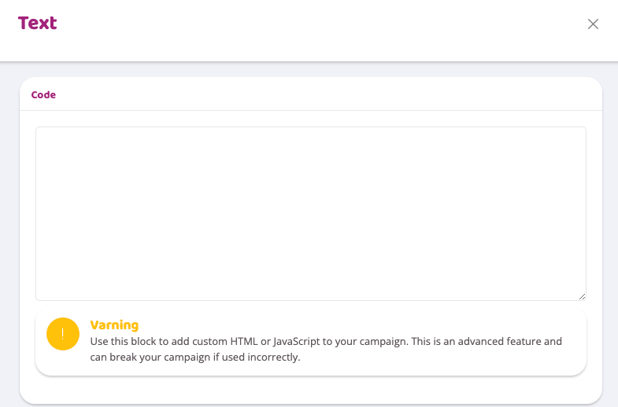
Flöde
Med detta block bäddar du in ett bokningsflöde på din sida. Bokningsflödet behöver vara skapat i Wondr innan du kan lägga till det här. Läs gärna artikeln "Bokningsflöden" om du vill veta mer om det eller kontakta supporten.
När flödet är på plats lägger du helt enkelt bara till detta block och väljer vilket flöde som ska visas. Samtliga inställningar för vilka aktiviteter som syns och hur de visas styrs via flödets inställningar och inte hemsidan, den speglar endast det ni ställt in.
Form/Formulär
Med detta block bäddar du in formulär på din sida. Formulären behöver vara skapat i Wondr innan du kan lägga till det här. Läs gärna artikeln "Formulär" om du vill veta mer om det eller kontakta supporten.
När formulären är på plats lägger du helt enkelt bara till detta block och väljer att antingen visa ett specifikt formulär, en grupp formulär eller en lista av samtliga tillgängliga formulär som ska visas.
I videoexemplet nedan visar jag hur du lägger till formulärsblocket och lite inställningar som du kan göra. Framförallt visar jag skillnaden mellan att visa ett enskilt formulär eller byta till en lista och då antingen visa alla formulär eller en särskild grupp.
Grupperna skapas via Inställningar - Formulär och sedan behöver du gå in i varje enskilt formulär och välja vilken grupp det ingår i. Det finns information om detta i artikelförslaget nedan " Skapa ett nytt formulär"-
Lägga till och styla en knapp
Automatic coloring
Aktivera denna funktion om knappen färg automatiskt ska styras av din Branding. Då kommer färgvalen här i knappens inställningar ej gå att påverka
Knapptext
Ange vad som ska stå på knappen
Knappfärg
Ange knappen färg
Textfärg
Ange knappens textfärg
Storlek
Bestäm knappens storlek
Position
Ange vart knappen ska placeras, vänster, centrerat eller höger
Block button
Om denna funktion inte är aktiv styrs knappens längd av knapptextens längd. Detta fungerar fint om du endast har en knapp. Men om du använt ett kolumnblock för att placera flera knappar på rad ser det ganska märkligt ut att det är olika långa. Om denna funktion aktiveras fyller knappen ut så mycket plats som den kan. Vilket då betyder att har jag fyra knappar på rad så blir samtliga lika långa så kolumnerna styr bredden. Hur du ställer in detta visas i videoexemplet nedan
Handling
Styr vad knappen gör när någon klickar på den, samtliga handlingarna gås igenom nedan. Nedan ser du en bild med sex olika knappar som representerar de handlingar du kan ställa in. Nedan går vi igenom samtliga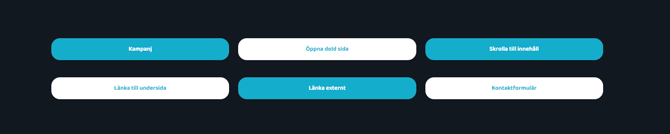
Knappens olika handlingar
Beroende på vilken handling du väljer får du olika alternativ till höger i spalten "Actions and events". Så först väljer du vad knappen ska göra genom "Handling" och sen gör du de sista inställningarna kopplade till den valda handlingen i "Actions and events
Knapp 1 - Länk till registrering (Kampanj)
Om du har ett särskilt medlemskap (eller medlemskap) som är dolt bakom en kod kan du länka direkt till det medlemskapet via denna handling. När koden anges skickas man direkt till det eller de medlemskapen som har koden angiven i sina inställningar. Ange medlemskapets kod till höger under "Action and events".
Se nedan video för exempel (OBS! I videon testas knappen i inloggat adminläget vilket gör att menyn syns osv. Så kommer det ej se ut när en kund klickar på knappen).
Knapp 2 - Skrolla till ett dolt block (Öppna dolt innehåll)
Denna handling gör det möjligt att dölja innehåll på sidan som denna knapp öppnar upp. Det innebär att besökarna inte kan se visst innehåll förrän de klicka på denna knapp. Det är endast bakgrundsblock som kan döljas. Så innehåll som ska döljas måste alltid läggas i ett eget bakgrundsblock.
Dölj bakgrundsblocket genom att kryssa i rutan "Hidden" och sen måste exakt samma Block ID anges i bakgrundsblockets och knappens inställningar.
I videoexemplet nedan döljer jag ett bakgrundsblock och sedan kopplar jag en knapp till det som öppnar det dolda innehållet. Som sagt det är Block ID som kopplar knappen till bakgrunden, i detta exemplet anges Block ID "dold", men det kan vara precis vad som helst, så länge de matchar!
Knapp 3 - Skrolla till ett block (Skrolla till innehåll)
Denna funktion är nästan identisk till den ovan. Skillnaden är att blocket/innehållet som knappen ska skrolla till inte är dolt. Denna knapp är bra ifall man har en lång sida och vill ha en knapp överst som tar besökaren till ett särskilt block på sidan. Men blocket behöver då ej vara dolt utan hade synts om besökaren hade skrollat så långt ner, denna knappen blir mer som en genväg.
Skillnaden mot att skrolla till ett dolt block är att man ej gömmer innehållet genom att kryssa i "Hidden" utan du kopplar bara knappen och bakgrundsblocket med Block ID.
Knapp 4 - Länk (Länka till undersida)
Länk är en handling som gör att besökaren skickas vidare när de klickar på knappen. Länken kan gå till en intern undersida på din egna hemsida, t.ex och du vill skicka dem till undersidan "Bli medlem" när de klickar på knappen. Du behöver ej skriva ut hela URL:en när du länkar till en intern undersida utan endast det page name du angivit. Page name hittar du enkelt i översikten av alla hemsidan sidor (OBS! /-tecknet måste vara med för att Wondr ska förstå att det är en länk, du kan inte endast skriva ordet, se videoexempel nedan).
Detta är inte ett måste men när du länkar till interna undersidor kryssa ur "Öppna i ny flik/Open in new tab", då stannar besökaren i samma flik och det blir en snyggare upplevelse.
Nedan video visar ett sådant exempel och framförallt vart du enkelt hittar undersidornas page name och hur de ska anges i "Actions & events".
Knapp 5 - Länk (Länka externt)
För att länka till en extern sida klistrar du helt enkelt bara in hela den URL/länk till den sidan du vill att knappen ska leda. Med extern menar vi allt förutom din egna hemsida. Du kanske vill länka till Instagram, Google Maps, partnersida osv.
När du länkar externt kan det vara bra att ha rutan "Öppna i ny flik/Open in new tab" ikryssad så det blir tydligt för besökarna att de lämnar din hemsida.
Se nedan exempelvideo för mer info.
Knapp 6 - Add to lead and prospects (Kontaktformulär)
Denna handling gör att ett kontaktformulär öppnas upp när besökarna klickar på knappen. De får då fylla i följande uppgifter som standard: Förnamn, efternamn, mailadress och telefonnummer, dessa fyra uppgifter är alltid med och behöver inga inställningar men sen kan du även lägga till egna fält om du vill få in mer information utöver dessa fyra. Informationen kommer sedan att hamna som ett lead i ert CRM för vidare hantering.
Window header
Ange formulärets titel
Beskrivning
Skriv en kort sammanfattande text/beskrivning om kontaktformuläret
Submit button text
Ange knapptexten för den knapp besökaren klickar på när de slutför formuläret
Tackmeddelande
Efter att besökaren skickat in sina uppgifter hamnar de på en tacksida, här kan du ange den text som ska visas där
Validate the default fields
Är denna ruta ikryssad är de fyra ordinarie informationsfälten (namn, mail och telefon) är angivna i korrekt format
Assign tags
Om du har CRM Complete och har skapat taggar i ditt CRM kan du här ange vilken/vilka taggar dessa leads ska få när de skickas till ditt CRM. Taggar ingår ej i CRM Go
Skicka avisering vid registrering
Om en eller flera personer ska få en notis när ett lead kommer in kan det anges här. Kryssa i rutan och välj sedan vilka Wondr profiler som ska få notisen. Hur notisen skickas styr varje person via sin egna profil
Create to do
Om du har CRM Complete och har uppgifter/att göra i ditt CRM kan du här ange vilken uppgift dessa leads ska hamna under och om de ska tilldelas en viss person när de skickas till ditt CRM. Uppgifter/to do ingår inte i CRM Go
Extra fields
Här skapar du egna informationsfält, t.ex om du vill lägga till en fritext ruta för "Meddelande" eller om de ska ange hur de kom i kontakt med er osv. Du anger fältets rubrik samt om efterföljande rad ska vara en rad eller flera rader (hur mycket text som ska kunna anges)
Se nedan videoexempel för mer info samt hur formuläret kommer se ut när besökaren klickar på knappen.
T.ex om du ska ha tre knappar i bredd, text till vänster och en bild till höger, två bilder i rad osv. så måste du först placera ett kolumnblock som du sedan placerar andra innehållsblock i. Du styr sedan enkelt hur många kolumner du vill ha samt hur mycket plats varje kolumn ska ta (se video 2 för exempel på det).
Du kan även använda kolumner för att minimera storleken på en bild eller smalna av ett textblock.
Collapse breakpoint
Välj på vilken skärmbredd kolumnernas innehåll ska kollapsa (alltså lägga sig under varandra istället för bredvid när skärmen blir för smal). Det går även att välja att den ej ska kollapsa alls, detta rekomenderas när du har t.ex bild bredvid text eller loggor på rad, då kan det se bättre ut att de aldrig kollapsar så det alltid ligger i bredd oavsett skärmbredd
Make background blocks the same height
Kryssa i denna om du t.ex har färgade bakgrundsblock på rad och vill att de alltid ska vara lika långa oavsett innehåll. Om denna ruta ej kryssas i styrs storleken av innehållets längd
Count
Välj hur många kolumner som ska ligga i bredd
Seamless columns
Kryssa i denna om du ej vill ha mellanrum mellan kolumnerna
Breakpoints
Dra i punkterna och bestäm hur breda de olika kolumnerna ska vara
Förhandsgranskning
Visar hur kolumnerna kommer att fördelas beroende på valet du gör i "Breakpoints"
I första videon visas hur du placerar knappar bredvid varandra som ska vara lika stora.
I den andra videon visas hur du lägger text och bild bredvid varandra som ska ta olika mycket plats.
I den tredje videon anpassas storleken på en bild och bredden på en text med hjälp av kolumner.
Video 1 - Knappar
Video 2 - Text och bild
Video 3 - Anpassa storlek och bredd
Ikon
Ange standardikonen för listan. Alla nya punkter du lägger till kommer få denna ikon som standard, du kan sen ändra varje enskild rads ikon genom att klicka på den ikonen och välja en annan, då påverkad endast den raden
Ikonstorlek
Ange ikonernas storlek
Color
Ange ikonernas färg
Ikonbakgrundens form
Ange om du vill ha en färgad bagrund bakom dina ikoner eller ej samt vilken form de ska ha
Invert colors
Knapp för att byta bakgrundsformens och ikonens färg
Automatic coloring
Låt branding styra vilka färger och storlekar som ska användas för ikonerna, använder du denna kan du ej göra ovan inställningar. Kryssa ur den för att kunna styra färg och form manuellt
Spacing
Ange hur mycket mellanrum det ska vara mellan varje rad
Visa två textfält
Kryssa i denna ruta om du vill ha två textfält per rad, det blir då som en rubrik och brödtext där du kan styra storlek och färg på vardera rad
Headings
Styr textstorlek och textfärg, har du kryssat i "Visa två textfält" får du styra för både den första och den andra texten
Klicka på plustecknet för att lägga till så många rader som det ska finnas. På varje rad finns även en länkruta där du kan klistra in en URL/länk om cu vill att man ska kunna klicka sig vidare via den raden.
Se nedan videoexempel för mer information.
Vilka medlemskap som finns tillgängliga och visas här styrs av de medlemskapsinställningar du gjort, för att ett medlemskap ska vara tillgängligt på hemsidan måste t.ex säljkanalen "Nya medlemmar" vara vald. Du behöver även ha kortbetalning eller Swish Handel som betalsätt i din Wondr, du kan ej sälja medlemskap på hemsida via några andra betalsätt.
Subscription code
Välj att endast visa de medlemskap som kopplats till en specifik kampanjkod
Subscription category
Välj att endast visa de medlemskap som ligger i en specifik medlemskapskategori
Medlemskap
Kryssa i specifika medlemskap som du vill visa
Se nedan exempelvideo för mer information.
Vilka aktiviteter som kan visas här styrs av bokningsmodulen och vilket innehåll som har skapats där, schemablocket speglar endast de inställningarna som finns bland bokningstyper.
View
Välj om schemat ska vara i listvy eller veckovy
Activity types
Välj om alla eller endast en viss bokningstyp ska visas
Activity locations
Välj om schemat ska bara förinställt till en viss plats, sen kan besökaren ändra om de vill se en annan plats
Prova på
Ange om endast aktiviteter med funktionen "Prova på" ska synas (användbart om man vill ha en egen sida som endast visar de aktiviteter en icke-medlem kan prova hos er)
Facilities
Om du har flera anläggningar kan du här välja att endast visa aktiviteter från en specifik anläggning
Show 1 X in the future
Välj om du vill visa ett visst antal dagar/veckor eller månader framåt samt hur många
Hide view switcher
Kryssa i om besökarna inte ska kunna byta mellan list- och veckovy
Hide location form
Kryssa i om besökarna inte ska kunna byta mellan olika platser, då är det låst till den plats du angav i "Activity locations" ovan
Static activities
Kryssa i denna för att visa all information om aktiviteterna inklusive beskrivning, antal platser, instruktör osv. Om denna inte är ikryssad syns mindre info men besökaren kan klicka på aktiviteten för att få fram all info
Show only today
Kryssa i om endast dagens schema ska visas
Separator
En separator är ett enkelt men ganska simpelt block. Det ger utrymme/luft på sidan. Så behöver du skapa rymd och få mer mellanrum mellan eller runtomkring andra block lägger du till separatorer.
Mellanrum
Ange hur stort mellanrum separatorn ska skapa
Visa linje
Kryssa i om du vill att separatorn ska visas som en linje (annars osynlig) och sedan får du välja linjens färg och styling
Slideshow/Bildspel
Inställningar
Detta block skapar ett bildspel på sidan. Sen går det att göra en del inställningar för hur bildspelet ska fungera, om det ska rulla automatiskt, hur många bilder som visas, toning osv.
TIPS! När du lägger en slideshow i ett bakgrundsblock med fullbredd kan du även kryssa i rutan "Children also cover entire width of screen" i bakgrundens inställningar. Det gör att allt innehåll som du placerar i bakgrunden är fullbredd, då går bildspelet äver hela skärmen utan att brytas av. Se videoexempel nedan. för den inställningen.
Gap between images
Kryssa i om det ska vara mellanrum mellan bilderna
Fade images
Kryssa i om bilderna i kanten ska suddas ut lite
Fixed width
Låt vara ikryssad så blir alla bilder lika stora oavsett originalstorlek
Rundade hörn
Välj om bilderna ska ha rundade eller fyrkantiga hörn
Show navigation
Låt vara ikryssad om besökaren ska se navigation (hur många bilder det är samt vilken bild vi är på, de kan även klicka för att skrolla själva)
Autoplay slides
Kryssa i för att bildspelet ska byta bild automatiskt, du får då ytterligare ett vad för hur ofta det ska bytas bild
Show background overlay
Kryssa i om du vill lägga ett färglager över bilderna. Välj mellan svart, grå eller vit samt färgens opacitet
Max shown slides at a time
Bestäm hur många bilder som ska visas samtidigt
Image size
Bestäm bildernas storlek
Heading size
Om du skriver en titel till bilden väljer du titlarnas storlek här
Content placement
Om du anger en text till bilderna väljer du dess placering här
Klicka sedan på plustecknet nere vid slides för att lägga till så många bilder som du önskar
Slides
Välj bild genom att klicka på bildikonen längst upp till vänster
Rubrik
Önskas en rubrik till bilden, skriv den här
Sub header
Önskas en underrubrik till bilden, skriv den här
Button settings
Du kan ha en knapp på varje bild, fyll då i knapptext, handling och slutför via "Actions and events". För att se vad alla handlingar innebär skrolla upp till kapitlet "Knapp" i denna artikel.
Här måste hela URL:en/länken läggas in. Du kan alltså inte skriva #instagramnamn utan måste kopiera hela länken i adressfönstret när du är inne på respektive sida. Se nedan video för exempel på detta.
Fyll i korrekt länk till Facebookkonto för att länka dit
Fyll i korrekt länk till Instagramkonto för att länka dit
Youtube
Fyll i korrekt länk till Youtubekonto för att länka dit
Vimeo
Fyll i korrekt länk till Vimeokonto för att länka dit
Fyll i korrekt länk till LinkedInkonto för att länka dit
Do not space out buttons in parent element
Minska avståndet mellan ikonerna genom att kryssa i denna ruta
Storlek
Bestäm hur stora ikonerna ska vara
Text align
Bestäm vart på sidan ikonerna ska visas
Direction
Bestäm om ikonerna ska visas horisontellt eller vertikalt
OBS! Det finns en bugg just nu när instagramlänken klistras in. Det sista "/" måste raderas för att det ska fungera. Detta visas i nedan video.
Staff/Personal
Detta blocket visar din anläggning personal. Bilder, beskrivningar, kontaktuppgifter, instagramlänkar osv. Du väljer hur mycket eller hur lite information som ska finnas med. All information hämtas från det som finns upplagt på personalens användarprofiler. I detta block anger du bara vilken info som ska visas samt vilka personer som ska synas här.
Så ska bild eller information ändras gå till personalens användarprofiler och redigera allt där så kommer detta block automatiskt uppdateras.
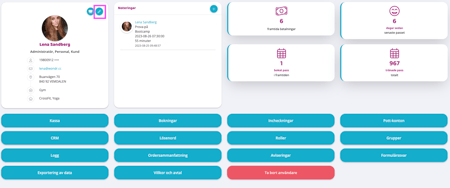
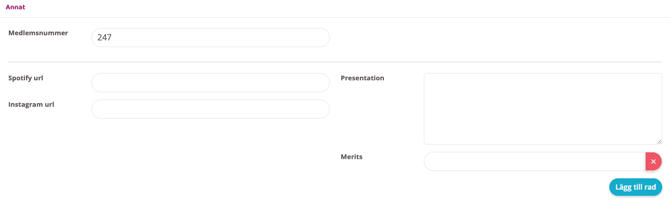
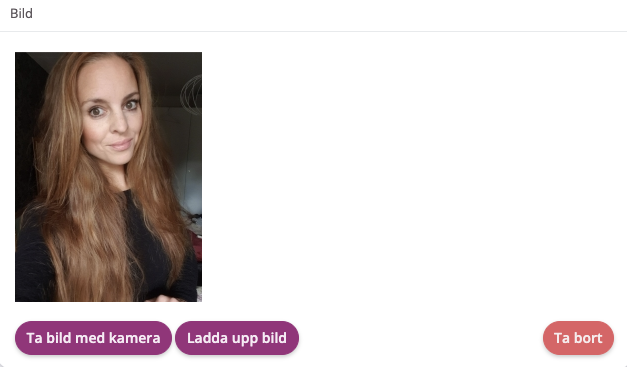
Nedan bilder visar vart på en kundprofil du ändrar information och bild, du når denna vy genom att gå in på profilen via "Användare" och klicka på pennan i rutan längst upp till vänster.
|
|
|
Layout
Välj om profilerna ska visas som en karusell eller ett rutverk. Beroende på vilken layout du väljer så får du tillhörande inställningsval. T.ex hur många bilder som ska synas på en rad, om karusellen ska spelas automatiskt osv.
Card display settings
Ange färg för informationsrutorna. Välj även vilken information från användarprofilerna som ska visas.
Användare
Välj vilka ur din personal som ska visas här. OBS! Glöm inte att klicka på "Välj" högst upp efter att du klcikat i alla i personalen som ska visas, om du stänger rutan utan att klicka i "Välj" så sparas inte dina val
Text
Block för att lägga in brödtext på sidan.
Titel
Block för att lägga in en rubrik på sidan.
Text
Skriv rubriktexten
Automatic coloring
Kryssa i om färgen ska hämtas från branding och styrs av bakgrundens färg
Textfärg
Om du inte använder "Automatic coloring" kan du ange textfärg på egen hand
Hur viktig är din rubrik for Google (SEO)?
Ange om denna rubrik är H1, H2 eller H3. I fallande ordning hur viktig rubriken är när Google läser av din sida. Vi rekomenderar att du endast har en H1 på din hemsidan sen är det ganska fritt fram mellan H2 och H3. Men tänk vad som är viktigt för din verksamhet och vad många söker på i samband med den
Textstorlek
Välj hur stor titeln ska vara
Font weight
Styr hur tjock texten ska vara (alla typsnitt stödjer ej alla font weights så beroende på vad som har valts i bradning kan denna inställning ibland ej ha någon effekt)
Justera
Ange vart på sidan rubriken ska placeras
Text decoration
Välj om texten ska vara. kursiv, understruken eller överstruken
Video
Detta block bäddar in en video på sidan.
Det går ej att ladda upp en video direkt i Wondr. Videon måste länkas in och måste då finnas uppladdad på antingen Youtube eller Vimeo.
Vi stödjer i dagsläget ej videos som har laddats upp via Youtube Shorts.
Länk till video (Youtube/Vimeo)
Klistra in videons youtube/Vimeolänk
Autoplay
Välj om den ska starta automatiskt
Avaktivera fullskärmsläge
Kryssa i om videon ej ska vara i fullskärmsläge
Göm kontroller
Göm videkontroller (främst för Youtube)
Loopa video
Kryssa i om videon automatiskt ska börja om när den spelat klart
Rundade hörn
Välj om videons hörn ska vara runda eller kantiga
Relaterade artiklar:
Senast uppdaterad: 4/3-2025