
Table of contents:
1. Intro
2. Hvad er en indholdblok?
3. Tilføj blok
4. Aktiviteter
5. Baggrund
6. Billede
7. Kode
8. Wizard
9. Form/Event
10. Knapper
11. De forskellige handlinger for knapper
12. Kolonner
13. Liste
14. Register
15. Holdplan
16. Separator
17. Slideshow
18. Socials
19. Personale
20. Tekst
21. Tite
22. Video
23. Relaterede artikler
Intro
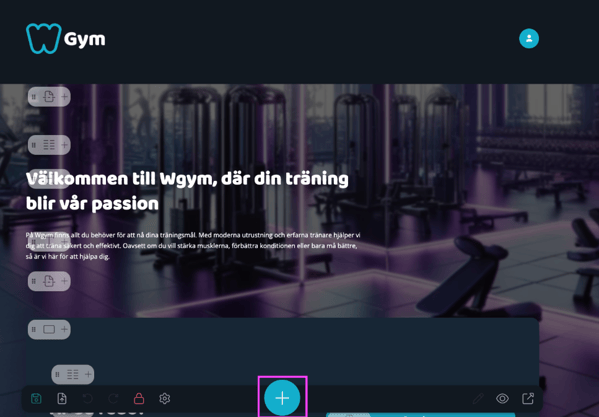
Du kan tilføje indholdblokke for at opbygge din hjemmeside og/eller kampagner i MarketingHub.
Gå til MarketingHub > Kampagner eller MarketingHub > Hjemmeside for at oprette eller redigere en side ved hjælp af indholdblokke.
Hvad er en indholdblok?
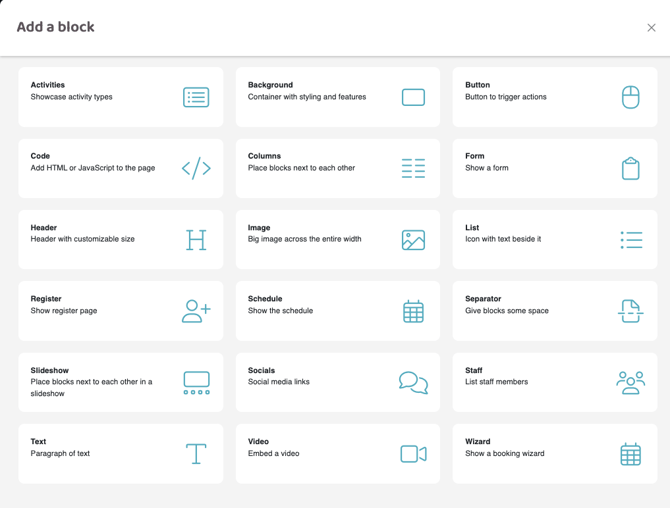
En indholdblok bruges til at placere indhold på din hjemmeside eller i din kampagne. Der findes blokke til skemaer, tekst, titler, billeder osv. Nedenfor gennemgår vi, hvad hver blok betyder.
Tilgængelige indholdblokke
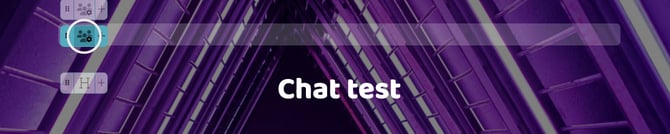
For at redigere indstillingerne for en blok, der er føjet til din side, skal du klikke på blok-ikonknappen. Du kan finde beskrivelser af de enkelte blokspecifikke indstillinger nedenfor.
Aktiviteter
Aktivitetsblokken giver dig mulighed for at vise enten hele eller dele af dit aktivitetsudbud på en stilfuld måde med billeder, beskrivelser, USP'er osv. Besøgende kan også nemt booke aktiviteten direkte via blokken. Alle indstillinger for billeder, tekst osv. foretages på hver enkelt aktivitetstype. Videoen nedenfor viser både, hvordan man tilføjer blokken til siden, og hvor man indtaster oplysningerne for hver aktivitet.
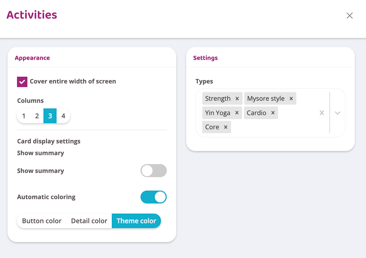
Indstillinger for aktivitetsblok
Klik på plusikonet i værktøjslinjen, Vælg > Aktiviteter og find derefter placeringen til den.
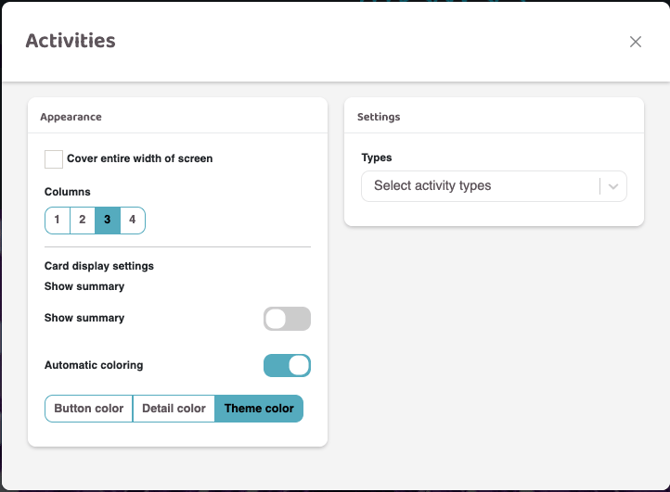
Dække hele skærmens bredde
Marker dette felt for at få aktiviteterne til at dække hele skærmen.
Kolonner Vælg, hvor mange aktiviteter der skal vises i bredden.
Vis resumé Her hentes teksten fra feltet "Uddrag", som findes i aktivitetsindstillingerne. Den vises i oversigten, før man klikker på aktiviteten. Når man klikker på aktiviteten, hentes teksten fra feltet "Beskrivelse" i aktivitetsindstillingerne.
Automatisk farvning Lad systemet vælge farven på elementerne, eller gennemse de tre forskellige muligheder fra Branding. Fjern markeringen i dette felt for at vælge baggrunds- og tekstfarve helt frit.
Typer Marker, hvilke aktivitetstyper der skal vises.
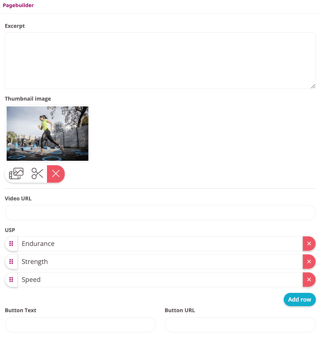
Indstillinger for aktivitetstype
Beskrivelse Tekst, der vises, når man klikker på en specifik aktivitet.
Uddrag Tekst, der vises i oversigten, før man klikker ind på aktiviteten. Når man klikker ind på aktiviteten, hentes teksten fra feltet "Beskrivelse" i aktivitetens indstillinger.
Miniaturebillede Billede, der vises på siden.
Video-URL Hvis der skal vises en video i stedet for et billede, skal du indsætte video-URL'en her fra Youtube eller Vimeo.
USP Disse tekster vil indgå i en punktliste på siden og bør være korte, opsummerende fordele ved aktiviteten.
Knaptekst/Knap-URL Hvis der skal være en knap tilknyttet denne aktivitet, skal du indtaste knaptekst og link her.
Baggrund
Intro
En baggrundsblok bruges som fundament for andet indhold. Hvis du f.eks. ønsker en farveblok efterfulgt af en billedblok, som du derefter placerer andet indhold på (f.eks. tekst), skal du først placere en baggrundsblok for at styre baggrundens udseende.
En baggrund kan bruges både i fuld bredde til at oprette en såkaldt indholdblok, eller hvis du bare vil oprette et billede med tekst på siden. Begge eksempler vises nedenfor.
Brug branding Lad denne være aktiv, hvis du vil have branding-indstillingerne til at styre baggrundsblokkens udseende. Du kan derefter vælge mellem knapfarve, detaljefarve og temafarve fra brandingen. Deaktiver denne, hvis du vil lave dine egne indstillinger for denne specifikke baggrundsblok.
Baggrundsfarve Hvis du har slået "Brug branding" fra, skal du indstille farven på baggrundsblokken her.
Baggrundsbillede Hvis du ønsker, at baggrundsblokken skal have et billede i stedet for en farve, skal du vælge dette. Klik på billedeikonet for at vælge et billede.
Stil for baggrundsbillede Hvis billedet skal udfylde hele baggrundsblokken og være centreret, skal du vælge muligheden "Fyld og centrer". Hvis billedet skal gentages så mange gange, som der er plads til, skal du vælge "Gentag" (Fyld og centrer anbefales altid!).
Baggrundens gennemsigtighed Hvis der bruges et baggrundsbillede, kan dets gennemsigtighed (opacity) styres her.
Baggrundsvideo-URL Hvis en video skal afspilles i denne blok som en baggrundsvideo, skal du indsætte linket her.
BEMÆRK! Marker også feltet "Dække hele skærmens bredde" for at gøre videoen i fuld bredde. Hvis videoen kun skal være på siden og køre som en automatisk loopet baggrund, skal du tilføje en videoblok direkte på siden i stedet.
Vis baggrundsoverlay Marker, hvis du vil tilføje en toning (gradient) til baggrundsbilledet/farven. Anbefales hvis du bruger et baggrundsbillede, for at gøre tekst lettere at læse.
Vis kant Marker, hvis baggrundsblokken skal have en synlig kant i en bestemt farve og tykkelse.
Dække hele skærmens bredde Marker, hvis baggrundsblokken skal dække hele skærmens bredde.
BEMÆRK! Baggrundsblokken skal stå for sig selv, for at dette fungerer. Hvis den er placeret inde i en anden baggrundsblok, er funktionen ikke tilgængelig. Hvis du ikke ser denne mulighed, har du placeret baggrunden i en anden baggrund, og den skal flyttes ud, før funktionen kan bruges.
Padding Angiv, hvor langt fra kanten af baggrunden alt indhold skal placeres.
Afrundede hjørner Angiv, om baggrundsblokken skal have afrundede eller firkantede hjørner.
Blok-ID Hvis en knap skal linkes til denne baggrundsblok, skal du indtaste Blok-ID'et her. Mere info om dette findes i kapitlet "Knap" i videoerne til knap 2 & 3.
Skjult Marker dette felt, hvis baggrundsblokken og dens indhold ikke skal være synlig for besøgende. Den er kun synlig i redigeringstilstand. Kan bruges til at skjule indhold, der endnu ikke er klar til udgivelse, og kan også linkes til en knap, så den åbnes ved klik. Se kapitlet "Knap" og "Knap 2 - Scroll til en skjult blok".
Luk ikke, hvis en anden toggle åbnes Hvis du bruger funktionen "Scroll til en skjult blok" eller "Scroll til blok", vælger du her, om denne baggrundsblok skal lukkes igen, hvis der klikkes på en anden knap med samme funktion, eller om den skal fortsætte med at blive vist, når den først er åbnet.
Scroll ikke til, når den åbnes Hvis du bruger funktionen "Scroll til en skjult blok" eller "Scroll til blok", vælger du her, om systemet skal flytte den besøgende hen til blokken, når der klikkes på knappen, eller ej. Hvis det skjulte indhold åbnes lige ved knappen, kan du ofte bruge denne funktion, men hvis det skjulte indhold er langt nede/oppe på siden, bør du ikke bruge denne funktion.
Opret en blok, der dækker hele bredden
Se denne video for at se, hvordan du placerer en baggrundsblok og derefter indstiller den til en fuldbreddeblok, der dækker hele skærmen. I videoen placerer jeg først blokken, ændrer indstillingen til en fuldbreddeblok og tilføjer derefter separatorer og en titel. Jeg viser dig også, hvordan du angiver en baggrundsfarve eller et billede, og hvordan du aktiverer et overlay/fading, så tekst er mere synlig, hvis du bruger et billede i baggrundsblokken.
Opret en baggrundsblok til stylet indhold
Lad os sige, at du vil oprette en side med en boks med tekst i, og boksen skal måske have et billede eller en farve. Så skal du først placere en baggrundsblok og angive et baggrundsbillede eller en farve. Herefter placerer du indhold som sædvanligt i baggrundsblokken. Se videoerne nedenfor for eksempler og indstillinger af forskellige typer baggrundsblokke med både billede, farve og linjer.
Den første video giver også et eksempel på, hvordan du kan bruge kolonneblokken til at placere flere bokse på række i stedet for at have én stor.
Opret en baggrundsblok med et billede og opret flere på række
Opret en baggrundsblok med farve eller linje
Billede
Billedblokken bruges til at tilføje et billede til siden. Du kan enten uploade dine egne billeder, vælge fra det Wondr-bibliotek du har adgang til, eller søge (på engelsk) i Unsplash-billedbanken.
Et billede kan linkes, så man bliver ført hen, hvor linket peger, når man klikker på det. Se videoen nedenfor for et eksempel på, hvordan et billede placeres på siden og linkes.
Indstillinger
Billedformat desktop Indstil billedstørrelsen på bredere skærme såsom computere.
Billedformat mobil Indstil billedstørrelsen på mobile enheder.
Sløring (Blur) Indstil, om billedet skal have en "sløret" effekt.
Afrundede hjørner En omskifter til afrundede eller firkantede hjørner. Via de fire tilhørende knapper kan du vælge, hvilke hjørner denne indstilling skal gælde for; standard er, at den gælder for alle hjørner.
Link Indsæt det link, du ønsker billedet skal sende brugeren til (hvis billedet skal linke videre).
Ikoner for billede, saks og kryds
-
Billedeikonet bruges til at få adgang til billedbiblioteket for at tilføje/erstatte billedet.
-
Saksen bruges til at beskære billedet.
-
Krydset er til at slette billedet og starte forfra.
I videoen nedenfor tilføjer jeg et billede og foretager nogle indstillinger. Du kan se, hvordan billedformat (aspect ratio) fungerer, og til sidst bruger jeg en kolonneblok til at gøre billedet endnu mindre, da det var meget stort. Et godt tip er, at hvis noget indhold er for stort, kan man bruge en kolonneblok til nemt at styre størrelsen.
Kode
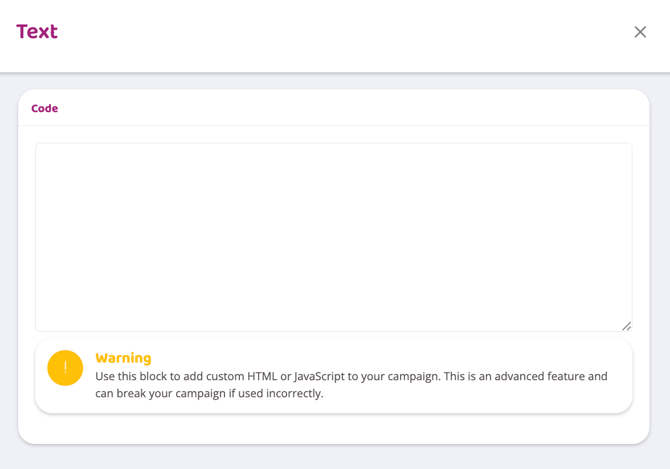
Kodeblokken bruges, hvis du vil indlejre eksternt indhold på din side. Eksternt indhold kan for eksempel være et Instagram-feed, Google Maps, en chatbot osv.
Dette er funktioner, som Wondr i øjeblikket ikke tilbyder direkte, og som derfor kan indlejres via denne blok. Så hvis du har en HTML-kode eller iframe, som du vil inkludere på en Wondr-side, skal du bruge denne blok og indsætte din kodestreng her.
Wizard
Denne blok indlejrer en booking-wizard på din side. Booking-wizarden skal oprettes i Wondr, før du kan tilføje den her. Læs venligst artiklen "Booking Wizard", hvis du vil vide mere om den, eller kontakt support.
Når wizarden er på plads, tilføjer du blot denne blok og vælger, hvilket feed der skal vises. Alle indstillinger for, hvilke aktiviteter der er synlige, og hvordan de vises, styres via wizard-indstillingerne og ikke på siden; den afspejler kun det, du har indstillet.
Form/Event
Denne blok lader dig indlejre formularer på din side. Formularen skal oprettes i Wondr, før du kan tilføje den her. Læs venligst artiklen "Form", hvis du vil vide mere om den, eller kontakt support.
Når formularerne er på plads, tilføjer du blot denne blok og vælger enten at vise en specifik formular, en gruppe af formularer eller en liste over alle tilgængelige formularer.
I videoeksemplet nedenfor viser vi, hvordan man tilføjer formularblokken og nogle indstillinger, man kan foretage. Vi viser især forskellen på at vise en enkelt formular eller skifte til en liste og derefter vise enten alle formularer eller en specifik gruppe.
Grupperne oprettes via Indstillinger - Formularer, og derefter skal du gå ind i hver enkelt formular og vælge, hvilken gruppe den er en del af. Der findes information om dette i artikelforslaget nedenfor "Opret en ny formular".
Knapper
Knap er, som navnet antyder, en blok, der opretter en knap. Der er dog en del indstillinger for, hvordan en knap kan styles, og hvad den kan gøre.
Tilføj og stil en knap
Automatisk farvning Aktiver denne funktion, hvis knapfarven skal styres automatisk af din Branding. Så vil farvevalgene her i knapindstillingerne ikke kunne påvirkes.
Knaptekst Angiv, hvad der skal stå på knappen.
Knapfarve Indstil knapfarven.
Tekstfarve Indstil farven på knapteksten.
Størrelse Bestem knappens størrelse.
Position Angiv, hvor knappen skal placeres: venstre, centreret eller højre.
Blok-knap Hvis denne funktion ikke er aktiv, styres knappens længde af længden på knapteksten. Dette fungerer fint, hvis du kun har én knap. Men hvis du har brugt en kolonneblok til at placere flere knapper på række, ser det ret mærkeligt ud, hvis de har forskellige længder. Hvis denne funktion aktiveres, udfylder knappen al den plads, den kan. Det betyder, at hvis jeg har fire knapper på række, vil de alle være lige lange, så kolonnerne styrer bredden. Hvordan dette sættes op, vises i videoeksemplet nedenfor.
Handling Styr, hvad knappen gør, når nogen klikker på den. Alle handlinger diskuteres nedenfor. Herunder ser du et billede med seks forskellige knapper, der repræsenterer de handlinger, du kan indstille.

De forskellige handlinger for knappen
Afhængigt af hvilken handling du vælger, får du forskellige muligheder til højre i kolonnen "Handlinger og hændelser". Så først vælger du, hvad knappen skal gøre via "Handling", og derefter foretager du de endelige indstillinger knyttet til den valgte handling under "Handlinger og hændelser".
Knap 1 - Link til registrering (Kampagne)
Hvis du har et specifikt abonnement (eller abonnementer), der er skjult bag en kode, kan du linke direkte til det abonnement via denne handling. Når koden indtastes, bliver man sendt direkte til de(t) abonnement(er), der har koden indtastet i deres indstillinger. Indtast abonnementskoden til højre under "Handling og hændelser".
Se videoen nedenfor for et eksempel (BEMÆRK! I videoen testes knappen i logget ind admin-tilstand, hvilket gør menuen synlig osv. Det er ikke sådan, det vil se ud, når en kunde klikker på knappen).
Knap 2 - Scroll til en skjult blok (Åbn skjult indhold)
Denne handling giver dig mulighed for at skjule indhold på siden, som denne knap åbner. Det betyder, at besøgende ikke kan se bestemt indhold, før de klikker på denne knap. Kun baggrundsblokke kan skjules. Indhold, der skal skjules, skal derfor altid placeres i sin egen baggrundsblok.
Skjul baggrundsblokken ved at markere feltet "Skjult", og derefter skal præcis det samme Blok-ID indtastes i både baggrundsblokkens og knappens indstillinger.
I videoeksemplet nedenfor skjuler jeg en baggrundsblok, og derefter forbinder jeg en knap til den, som åbner det skjulte indhold. Som nævnt er det Blok-ID'et, der forbinder knappen med baggrunden. I dette eksempel er Blok-ID sat til "skjult", men det kan være hvad som helst, så længe de stemmer overens!
Knap 3 - Scroll til en blok (Scroll til indhold)
Denne funktion er næsten identisk med den ovenfor. Forskellen er, at den blok/det indhold, som knappen skal scrolle til, ikke er skjult. Denne knap er god, hvis du har en lang side og ønsker en knap øverst, der fører den besøgende til en specifik blok på siden. Blokken behøver ikke være skjult, men ville have været synlig, hvis den besøgende selv havde scrollet derned – denne knap fungerer mere som en genvej.
Forskellen fra at scrolle til en skjult blok er, at du ikke skjuler indholdet ved at markere "Skjult"; du forbinder blot knappen og baggrundsblokken med Blok-ID'et.
Knap 4 - Link (Link til underside)
Et link er en handling, der sender den besøgende videre, når de klikker på knappen. Linket kan gå til en intern underside på din egen side, f.eks. hvis du vil sende dem til undersiden "Bliv medlem", når de klikker på knappen. Du behøver ikke skrive hele URL'en, når du linker til en intern underside, blot det sidenavn du har angivet. Du kan nemt finde sidenavnet i oversigten over alle sider (BEMÆRK! Skråstregen / skal medtages, for at Wondr forstår, at det er et link; du kan ikke bare skrive ordet, se videoeksempel nedenfor).
Dette er ikke et krav, men når du linker til interne undersider, så marker "Åbn i ny fane", så bliver den besøgende i samme fane, hvilket giver en bedre oplevelse.
Videoen nedenfor viser et sådant eksempel og frem for alt, hvor du nemt finder sidenavnet på undersiderne, og hvordan de skal indtastes i "Handlinger og hændelser".
Knap 5 - Link (Eksternt link)
For at linke til en ekstern side skal du blot indsætte den fulde URL/link til den side, du ønsker knappen skal føre til. Ved ekstern mener vi alt andet end din egen hjemmeside. Du vil måske linke til Instagram, Google Maps, en partnerside osv.
Når du linker eksternt, kan det være en god idé at have feltet "Åbn i ny fane" markeret, så det er tydeligt for de besøgende, at de forlader din hjemmeside/kampagne.
Se eksempelvideoen nedenfor for mere info.
Knap 6 - Add to lead and prospects (Kontaktformular)
Denne handling vil åbne en kontaktformular, når besøgende klikker på knappen. De vil derefter blive bedt om at udfylde følgende oplysninger som standard: Fornavn, efternavn, e-mailadresse og telefonnummer. Disse fire oplysninger er altid inkluderet og kræver ingen indstillinger, men du kan også tilføje dine egne felter, hvis du vil have flere oplysninger udover disse fire. Oplysningerne vil derefter ende som et lead i dit CRM til videre behandling.
Vinduesoverskrift Indtast formularens titel.
Beskrivelse Skriv en kort opsummerende tekst/beskrivelse af kontaktformularen.
Knaptekst for indsendelse Indtast teksten på den knap, den besøgende klikker på, når de har udfyldt formularen.
Taksigelse Når den besøgende har indsendt sine oplysninger, ender de på en takkeside. Her kan du indtaste den tekst, der skal vises der.
Valider standardfelterne Hvis dette felt er markeret, sikres det, at de fire almindelige oplysningsfelter (navn, e-mail og telefon) indtastes i det korrekte format.
Tildel tags
Hvis du har CRM Complete og har oprettet tags i dit CRM, kan du her angive, hvilket/hvilke tag(s) disse leads skal modtage, når de sendes til dit CRM. Tags er ikke inkluderet i CRM Go.
Send besked ved indsendelse Hvis en eller flere personer skal modtage en besked, når et lead kommer ind, kan det angives her. Marker feltet og vælg derefter, hvilke Wondr-profiler der skal modtage beskeden. Hvordan beskeden sendes, styres af den enkelte person via deres egen profil.
Opret to-do Hvis du har CRM Complete og har opgaver/to-dos i dit CRM, kan du her angive, hvilken opgave disse leads skal ende under, og om de skal tildeles en specifik person, når de sendes til dit CRM. Opgaver/to-dos er ikke inkluderet i CRM Go.
Ekstra felter Her opretter du dine egne oplysningsfelter, f.eks. hvis du vil tilføje en fritekstboks til "Besked", eller hvis de skal oplyse, hvordan de kom i kontakt med dig osv. Du angiver feltets titel, og om den efterfølgende linje skal være én linje eller flere linjer (hvor meget tekst der kan indtastes).
Se videoeksemplet nedenfor for mere info og se, hvordan formularen ser ud, når den besøgende klikker på knappen.
Kolonner
Kolonner bruges til at placere indhold ved siden af hinanden. Uden en kolonneblok kan du kun placere indhold under hinanden.
Hvis du f.eks. vil have tre knapper i bredden, tekst til venstre og et billede til højre, to billeder på række osv., skal du først placere en kolonneblok, som du derefter placerer andre indholdblokke i. Du kan derefter nemt styre, hvor mange kolonner du ønsker, og hvor meget plads hver kolonne skal optage (se video 2 for et eksempel på dette).
Du kan også bruge kolonner til at minimere størrelsen på et billede eller gøre en tekstblok smallere.
Breakpoint for sammenfoldning Vælg ved hvilken skærmbredde kolonneindholdet skal foldes sammen (dvs. ligge under hinanden i stedet for ved siden af hinanden, når skærmen bliver for smal). Du kan også vælge slet ikke at folde sammen; dette anbefales f.eks., når du har billeder ved siden af tekst eller logoer på række, da det kan se bedre ud, at de aldrig foldes sammen, så det altid bliver i bredden uanset skærmbredden.
Gør baggrundsblokke lige høje Marker dette felt, hvis du har farvede baggrundsblokke på række og ønsker, at de altid skal være lige lange uanset indholdet. Hvis feltet ikke er markeret, styres størrelsen af indholdets længde.
Antal Vælg, hvor mange kolonner der skal være i bredden.
Sømløse kolonner Marker dette, hvis du ikke ønsker mellemrum mellem kolonnerne.
Breakpoints Træk i punkterne og beslut, hvor brede de forskellige kolonner skal være.
Forhåndsvisning
Viser hvordan kolonnerne vil blive fordelt afhængigt af de valg, du foretager i "Breakpoints".
Den første video viser, hvordan man placerer knapper ved siden af hinanden, der skal have samme størrelse.
Den anden video viser, hvordan man placerer tekst og billeder ved siden af hinanden, som optager forskellig mængde plads.
I den tredje video justeres størrelsen på et billede og bredden af en tekst ved hjælp af kolonner.
Video 1 - Knapper
Video 2 - Tekst og billede
Video 3 - Tilpas størrelse og bredde
Liste
Liste er en blok, der opretter en punktliste med en eller to rækker af ikoner foran hvert punkt. Det kan være det samme ikon for hele listen eller forskellige ikoner for hvert punkt.
Ikon Indstil standardikonet for listen. Alle nye punkter, du tilføjer, vil have dette ikon som standard. Du kan derefter ændre ikonet for hver enkelt række ved at klikke på det ikon og vælge et andet; så vil kun den række blive påvirket.
Ikonstørrelse Indstil størrelsen på ikonerne.
Farve Indstil farven på ikonerne.
Baggrundsform for ikon Angiv, om du ønsker en farvet baggrund bag dine ikoner eller ej, og hvilken form de skal have.
Inverter farver Knap til at ændre baggrundsform og ikonfarve.
Automatisk farvning Lad branding styre hvilke farver og størrelser, der bruges til ikonerne. Hvis du bruger dette, kan du ikke foretage de ovenstående indstillinger. Fjern markeringen for at kunne styre farve og form manuelt.
Afstand Angiv, hvor meget afstand der skal være mellem hver linje.
Vis to tekstfelter Marker dette felt, hvis du vil have to tekstfelter pr. linje; det vil så fungere som en overskrift og brødtekst, hvor du kan styre størrelse og farve på hver linje.
Overskrifter Styr tekststørrelse og tekstfarve. Hvis du har markeret "Vis to tekstfelter", kan du styre både den første og den anden tekst.
Klik på plusikonet for at tilføje så mange rækker, du ønsker. Hver række har også et linkfelt, hvor du kan indsætte en URL/link, hvis du vil have folk til at kunne klikke sig videre fra den række.
Se videoeksemplet nedenfor for mere information.
Register
Tilføj denne indholdblok for at indlejre abonnementer på din side. Du kan vælge at vise alle abonnementer, en specifik kategori, en specifik kampagnekode eller specifikke abonnementer.
Hvilke abonnementer der er tilgængelige og vises her, styres af de abonnementsindstillinger, du har foretaget. For at et abonnement skal være tilgængeligt på siden, skal salgskanalen "Nye medlemmer" for eksempel være valgt. Du skal også have kortbetaling eller Swish Handel som betalingsmetode i din Wondr; du kan ikke sælge abonnementer på hjemmesiden eller en kampagne via andre betalingsmetoder.
Abonnementskode Vælg kun at vise abonnementer knyttet til en specifik kampagnekode.
Abonnementskategori Vælg kun at vise abonnementer, der er i en specifik abonnementskategori.
Abonnement Marker de specifikke abonnementer, du ønsker at få vist.
Se eksempelvideoen nedenfor for mere information.
Holdplan
Tilføj denne indholdblok for at indlejre holdplanen på din side. Du kan vælge, hvor langt frem i tiden den skal vises, hvilken bookingtype, liste eller ugeplan osv.
Hvilke aktiviteter der kan vises her, styres af bookingmodulet og det indhold, der er oprettet der. Holdplan-blokken afspejler kun de indstillinger, der findes under bookingtyper.
Visning Vælg om holdplanen skal være i listevisning eller ugevisning.
Aktivitetstyper Vælg om alle eller kun en specifik bookingtype skal vises.
Aktivitetslokationer Vælg om holdplanen kun skal være forudindstillet til en bestemt lokation; den besøgende kan derefter selv skifte, hvis de vil se en anden lokation.
Prøv det Angiv om kun aktiviteter med "Prøv det"-funktionen skal være synlige (nyttigt hvis du vil have din egen side, der kun viser de aktiviteter, en ikke-medlem kan prøve hos dig).
Faciliteter Hvis du har flere faciliteter, kan du her vælge kun at vise aktiviteter fra en bestemt facilitet.
Vis X dage frem i tiden Vælg om du vil vise et bestemt antal dage/uger eller måneder frem og hvor mange.
Skjul visningsskifter Marker hvis besøgende ikke skal kunne skifte mellem liste- og ugevisning.
Skjul lokationsformular Marker hvis besøgende ikke skal kunne skifte mellem forskellige lokationer; så er den låst til den lokation, du angav i "Aktivitetslokationer" ovenfor.
Statiske aktiviteter Marker dette for at vise al information om aktiviteterne inklusive beskrivelse, antal pladser, instruktør osv. Hvis dette ikke er markeret, vises mindre information, men den besøgende kan klikke på aktiviteten for at få vist al information.
Vis kun i dag Marker hvis kun dagens program skal vises.
Separator
En separator er en simpel, men ret grundlæggende blok. Den giver plads/luft på siden. Så hvis du har brug for at skabe luft og få mere afstand mellem eller omkring andre blokke, tilføjer du separatorer.
Mellemrum (Gap) Angiv hvor stort et mellemrum separatoren skal skabe.
Vis linje Hvis du ønsker, at separatoren skal fremstå som en linje (ellers er den usynlig), kan du vælge linjens farve og styling.
Slideshow
Indstillinger
Denne blok opretter et slideshow på siden. Du kan derefter foretage indstillinger for, hvordan slideshowet skal fungere: om det skal køre automatisk, hvor mange billeder der vises, fading osv.
TIP! Når du placerer et slideshow i en baggrundsblok i fuld bredde, kan du også markere feltet "Underordnede dækker også hele skærmens bredde" i baggrundsindstillingerne. Dette vil gøre alt indhold, du placerer i baggrunden, til fuld bredde, så slideshowet vil spænde over hele skærmen uden afbrydelser. Se videoeksemplet nedenfor for den indstilling.
Mellemrum mellem billeder Marker hvis der skal være et mellemrum mellem billederne.
Fade billeder Marker hvis billederne ved kanten skal tones lidt ud.
Fast bredde Lad denne være markeret, så alle billeder får samme størrelse uanset original størrelse.
Afrundede hjørner Vælg om billederne skal have afrundede eller firkantede hjørner.
Vis navigation Lad denne være markeret, hvis den besøgende skal kunne se navigationen (hvor mange billeder der er, og hvilket billede vi er på; de kan også selv klikke for at rulle).
Autospil slides Marker feltet for at få slideshowet til at skifte billede automatisk. Du får derefter en anden mulighed for, hvor ofte billederne skal skifte.
Vis baggrundsoverlay Marker hvis du vil tilføje et farvelag over billederne. Vælg mellem sort, grå eller hvid og farvens gennemsigtighed.
Maks. antal slides vist ad gangen Bestem hvor mange billeder der skal vises på én gang.
Billedstørrelse Bestem størrelsen på billederne.
Overskriftsstørrelse Hvis du skriver en titel til billedet, skal du vælge titlernes størrelse her.
Placering af indhold Hvis du indtaster tekst til billederne, skal du vælge dens placering her.
Klik derefter på plusikonet nederst ved slides for at tilføje så mange billeder, du ønsker.
Tilføj denne blok for at linke pænt til dine sociale medier. Hvert socialt medie, du indsætter, får automatisk sit tilhørende ikon.
Her skal hele URL'en/linket indtastes. Du kan ikke blot skrive #instagramnavn, men skal kopiere hele linket fra adressefeltet, når du er på den pågældende side. Se videoen nedenfor for et eksempel på dette.
Facebook Udfyld det korrekte link til din Facebook-konto.
Instagram Udfyld det korrekte link til din Instagram-konto.
Youtube Udfyld det korrekte link til din YouTube-konto.
Vimeo Udfyld det korrekte link til din Vimeo-konto.
LinkedIn Udfyld det korrekte link til din LinkedIn-konto.
Fordel ikke knapper i overordnede elementer Reducer afstanden mellem ikonerne ved at markere dette felt.
Størrelse Bestem hvor store ikonerne skal være.
Tekstjustering Bestem hvor på siden ikonerne skal vises.
Retning Bestem om ikonerne skal vises horisontalt eller vertikalt.
BEMÆRK! Der er en fejl lige nu, når man indsætter Instagram-linket. Den sidste "/" skal slettes, for at det fungerer. Dette vises i videoen nedenfor.
Personale
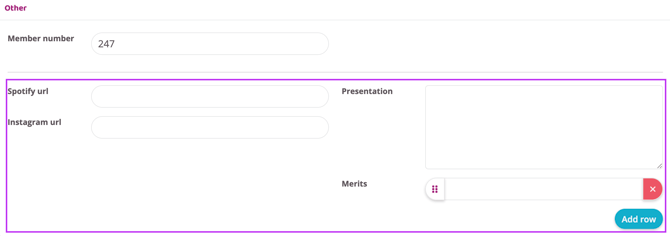
Denne blok viser din facilitets personale. Billeder, beskrivelser, kontaktoplysninger, Instagram-links osv. Du vælger selv, hvor meget eller lidt information der skal inkluderes. Al information hentes fra det, der er lagt op på personalets brugerprofiler. I denne blok angiver du kun, hvilken information der skal vises, og hvilke personer der skal være synlige her.
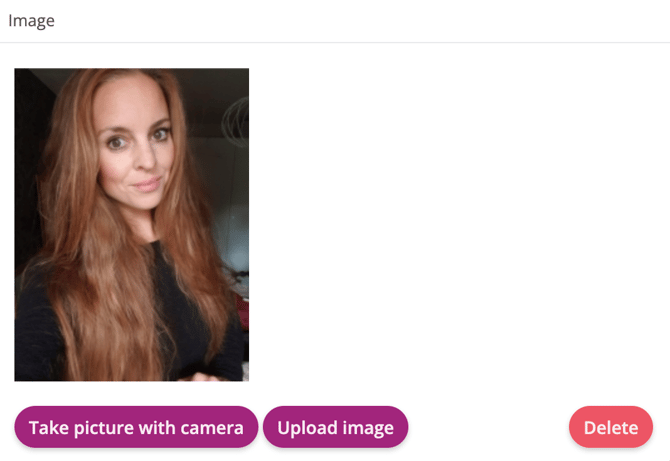
Hvis du vil ændre billede eller information, skal du gå til personalets brugerprofiler og redigere alt der, hvorefter denne blok automatisk opdateres.
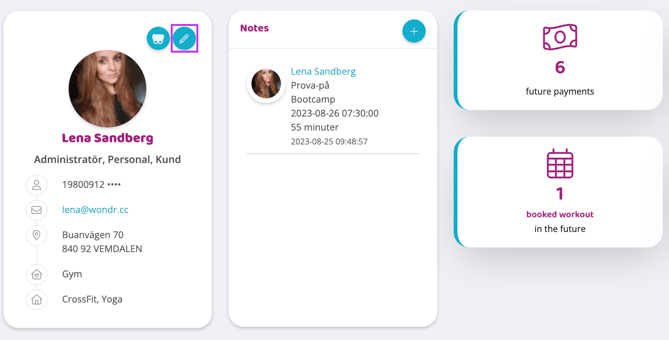
Billederne nedenfor viser, hvor på en kundeprofil du ændrer information og billede. Du når denne visning ved at gå til profilen via "Bruger" og klikke på blyanten i boksen øverst til venstre.
Layout
Vælg om profilerne skal vises som en karrusel eller et gitter (grid). Afhængigt af hvilket layout du vælger, får du relaterede indstillingsmuligheder, f.eks. hvor mange billeder der skal være synlige på en række, om karrusellen skal køre automatisk osv.
Indstillinger for kortvisning
Indstil farven på informationsboksene. Vælg også hvilken information fra brugerprofilerne, der skal vises.
Bruger
Vælg hvilket af dine personalemedlemmer, der skal vises her.
BEMÆRK! Glem ikke at klikke på "Vælg" øverst, efter du har klikket på alt det personale, der skal vises. Hvis du lukker boksen uden at klikke på "Vælg", bliver dine valg ikke gemt.
Titel
Blok til tilføjelse af en titeltekst på siden.
Tekst Skriv titlen.
Automatisk farvning Marker hvis farven skal hentes fra branding og styres af baggrundsfarven.
Tekstfarve Hvis du ikke bruger "Automatisk farvning", kan du selv angive tekstfarven.
Hvor vigtig er din overskrift for Google (SEO)? Angiv om denne overskrift er H1, H2 eller H3 i faldende rækkefølge af betydning, når Google læser din side. Vi anbefaler, at du kun har én H1 på din hjemmeside; derefter er det ret frit mellem H2 og H3. Men tænk over, hvad der er vigtigt for din virksomhed, og hvad folk søger efter i forbindelse med den.
Tekststørrelse Vælg hvor stor titlen skal være.
Skrifttypevægt (Font weight) Styrer hvor fed teksten skal være (ikke alle skrifttyper understøtter alle vægte, så afhængigt af hvad der er valgt i branding, har denne indstilling nogle gange ingen effekt).
Justering Angiv hvor på siden titlen skal placeres.
Tekstdekoration Vælg om teksten skal være kursiv, understreget eller gennemstreget.
Fjern margener Aktiver hvis du ønsker at fjerne margener til omkringliggende indhold; en god mulighed hvis du for eksempel ønsker at placere to titelblokke ovenpå hinanden.
Video
Denne blok indlejrer en video på siden.
Det er ikke muligt at uploade en video direkte i Wondr. Videoen skal linkes og skal være uploadet til enten Youtube eller Vimeo.
Vi understøtter i øjeblikket ikke videoer uploadet via YouTube Shorts.
Link til video (Youtube/Vimeo) Indsæt videoens YouTube/Vimeo-link.
Autospil Vælg om den skal starte automatisk.
Deaktiver fuldskærmstilstand Marker hvis videoen ikke skal kunne vises i fuldskærm.
Skjul kontrolknapper Skjul videoens kontrolknapper (primært for Youtube).
Loop video Marker hvis videoen automatisk skal starte forfra, når den er færdig.
Afrundede hjørner Vælg om videoens hjørner skal være runde eller firkantede.
Related articles
Last edited: 5/6-2025