
Innholdsfortegnelse:
- Intro
- Hva er en innholdsblokk
- Legg til blokk
- Activities
- Bakgrunn
- Bilde
- Kode
- Veiviser
- Form
- Knapp
- De ulike handlingene til knappen
- Kolonner
- Liste
- Register
- Timeliste
- Separator
- Slideshow
- Socials
- Staff
- Tekst
- Tittel
- Video
- Relaterte artikler
Intro
Du kan legge til innholdsblokker for å bygge din hjemmeside og/eller kampanjer i MarketingHub.
Gå til MarketingHub > Kampanjer eller MarketingHub > Hjemmeside for å opprette eller redigere en side ved hjelp av innholdsblokker.
Hva er en innholdsblokk?
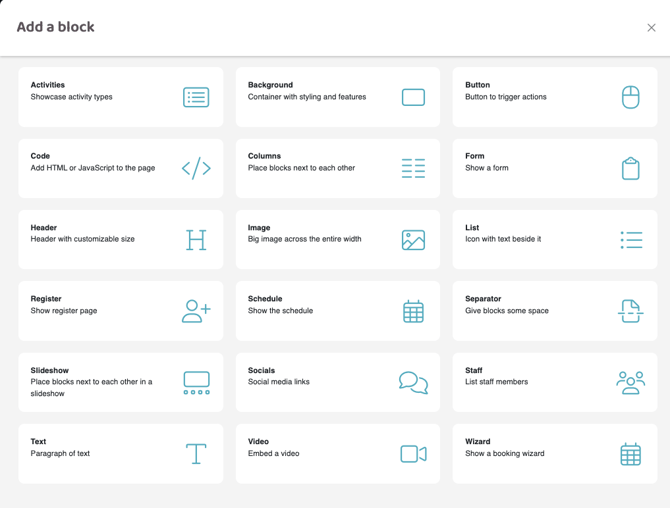
En innholdsblokk brukes til å plassere innhold på din hjemmeside eller i din kampanje. Det finnes blokker for skjema, tekst, titler, bilder osv. Nedenfor går vi gjennom hva hver blokk betyr.
Tilgjengelige innholdsblokker
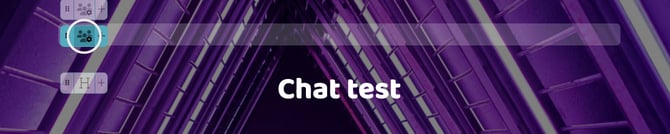
For å redigere innstillingene for en blokk som er lagt til på siden din, klikker du på blokkens ikonknapp. Du finner de spesifikke innstillingene for hver blokk beskrevet nedenfor.
Activities
Activities-blokken gir deg muligheten til å vise enten hele eller deler av aktivitetstilbudet ditt på en stilig måte med bilder, beskrivelser, USP-er osv. Besøkende kan også enkelt bestille aktiviteten direkte via blokken. Alle innstillinger for bilder, tekst osv. gjøres på hver enkelt aktivitetstype. Videoen nedenfor viser både hvordan du legger til blokken på siden og hvor du legger inn informasjonen for hver aktivitet.
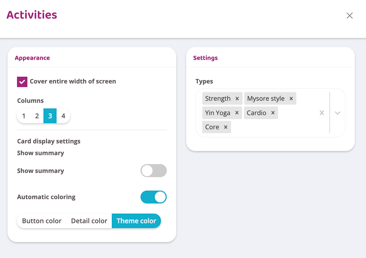
Innstillinger for Activities-blokk
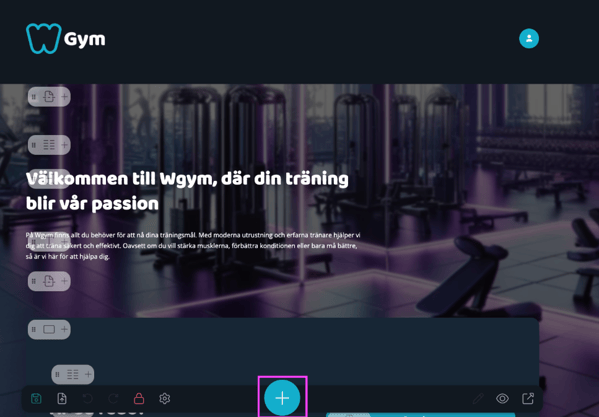
Klikk på plussikonet i verktøylinjen, Velg > Activities og finn deretter plasseringen for den
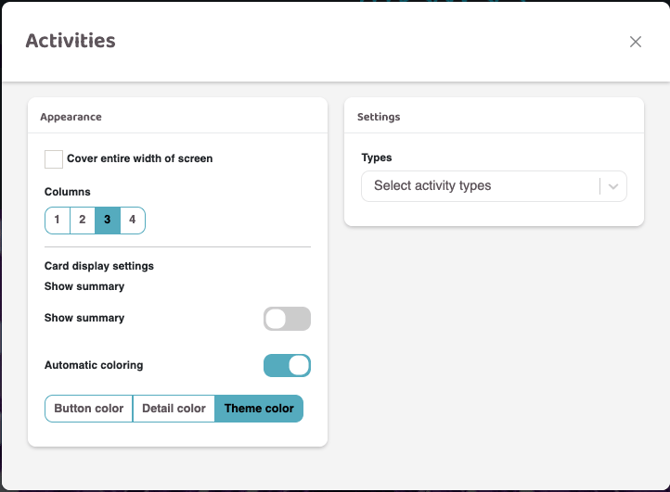
Dekke hele skjermbredden
Marker denne ruten for at aktivitetene skal dekke hele skjermen.
Kolonner Velg hvor mange aktiviteter som skal vises i bredden.
Vis sammendrag Her hentes teksten fra "Utdrag"-boksen som finnes i aktivitetsinnstillingene. Den vises i oversikten før du klikker på aktiviteten. Når du klikker på aktiviteten, hentes teksten fra "Beskrivelse"-boksen i aktivitetsinnstillingene.
Automatisk fargelegging La systemet velge fargen på elementene eller bla mellom de tre ulike alternativene fra Branding. Fjern markeringen i denne ruten for å velge bakgrunns- og tekstfarge helt fritt.
Typer Marker hvilke aktivitetstyper som skal vises.
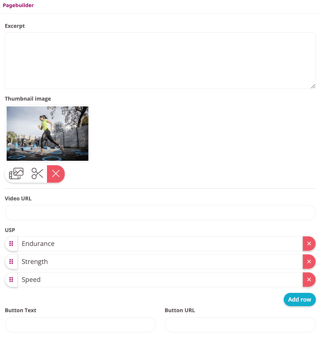
Innstillinger for aktivitetstype
Beskrivelse Tekst som vises når du klikker på en spesifikk aktivitet.
Utdrag Tekst som vises i oversikten før du klikker deg inn på aktiviteten. Når du klikker deg inn på aktiviteten, hentes teksten fra "Beskrivelse"-boksen fra aktivitetens innstillinger.
Miniatyrbilde Bilde som vises på siden.
Video-URL Hvis en video skal vises i stedet for et bilde, limer du inn video-URL-en her fra Youtube eller Vimeo.
USP Disse tekstene vil bli inkludert i en kulepunktliste på siden og bør være korte, oppsummerende fordeler med aktiviteten.
Knappetekst/Knappe-URL Hvis det skal være en knapp knyttet til denne aktiviteten, skriver du inn knappeteksten og lenken her.
Bakgrunn
Intro
En bakgrunnsblokk brukes som base for annet innhold. For eksempel, hvis du vil ha en blokk med farge etterfulgt av en blokk med bilde som du deretter plasserer annet innhold på, for eksempel tekst, plasserer du først en bakgrunnsblokk for å kontrollere bakgrunnens utseende.
En bakgrunn kan brukes både i full bredde for å lage en såkalt innholdsblokk, eller hvis du bare vil lage et bilde med tekst på siden. Begge eksemplene vises nedenfor.
Bruk branding La denne være aktiv hvis du vil at branding-innstillingene skal kontrollere utseendet til bakgrunnsblokken. Du kan da velge mellom knappefarge, detaljfarge og temafarge fra brandingen. Deaktiver denne hvis du vil gjøre egne innstillinger for denne spesifikke bakgrunnsblokken.
Bakgrunnsfarge Hvis du har slått av "Bruk branding", angir du fargen på bakgrunnsblokken her.
Bakgrunnsbilde Hvis du vil at bakgrunnsblokken skal ha et bilde i stedet for en farge, velger du dette. Klikk på bildeikonet for å velge et bilde.
Stil for bakgrunnsbilde Hvis bildet skal fylle hele bakgrunnsblokken og sentreres, velger du alternativet "Fyll og sentrer". Hvis bildet skal gjentas så mange ganger det er plass til, velger du "Gjenta" (Fyll og sentrer anbefales alltid!).
Bakgrunnsgjennomsiktighet Hvis et bakgrunnsbilde brukes, kan gjennomsiktigheten kontrolleres her.
URL for bakgrunnsvideo Hvis en video skal spilles av i denne blokken som en bakgrunnsvideo, skriver du inn lenken her.
MERK! Merk også av for "Dekke hele skjermbredden" for å gjøre videoen i full bredde. Hvis videoen bare skal være på siden og som en auto-loopende bakgrunn, legger du til en videoblokk direkte på siden i stedet.
Vis bakgrunnsoverlegg Merk av hvis du vil legge til en gradient på bakgrunnsbildet/fargen. Anbefales hvis du bruker et bakgrunnsbilde for å gjøre tekst lettere å lese.
Vis ramme Merk av hvis bakgrunnsblokken skal ha en synlig ramme i valgfri farge og tykkelse.
Dekke hele skjermbredden Merk av hvis bakgrunnsblokken skal dekke hele skjermbredden.
MERK! Bakgrunnsblokken må stå alene for at dette skal fungere. Hvis den er plassert i en annen bakgrunnsblokk, er funksjonen ikke tilgjengelig. Hvis du ikke ser dette alternativet, har du plassert bakgrunnen i en annen bakgrunn, og den må flyttes ut for at denne funksjonen skal kunne brukes.
Padding Angi hvor langt fra kanten av bakgrunnen alt innhold skal plasseres.
Avrundede hjørner Angi om bakgrunnsblokken skal ha avrundede eller firkantede hjørner.
Blokk-ID Hvis en knapp skal kobles til denne bakgrunnsblokken, skriver du inn blokk-ID-en her. Mer info om dette finnes i kapittelet "Knapp" i videoene for knapp 2 & 3.
Skjult Merk av i denne ruten hvis bakgrunnsblokken og innholdet ikke skal være synlig for besøkende. Den er bare synlig i redigeringsmodus. Kan brukes til å skjule innhold som ennå ikke er klart for publisering, og kan også kobles til en knapp slik at den åpnes ved klikk. Se kapittelet "Knapp" og "Knapp 2 - Bla til en skjult blokk".
Ikke lukk hvis en annen bryter åpnes Hvis du bruker funksjonen "Bla til en skjult blokk" eller "Bla til blokk", velger du her om denne bakgrunnsblokken skal lukkes igjen hvis en annen knapp med samme funksjon klikkes, eller om den skal fortsette å vises når den først er åpnet.
Ikke bla til når den åpnes Hvis du bruker funksjonen "Bla til en skjult blokk" eller "Bla til blokk", velger du her om systemet skal flytte besøkende til blokken når knappen klikkes eller ikke. Hvis det skjulte innholdet åpnes rett ved knappen, kan du ofte bruke denne funksjonen, men hvis det skjulte innholdet er langt nede/oppe på siden, bør du ikke bruke denne funksjonen.
Opprett en blok som dekker hele bredden
Se denne videoen for å se hvordan du plasserer en bakgrunnsblokk og deretter setter den til en fullbreddeblokk som dekker hele skjermen. I videoen plasserer jeg først blokken, endrer innstillingen til fullbreddeblokk, og legger deretter til separatorer og en tittel. Jeg viser deg også hvordan du angir en bakgrunnsfarge eller et bilde, og hvordan du aktiverer overlegg/fading slik at tekst blir mer synlig hvis du bruker et bilde i bakgrunnsblokken.
Opprett en bakgrunnsblokk for stilisert innhold
Si for eksempel at du vil lage en side med en boks med tekst i, kanskje boksen skal ha et bilde eller en farge. Da må du først plassere en bakgrunnsblokk og angi et bakgrunnsbilde eller en farge. Deretter plasserer du innhold som vanlig i bakgrunnsblokken. Se videoene nedenfor for eksempler og innstillinger for ulike typer bakgrunnsblokker med både bilde, farge og linjer.
Den første videoen gir også et eksempel på hvordan du kan bruke kolonneblokken til å plassere flere bokser på rad i stedet for å ha én stor.
Opprett en bakgrunnsblokk med et bilde og lag flere på rad
Opprett en bakgrunnsblokk med farge eller linje
Bilde
Bildeblokken brukes til å legge til et bilde på siden. Du kan enten laste opp egne bilder, velge fra Wondr-biblioteket du har tilgang til, eller søke (på engelsk) i bildebanken Unsplash.
Et bilde kan lenkes slik at når du klikker på det, blir du tatt dit lenken peker. Se videoen nedenfor for et eksempel på hvordan et bilde plasseres på siden og lenkes.
Innstillinger
Bildeformat desktop Angi bildestørrelsen på bredere skjermer som datamaskiner.
Bildeformat mobil Angi bildestørrelsen på mobile enheter.
Blur Angi om bildet skal ha en "uskarp" effekt.
Avrundede hjørner En bryter for avrundede eller firkantede hjørner. Gjennom de fire tilhørende knappene kan du velge hvilke hjørner denne innstillingen skal gjelde for. Standarden er at den gjelder for alle hjørner.
Lenke Lim inn lenken du vil at bildet skal sende brukeren til (hvis bildet skal lenke videre).
Ikoner for bilde, saks og kryss
-
Bildeikonet brukes for å få tilgang til bildebiblioteket for å legge til/bytte ut bildet.
-
Saksen brukes til å beskjære bildet.
-
Krysset er for å slette bildet og starte på nytt.
I videoen nedenfor legger jeg til et bilde og gjør noen innstillinger. Du kan se hvordan bildeformat fungerer, og til slutt bruker jeg en kolonneblokk for å redusere bildet ytterligere da det var veldig stort. Et godt tips er at hvis innhold er for stort, bruk en kolonneblokk for å enkelt kontrollere størrelsen.
C
Kode
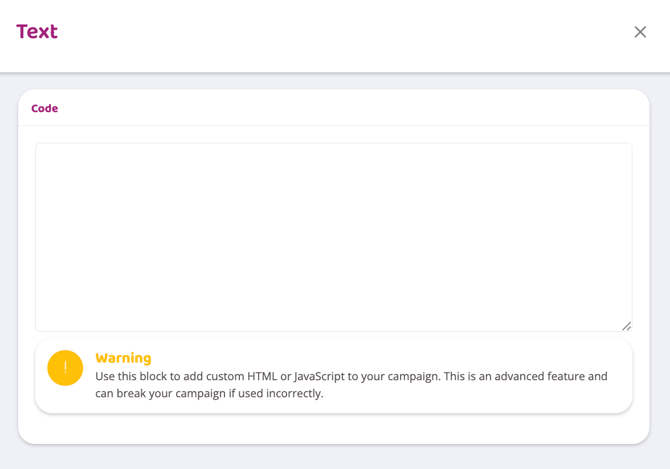
Kodeblokken brukes hvis du vil bygge inn eksternt innhold på siden din. Eksternt innhold kan for eksempel være en Instagram-feed, Google maps, en chatbot osv.
Dette er funksjoner som Wondr for øyeblikket ikke tilbyr, og som da kan bygges inn via denne blokken. Så hvis du har en HTML-kode eller iframe som du vil inkludere på en Wondr-side, bruker du denne blokken og limer inn kodestrengen din her.
Veiviser
Denne blokken bygger inn en booking-veiviser på siden din. Booking-veiviseren må opprettes i Wondr før du kan legge den til her. Vennligst les artikkelen "Booking Wizard" hvis du vil vite mer om den eller kontakt support.
Når veiviseren er på plass, legger du bare til denne blokken og velger hvilken feed som skal vises. Alle innstillinger for hvilke aktiviteter som er synlige og hvordan de vises, kontrolleres via veiviserinnstillingene og ikke siden; den gjenspeiler bare det du har angitt.
Form
Denne blokken lar deg bygge inn skjemaer på siden din. Skjemaet må opprettes i Wondr før du kan legge det til her. Vennligst les "Skjema"-artikkelen hvis du vil vite mer om det eller kontakt support.
Når skjemaene er på plass, legger du bare til denne blokken og velger å enten vise et spesifikt skjema, en gruppe skjemaer eller en liste over alle tilgjengelige skjemaer.
I videoeksempelet nedenfor viser vi hvordan du legger til skjermablokken og noen innstillinger du kan gjøre. Spesielt viser vi forskjellen mellom å vise et enkelt skjema eller bytte til en liste og deretter enten vise alle skjemaer eller en spesifikk gruppe.
Gruppene opprettes via Innstillinger - Skjemaer, og deretter må du gå inn i hvert enkelt skjema og velge hvilken gruppe det er en del av. Det finnes informasjon om dette i artikkelforslaget nedenfor "Opprett et nytt skjema".
Knapp
Knapp er, som det høres ut som, en blokk som lager en knapp. Det er imidlertid ganske mange innstillinger for hvordan en knapp kan styles og hva den kan gjøre.
Legg til og style en knapp
Automatisk fargelegging Aktiver denne funksjonen hvis knappefargen skal kontrolleres automatisk av din Branding. Da vil ikke fargevalgene her i knappeinnstillingene kunne påvirkes.
Knappetekst Angi hva som skal stå på knappen.
Knappefarge Angi knappefarge.
Tekstfarge Angi farge på knappeteksten.
Størrelse Bestem knappestørrelsen.
Posisjon Angi hvor knappen skal plasseres: venstre, sentrert eller høyre.
Blokk-knapp Hvis denne funksjonen ikke er aktiv, kontrolleres knappelengden av lengden på knappeteksten. Dette fungerer fint hvis du bare har én knapp. Men hvis du har brukt en kolonneblokk for å plassere flere knapper på rad, ser det ganske rart ut at de har ulik lengde. Hvis denne funksjonen er aktivert, fyller knappen så mye plass den kan. Det betyr at hvis jeg har fire knapper på rad, vil de alle være like lange slik at kolonnene kontrollerer bredden. Hvordan du setter opp dette vises i videoeksempelet nedenfor.
Handling Kontroller hva knappen gjør når noen klikker på den; alle handlingene diskuteres nedenfor. Under ser du et bilde med seks ulike knapper som representerer handlingene du kan angi.

De ulike handlingene til knappen
Avhengig av hvilken handling du velger, får du ulike alternativer til høyre i kolonnen "Handlinger og hendelser". Så først velger du hva knappen skal gjøre gjennom "Handling", og deretter gjør du de endelige innstillingene knyttet til den valgte handlingen i "Handlinger og hendelser".
Knapp 1 - Lenke til registrering (Kampanje)
Hvis du har et spesifikt abonnement (eller abonnementer) som er skjult bak en kode, kan du lenke direkte til det abonnementet via denne handlingen. Når koden tastes inn, blir du sendt direkte til abonnementet/abonnementene som har koden angitt i sine innstillinger. Skriv inn abonnementskoden til høyre under "Handlinger og hendelser".
Se videoen nedenfor for et eksempel (MERK! I videoen testes knappen i innlogget admin-modus, som gjør menyen synlig osv. Dette er ikke slik det vil se ut når en kunde klikker på knappen).
Knapp 2 - Bla til en skjult blokk (Åpne skjult innhold)
Denne handlingen lar deg skjule innhold på siden som denne knappen åpner. Dette betyr at besøkende ikke kan se bestemt innhold før de klikker på denne knappen. Bare bakgrunnsblokker kan skjules. Innhold som skal skjules må derfor alltid plasseres i sin egen bakgrunnsblokk.
Skjul bakgrunnsblokken ved å merke av i "Skjult"-boksen, og deretter må nøyaktig samme blokk-ID tastes inn i innstillingene for bakgrunnsblokken og knappen.
I videoeksempelet nedenfor skjuler jeg en bakgrunnsblokk og kobler deretter en knapp til den som åpner det skjulte innholdet. Som nevnt er det blokk-ID-en som kobler knappen til bakgrunnen; i dette eksempelet er blokk-ID satt til "hidden", men det kan være hva som helst så lenge de stemmer overens!
Knapp 3 - Bla til en blokk (Bla til innhold)
Denne funksjonen er nesten identisk med den over. Forskjellen er at blokken/innholdet som knappen skal bla til ikke er skjult. Denne knappen er god hvis du har en lang side og vil ha en knapp øverst som tar den besøkende til en spesifikk blokk på siden. Blokken trenger ikke å være skjult, men ville vært synlig hvis den besøkende hadde bladd så langt ned; denne knappen fungerer mer som en snarvei.
Forskjellen fra å bla til en skjult blokk er at du ikke skjuler innholdet ved å merke av for "Skjult", du bare kobler knappen og bakgrunnsblokken sammen med blokk-ID-en.
Knapp 4 - Lenke (Lenke til underside)
En lenke er en handling som sender den besøkende videre når de klikker på knappen. Lenken kan gå til en intern underside på din egen side, f.eks. hvis du vil sende dem til undersiden "Bli medlem" når de klikker på knappen. Du trenger ikke å skrive hele URL-en når du lenker til en intern underside, bare sidenavnet du har angitt. Du finner enkelt sidenavnet i oversikten over alle sider (MERK! /-tegnet må være med for at Wondr skal forstå at det er en lenke, du kan ikke bare skrive ordet, se videoeksempel nedenfor).
Dette er ikke et krav, men når du lenker til interne undersider, merk av for "Åpne i ny fane", da blir den besøkende værende i samme fane og det vil være en hyggeligere opplevelse.
Videoen nedenfor viser et slikt eksempel og fremfor alt hvor du enkelt kan finne sidenavnet på undersidene og hvordan de skal legges inn i "Handlinger og hendelser".
Knapp 5 - Lenke (Ekstern lenke)
For å lenke til en ekstern side, limer du bare inn hele URL-en/lenken til siden du vil at knappen skal føre til. Med ekstern mener vi alt annet enn din egen nettside. Du vil kanskje lenke til Instagram, Google Maps, en partnerside osv.
Når du lenker eksternt, kan det være lurt å ha boksen "Åpne i ny fane" markert, slik at det er tydelig for besøkende at de forlater din nettside/kampanje.
Se eksempelvideoen nedenfor for mer info.
Knapp 6 - Add to lead and prospects (Kontaktskjema)
Denne handlingen vil åpne et kontaktskjema når besøkende klikker på knappen. De vil da bli bedt om å fylle ut følgende informasjon som standard: Fornavn, etternavn, e-postadresse og telefonnummer. Disse fire opplysningene er alltid inkludert og krever ingen innstillinger, men du kan også legge til egne felt hvis du ønsker mer informasjon i tillegg til disse fire. Informasjonen vil deretter havne som en lead i ditt CRM for videre behandling.
Vindu-overskrift Skriv inn tittelen på skjemaet.
Beskrivelse Skriv en kort oppsummeringstekst/beskrivelse om kontaktskjemaet.
Tekst på send-knapp Skriv inn knappeteksten for knappen den besøkende klikker på når de fullfører skjemaet.
Takkemelding Etter at den besøkende har sendt inn informasjonen sin, havner de på en takkeside. Her kan du skrive inn teksten som skal vises der.
Valider standardfeltene Hvis denne ruten er markert, legges de fire vanlige informasjonsfeltene (navn, e-post og telefon) inn i riktig format.
Tildel tagger
Hvis du har CRM Complete og har opprettet tagger i ditt CRM, kan du angi her hvilken(e) tag(ger) disse leadene skal få når de sendes til ditt CRM. Tagger er ikke inkludert i CRM Go.
Send varsel ved innsending Hvis én eller flere personer skal motta et varsel når en lead kommer inn, kan dette angis her. Merk av i ruten og velg deretter hvilke Wondr-profiler som skal motta varselet. Hvordan varselet sendes styres av hver person via sin egen profil.
Opprett gjøremål Hvis du har CRM Complete og har oppgaver/gjøremål i ditt CRM, kan du angi her hvilken oppgave disse leadene skal havne under, og om de skal tildeles en spesifikk person når de sendes til ditt CRM. Oppgaver/gjøremål er ikke inkludert i CRM Go.
Ekstra felt Her lager du dine egne informasjonsfelt, f.eks. hvis du vil legge til en fritekstboks for "Melding" eller hvis de skal oppgi hvordan de kom i kontakt med deg osv. Du angir feltets tittel og om den påfølgende linjen skal være én linje eller flere linjer (hvor mye tekst som kan skrives inn).
Se videoeksempelet nedenfor for mer info og hvordan skjemaet vil se ut når den besøkende klikker på knappen.
Kolonner
Kolonner brukes til å plassere innhold ved siden av hverandre. Uten en kolonneblokk kan du bare plassere innhold under hverandre.
For eksempel, hvis du vil ha tre knapper i bredden, tekst til venstre og et bilde til høyre, to bilder på rad osv., må du først plassere en kolonneblokk som du deretter plasserer andre innholdsblokker i. Du kan da enkelt kontrollere hvor mange kolonner du vil ha og hvor mye plass hver kolonne skal ta (se video 2 for et eksempel på dette).
Du kan også bruke kolonner for å minimere størrelsen på et bilde eller smalne inn en tekstblokk.
Brytningspunkt for kollaps Velg ved hvilken skjermbredde kolonneinnholdet skal kollapse (dvs. legge seg under hverandre i stedet for ved siden av hverandre når skjermen blir for smal). Du kan også velge å ikke kollapse i det hele tatt; dette anbefales når du har f.eks. bilder ved siden av tekst eller logoer på rad, da det kan se bedre ut at de aldri kollapser slik at det alltid holder seg i bredden uavhengig av skjermbredden.
Gjør bakgrunnsblokker like høye Merk av i denne ruten hvis du har fargede bakgrunnsblokker på rad og vil at de alltid skal være like lange uavhengig av innholdet. Hvis denne ruten ikke er markert, styres størrelsen av lengden på innholdet.
Antall Velg hvor mange kolonner det skal være i bredden.
Sømløse kolonner Merk av her hvis du ikke vil ha mellomrom mellom kolonnene.
Brytningspunkter Dra i punktene og bestem hvor brede de ulike kolonnene skal være.
Forhåndsvisning
Viser hvordan kolonnene vil bli fordelt avhengig av valget du gjør i "Brytningspunkter".
Den første videoen viser hvordan du plasserer knapper ved siden av hverandre som skal ha samme størrelse.
Den andre videoen viser hvordan du plasserer tekst og bilder ved siden av hverandre som tar opp ulik mengde plass.
I den tredje videoen justeres størrelsen på et bilde og bredden på en tekst ved hjelp av kolonner.
Video 1 - Knapper
Video 2 - Tekst og bilde
Video 3 -Tilpass størrelse og bredde
Liste er en blokk som lager en kulepunktliste med én eller to rader med ikoner foran hvert punkt. Det kan være samme ikon for hele listen eller ulike ikoner for hvert punkt.
Ikon Angi standardikonet for listen. Alle nye punkter du legger til vil ha dette ikonet som standard. Du kan deretter endre hvert enkelt ikons rad ved å klikke på det ikonet og velge et annet; da vil bare den raden bli påvirket.
Ikonstørrelse Angi størrelsen på ikonene.
Farge Angi fargen på ikonene.
Bakgrunnsform for ikon Angi om du vil ha en farget bakgrunn bak ikonene dine eller ikke, og hvilken form de skal ha.
Inverter farger Knapp for å endre bakgrunnsform og ikonfarge.
Automatisk fargelegging La branding styre hvilke farger og størrelser som brukes for ikonene. Hvis du bruker dette, kan du ikke gjøre de ovennevnte innstillingene. Fjern markeringen for å kunne kontrollere farge og form manuelt.
Mellomrom Angi hvor mye plass det skal være mellom hver linje.
Vis to tekstfelt Merk av i denne ruten hvis du vil ha to tekstfelt per linje. Det vil da fungere som en overskrift og brødtekst der du kan kontrollere størrelsen og fargen på hver linje.
Overskrifter Kontroller tekststørrelse og tekstfarge. Hvis du har krysset av for "Vis to tekstfelt", kan du kontrollere både den første og andre teksten.
Klikk på pluss-tegnet for å legge til så mange rader du vil. Hver rad har også en lenkeboks der du kan lime inn en URL/lenke hvis du vil at folk skal kunne klikke seg videre fra den raden.
Se videoeksempelet nedenfor for mer informasjon.
Register
Legg til denne innholdsblokken for å bygge inn abonnementer på siden din. Du kan velge å vise alle abonnementer, en spesifikk kategori, en spesifikk kampanjekode eller spesifikke abonnementer.
Hvilke abonnementer som er tilgjengelige og vises her styres av abonnementsinnstillingene du har gjort. For at et abonnement skal være tilgjengelig på siden, må for eksempel salgskanalen "Nye medlemmer" være valgt. Du må også ha kortbetaling eller Swish Handel som betalingsmetode i din Wondr; du kan ikke selge abonnementer på nettsiden eller en kampanje via andre betalingsmetoder.
Abonnementskode Velg å bare vise abonnementer knyttet til en spesifikk kampanjekode.
Abonnementskategori Velg å bare vise abonnementer som er i en spesifikk abonnementskategori.
Abonnement Merk av for de spesifikke abonnementene du vil vise.
Se eksempelvideoen nedenfor for mer informasjon.
Timeliste
Legg til denne innholdsblokken for å bygge inn timelisten på siden din. Du kan velge hvor langt frem i tid den skal vises, hvilken bookingtype, liste- eller ukesoversikt, osv.
Hvilke aktiviteter som kan vises her styres av bookingmodulen og hvilket innhold som er opprettet der; timeliste-blokken gjenspeiler bare innstillingene som finnes blant bookingtyper.
Visning Velg om timelisten skal være i listevisning eller ukesvisning.
Aktivitetstyper Velg om du vil vise alle eller bare en spesifikk bookingtype.
Aktivitetssteder Velg om timelisten bare skal være forhåndsinnstilt til et spesifikt sted; den besøkende kan da endre hvis de vil se et annet sted.
Prøv det Angi om bare aktiviteter med "Prøv det"-funksjonen skal være synlige (nyttig hvis du vil ha en egen side som bare viser aktivitetene et ikke-medlem kan prøve ut hos deg).
Fasiliteter Hvis du har flere fasiliteter, kan du velge her å bare vise aktiviteter fra en spesifikk fasilitet.
Vis X dager frem i tid Velg om du vil vise et visst antall dager/uker eller måneder frem i tid og hvor mange.
Skjul visningsvelger Merk av hvis besøkende ikke skal kunne bytte mellom liste- og ukesvisning.
Skjul sted-skjema Merk av hvis besøkende ikke skal kunne bytte mellom ulike steder; da låses den til stedet du oppga i "Aktivitetssteder" over.
Statiske aktiviteter Merk av for å vise all informasjon om aktivitetene inkludert beskrivelse, antall plasser, instruktør osv. Hvis dette ikke er merket av, vises mindre informasjon, men den besøkende kan klikke på aktiviteten for å vise all informasjon.
Vis bare i dag Merk av hvis bare dagens timeliste skal vises.
Separator
En separator er en enkel, men ganske grunnleggende blokk. Den gir plass/luft på siden. Så hvis du trenger å skape avstand og få mer plass mellom eller rundt andre blokker, legger du til separatorer.
Gap Angi hvor stort gap separatoren skal skape.
Vis linje Hvis du vil at separatoren skal vises som en linje (ellers usynlig), og da kan du velge linjens farge og styling.
Slideshow
Innstillinger
Denne blokken lager et slideshow på siden. Du kan da gjøre noen innstillinger for hvordan slideshowet skal fungere, om det skal rulle automatisk, hvor mange bilder som vises, fading osv.
TIPS! Når du plasserer et slideshow i en fullbredde-bakgrunnsblokk, kan du også merke av i ruten "Underordnede dekker også hele skjermbredden" i bakgrunnsinnstillingene. Dette vil gjøre alt innhold du plasserer i bakgrunnen i full bredde, slik at slideshowet vil spenne over hele skjermen uten avbrudd. Se videoeksempel nedenfor for den innstillingen.
Gap mellom bilder Merk av hvis det skal være et mellomrom mellom bildene.
Ton ut bilder Merk av hvis bildene i kanten skal gjøres litt uklare.
Fast bredde La denne være markert, så vil alle bilder ha samme størrelse uavhengig av originalstørrelse.
Avrundede hjørner Velg om bildene skal ha avrundede eller firkantede hjørner.
Vis navigasjon La denne være markert hvis den besøkende skal se navigasjon (hvor mange bilder det er og hvilket bilde vi er på; de kan også klikke for å bla selv).
Spill av lysbilder automatisk Merk av i ruten for å la slideshowet bytte bilder automatisk. Du får da et annet alternativ for hvor ofte bildene skal byttes.
Vis bakgrunnsoverlegg Merk av hvis du vil legge til et fargelag over bildene. Velg mellom svart, grå eller hvit og gjennomsiktigheten på fargen.
Maks antall lysbilder vist om gangen Bestem hvor mange bilder som skal vises samtidig.
Bildestørrelse Bestem størrelsen på bildene.
Overskriftsstørrelse Hvis du skriver en tittel for bildet, velger du størrelsen på titlene her.
Plassering av innhold Hvis du skriver inn tekst for bildene, velger du plasseringen her.
Klikk deretter på pluss-tegnet nederst på lysbildene for å legge til så mange bilder du ønsker.
Legg til denne blokken for å lenke pent til dine sosiale medier. Hvert sosiale medie du legger inn vil automatisk få sitt tilhørende ikon.
Her må hele URL-en/lenken tastes inn. Du kan ikke skrive #instagramnavn, men må kopiere hele lenken i adressevinduet når du er på den respektive siden. Se videoen nedenfor for et eksempel på dette.
Facebook Fyll inn riktig lenke til din Facebook-konto for å lenke dit.
Instagram Fyll inn riktig lenke til din Instagram-konto for å lenke dit.
Youtube Fyll inn riktig lenke til din YouTube-konto for å lenke dit.
Vimeo Fyll inn riktig lenke til din Vimeo-konto for å lenke dit.
LinkedIn Fyll inn riktig lenke til din LinkedIn-konto for å lenke dit.
Ikke lag avstand mellom knapper i forelderelementer Reduser avstanden mellom ikonene ved å merke av i denne ruten.
Størrelse Bestem hvor store ikonene skal være.
Tekstjustering Bestem hvor på siden ikonene skal vises.
Retning Bestem om ikonene skal vises horisontalt eller vertikalt.
MERK! Det er en feil akkurat nå når man limer inn Instagram-lenken. Den siste "/" må slettes for at det skal fungere. Dette vises i videoen nedenfor.
Staff
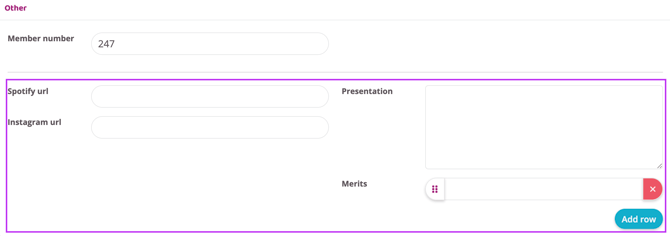
Denne blokken viser fasilitetens ansatte. Bilder, beskrivelser, kontaktinformasjon, Instagram-lenker osv. Du velger selv hvor mye eller lite informasjon som skal inkluderes. All informasjon hentes fra det som er lagt ut på de ansattes brukerprofiler. I denne blokken angir du bare hvilken informasjon som skal vises og hvilke personer som skal være synlige her.
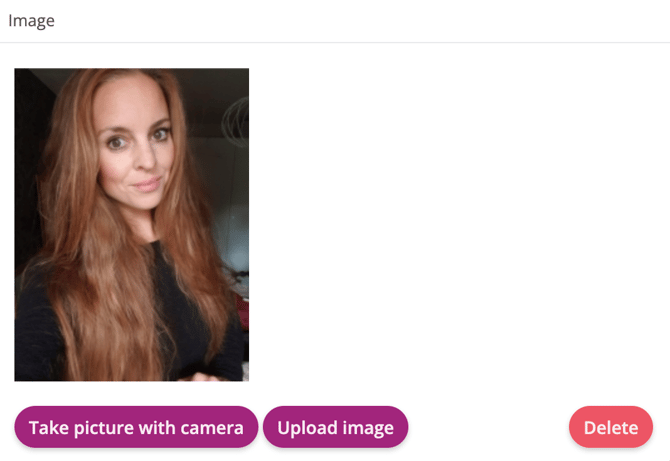
Hvis du vil endre bildet eller informasjonen, går du til de ansattes brukerprofiler og redigerer alt der, så vil denne blokken oppdateres automatisk.
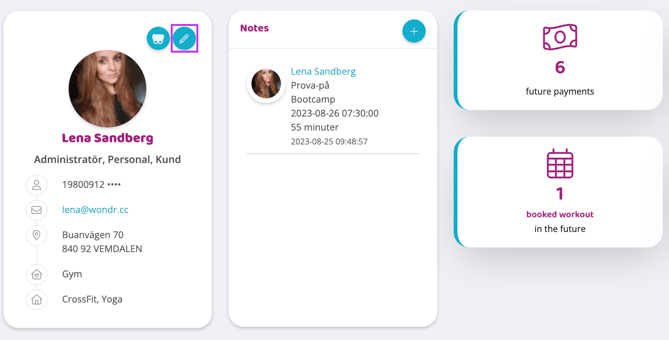
Bildene nedenfor viser hvor på en kundeprofil du endrer informasjon og bilde. Du når denne visningen ved å gå til profilen via "Bruker" og klikke på blyanten i boksen øverst til venstre.
Layout
Velg om profilene skal vises som en karusell eller et rutenett (grid). Avhengig av hvilken layout du velger, får du relaterte innstillingsalternativer. For eksempel hvor mange bilder som skal være synlige på en rad, om karusellen skal spilles av automatisk, osv. Deretter har du noen spesifikke valg for de to alternativene.
Innstillinger for kortvisning
Angi fargen for informasjonsboksene. Velg også hvilken informasjon fra brukerprofilene som skal vises.
Bruker
Velg hvilke av dine ansatte som skal vises her.
MERK! Ikke glem å klikke på "Velg" øverst etter at du har klikket på alle ansatte som skal vises. Hvis du lukker boksen uten å klikke på "Velg", vil ikke valgene dine bli lagret.
Tittel
Blokk for å legge til en titteltekst på siden.
Tekst Skriv tittelteksten.
Automatisk fargelegging Merk av hvis fargen skal hentes fra branding og styres av bakgrunnsfargen.
Tekstfarge Hvis du ikke bruker "Automatisk fargelegging", kan du spesifisere tekstfargen selv.
Hvor viktig er overskriften din for Google (SEO)? Angi om denne overskriften er H1, H2 eller H3. I synkende rekkefølge etter hvor viktig overskriften er når Google leser siden din. Vi anbefaler at du bare har én H1 på nettsiden din, deretter står du ganske fritt mellom H2 og H3. Men tenk på hva som er viktig for din virksomhet og hva mange søker etter i forbindelse med den.
Tekststørrelse Velg hvor stor tittelen skal være.
Skriftvekt Styrer hvor tykk teksten skal være (ikke alle fonter støtter alle skriftvekter, så avhengig av hva som er valgt i branding, kan denne innstillingen noen ganger ikke ha noen effekt).
Juster Angi hvor på siden tittelen skal plasseres.
Tekstdekorasjon Velg om teksten skal være i kursiv, understreket eller gjennomstreket.
Fjern marger Aktiver hvis du ønsker å fjerne marger til omkringliggende innhold, et godt alternativ hvis du for eksempel ønsker å plassere to tittelblokker oppå hverandre.
Denne blokken bygger inn en video på siden.
Det er ikke mulig å laste opp en video direkte i Wondr. Videoen må lenkes og må da være lastet opp til enten Youtube eller Vimeo.
Vi støtter for øyeblikket ikke videoer lastet opp via YouTube Shorts.
Lenke til video (Youtube/Vimeo) Lim inn videoens YouTube/Vimeo-lenke.
Autoavspilling Velg om den skal starte automatisk.
Deaktiver fullskjermmodus Merk av hvis videoen ikke skal kunne vises i fullskjermmodus.
Skjul kontroller Skjul videokontroller (hovedsakelig for Youtube).
Loop video Merk av hvis videoen skal starte på nytt automatisk når den er ferdig spilt.
Avrundede hjørner
Velg om videohjørnene skal være runde eller firkantede.
Relaterte artikler
Last edited: 5/6-2025