
Table of Contents
Intro
Denna artikel beskriver hur du skapar ett formulär. Ett formulär används oftast när du har ett speciellt evenemang eller kurs där dina kunder får anmäla sig och betala en avgift för att delta. Den går även att använda som till exempel ett formulär för feedback att skicka ut till dina kunder. Formulär är en tilläggsmodul. Är du intresserad av denna modul kontakta gärna supporten.
För att skapa ett formulär går du först till Formulär i huvudmenyn.
Skapa ett nytt formulär genom att klicka på plusikonen.
Vi kommer nu att gå igenom varje flik var för sig. Flikarna ser du överst i formulärsredigeringen. Se bild nedan (flikarna ändrar sig beroende på vilka val du gör under Inställningar, mer detaljerad information om detta följer nedan).
1. Inställningar
Första fliken är Inställningar , nedan följer en beskrivning kring vad varje val under denna flik innebär för formulärets utformning.
1.1 Internt namn
Internt namn på formuläret som bara du och dina anställda kan se.
1.2 Anmälningar åt gången
En
Varje person kan endast anmäla sig själv.
Flera
Varje person kan både anmäla sig själv och flera personer.
1.3 Detta formulär kostar pengar
Kryssa i denna ruta om det ska tas ut en anmälningsavgift (notera att ännu en menyflik dyker upp närdu kryssar i denna ruta, Pris. Vi kommer gå igenom denna flik senare).
1.4 Icke inloggade personer kan använda detta formulär
Kryssa i denna ruta om du vill att personer som inte är medlemmar kan anmäla sig till eventet.
1.5 Icke inloggade personer ska kunna logga in efter att de använt formuläret (de får ett konto med slumpmässigt lösenord skickat till sig)
Kryssar du i denna ruta kommer personer som ej är medlemmar hos dig få ett inlogg till Wondr (inget medlemskap utan endast inlogg).
1.6 Använd anmälningsgrupper
Kryssa i denna ruta om formuläret ska innehålla flera olika val för anmälan. Ett exempel skulle kunna vara att kunden kan välja om de vill anmäla sig till torsdagar eller tisdagar. Kursen kanske går flera ggr så de får välja vilken omgång de vill anmäla sig till. Notera att menyfliken Pris ändras till Grupper detta för att varje grupp nu har ett eget pris. Menyfliken Påminnelse skapas också, vi kommer gå igenom dessa flikar senare.
1.7 Begränsa antalet platser
Kryssa i denna ruta om antalet deltagare ska begränsas för hela formuläret.Ytterligare två val dykerupp om denna ruta kryssas i
Max antal platser
Ange max antal deltagare som kan anmäla sig totalt
Platser kvar innan varning visas
Ange t.ex 2 här om det på hemsidan ska stå tydligt när det endast finns två platser kvar
1.8 Visa antalet platser kvar för besökare
Kryssa i denna ruta ifall du vill att de som anmäler sig ska kunna se hur många platser som finns kvar på eventet (använder du grupper syns det hur många platser som finns kvar för varje grupp).
1.9 Starta automatiskt med språk
Vill du att formuläret ska vara på engelska väljer du "English" i rullisten. Ska det vara på svenska kan du hoppa över detta steg.
1.10 Periodiseringsdatum
Datum att periodisera inkomster till, lämna tomt för att inte periodisera.
1.11 Slutdatum för periodisering
Sprid ut periodisering över en längre period (måste vara mer än 1 månad), annars lämna tomt.
1.12 Efter registrering, ska det visas en produktkategori för merförsäljning?
Här har du alternativet att ha en produktkategori som visas innan kunden ska betala avgiften för formuläret.
1.13 Registreringsformulär
Detta alternativ finns endast med om du kryssat i valet Detta formulär kostar pengar. Här väljer du vilka uppgifter formuläret kommer kräva av betalaren.
1.14 Inloggningsinformation
Skicka lösenord separat i ditt vanliga välkomstmail
Välj detta alternativ för att skicka ut ert vanliga välkomstmail.
Skicka lösenord i bekräftelsemail
Välj detta alternativ för att skicka lösenordet med bekräftelsemailet från formuläret.
1.15 Visningstid
Hur länge ska formuläret visas? Med andra ord under vilken period ska anmälan till kursen vara öppen? Kryssa i rutan Begränsa tiden som detta formulär är anmälningsbart och ange sedan Giltigt från och Giltigt t.om.
Väljer du att inte kryssa i rutan kommer formuläret vara öppet för anmälan tills det att du tar bort det från hemsidan/Wondr.
1.16 Formulärsgruppering
Välj vilken gruppering denna kurs ska ingå i (se nedan för mer information om hur ni skapar grupperingar)
1.16.1
Grupperingar skapar du inte i formuläret utan du måste först gå till: Inställningar > Formulär > Grupperingar.
När du lägger till en ny gruppering väljer du namn och kryssar sedan i rutan Visa i meny för medlemmar då kommer denna gruppering finnas som en knapp på medlemmars Wondr-wall och dina medlemmar kan enkelt boka sig på workshops och event direkt via sin profil och kommer inte behöva gå via hemsidan. Tillåt byte och Tillåt överlåtelse är två mer avancerade funktioner och vi rekommenderar att du kontaktar Wondrs support om du är intresserade av dessa.
Grupperingar kan även användas i bokföringssyfte om du har många olika typer av kurser, det är då möjligt att separera olika kurser med hjälp av grupperingar.
3. Bekräftelsemail
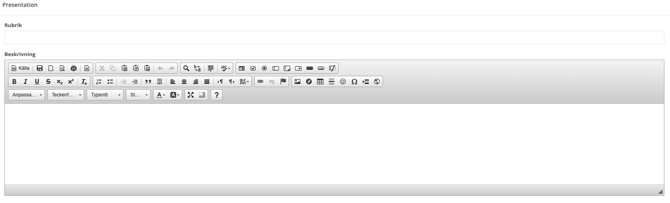
Denna flik finns endast att välja om du kryssat i rutan Skicka bekräftelsemail under Registreringsformulär i formulärets Inställningar.Ämnesrad för bekräftelsemailet. Lämna tomt för standardvärdet (formulärets namn).
3.2 FörklaringEn beskrivning för hur du skapar ett bekräftelsemail.
Bekräftelsemailet är indelat i tre delar. Förtext, Anmälda och Eftertext.
-
Exempel på Förtext - "Tack för att du anmält dig till vårt event! Nedan hittar du de uppgifter du angett"
-
Anmälda - Här visas kundens angivna uppgifter så de kan granska dem att allt är rätt
-
Exempel på Eftertext - "Skulle du ha några frågor eller ifall någon av dina uppgifter inte stämmer ber vi dig kontakta oss så hjälper vi dig"
Exempel på hur mailet kommer se ut och vart texten från de tre delarna hamnar.
3.4 LösenordOm du har valt att skicka användarens lösenord tillsammans med bekräftelsemailet behöver denna textrad finna med i mailet för att lösenordet ska finnas med:
$if(password)
Du är nu registrerad hos oss. Du kan logga in med din e-postadress och följande lösenord: $(password)$endif(password).
3.5 FörtextSkriv förtexten här.
3.6 EftertextSkriv eftertexten här.
4. Texter
4.1 Registreringsformulärsrubrik
Rubrik för formulärets registreringsrubrik, t.ex Betalarens uppgifter.
4.2 Rubrik över deltagare
T.ex anmälda, deltagare, anmälda deltagare (rubriken kommer stå över delen där deltagare får fylla i sina uppgifter i formuläret).
4.3 Knapptext gå vidare
Välj knapptext för knappen Gå vidare, t.ex. Fortsätt, Gå vidare, Vidare.
4.4 Om flera, knapptext för Lägg till
Välj knapptext för knappen Lägg till.
4.5 Meddelande vid slutföring
Skriv det meddelande som dyker upp efter att dina kunder genomfört sitt köp, t.ex. Tack för ditt köp!
4.6 Script att köra på tack-sidan
Vill du använda dig av något form av analyseringsverktyg t.ex. Google Analytics så kopierar du scriptet från den sidan och klistra in här för att få statistik för formuläret.
5. Pris
Denna flik finns endast att välja om du i Inställningar INTE kryssade i rutan Använd anmälningsgrupper. Har du kryssat i den rutan kan du hoppa över denna del.
5.1 Pris inkl. moms
Ange vad kursen ska kosta.
5.2 Moms
Ange momssatsen (Pris exklusive moms uppdateras efter sparning).
6. Påminnelse
Denna flik finns endast att välja om du i Inställningar kryssade i rutan Använd anmälningsgrupper. Har du inte kryssat i den rutan kan du hoppa över denna del.6.1 Skicka SMS-påminnelse till deltagare
6.2 Skicka SMS-påminnelse till betalaren
6.3 Antal dagar för att skicka påminnelsen
Fyll i hur många dagar innan kursen du vill skicka påminnelsen.6.4 SMS-påminnelse
7. Grupper
Denna flik finns endast att välja om du i "Inställningar" kryssade i rutan Använd anmälningsgrupper.
Även om du endast har en grupp så måste choosern ’Välj grupp’ finnas med under innehåll om du har kryssat i rutan ’Använd anmälningsgrupper’. Annars kommer formuläret ej att fungera. Se mer information om detta i stycket "Innehåll".
Tryck på knappen Lägg till grupp.
Du kan sedan trycka på knappen igen för att lägga till flera grupper. Nedan följer instruktioner för inställningarna för en grupp
7.1 Namn
Skriv gruppens namn.
7.2 Pris inkl. moms
Ange priset inkl. moms för denna anmälningsgruppen.
7.3 Moms
Ange momssatsen.
7.4 Antal
Ange maxantal anmälningar för denna grupp (hur många deltagare).
7.5 Inaktiverad
Kryssa i denna ruta ifall gruppen endast ska vara synlig men personer ej ska kunna anmäla sig.
7.6 Gömd
Kryssa i denna ruta för att gömma denna grupp.
7.7 Datum
Kursens datum, används t.ex. för påminnelse.
7.8 Ge medlemskap till deltagare
Ska deltagare på kursen automatiskt få ett tidsbegränsat medlemskap hos er anger du det här.
Om deltagaren ska få ett välkomstmail behöver det finnas som chooser för e-post i Innehåll, annars går det ett mail till köparen.
7.9 Medlemskap
Välj i listan mellan alla era medlemskap vilket deltagarna ska få. Om det finns ett e-postfält i formuläret, kommer medlemskapet att skickas till den mailen, annars skickas det till köparen som eventuellt får skicka vidare det till korrekt deltagare.
7.9.1 Gäller från
Ange från vilket datum medlemskapet ska börja gälla.
7.9.2 Gäller t.o.m
Ange vilket datum medlemskapet ska avslutas.
*Om du vill ta bort en grupp trycker ni på krysset uppe i högra hörnet i gruppens inställningsruta.
8.Innehåll
I denna flik skapar du själva formuläret med hjälp utav "formulär-redigeraren". Du måste alltid ha Innehåll annars kommer formuläret inte fungera. Du måste även alltid ha med "Välj grupp" om du har kryssat i rutan Använd anmälningsgrupper för att formuläret ska fungera, se mer information nedan.
Välj om du vill ha 1,2,3 eller 4 kolumner. Beroende på hur många kolumner du väljer kommer det finnas så många fält för kunderna att fylla i bredvid varandra på en rad. Varje fält kan innehålla en "Chooser".
8.1.1 Chooser
Välj vad varje fälttyp ska efterfråga. För att förstå vad varje "chooser" innebär (se "Choosers betydelse" längre ner i artikeln).
8.1.2 Etikett
Skriv ett beskrivande ord som förklarar vad kunden ska fylla fältet med, t.ex.
Exempel 1
Fälttyp - Mobil - Etikett - Telefonnummer.
Exempel 2
Fälttyp - Enkelradig text - Etikett - Matallergi?
8.1.3 Beskrivning
Extra text som blir synlig under fältet.
8.1.4 Obligatoriskt fält
Kryssa i denna rutan om fältet i fråga ska vara obligatoriskt att fylla i. Kunderna kommer då inte kunna gå vidare till betalning utan att fylla i samtliga obligatoriska fält.
8.2 Choosers betydelse
8.2.1 Enkelradig text
Detta innebär att kunderna kan skriva egen text i en enkelradig ruta, ett exempel är allergi eller annan övrig information du behöver samla in.
8.2.2 E-post
Efterfrågar kundens e-post.
8.2.3 Mobil
Efterfrågar kundens mobilnummer.
8.2.4 Personnummer
Efterfrågar kundens personnummer.
8.2.5 Flerradig text
Detta innebär att kunderna kan skriva egen text i en flerradig ruta, ett exempel kan vara ifall ni vill samla in information om kunden som kräver ett längre svar.
8.2.6 Välj en (knapp)
Har du någon fråga med olika alternativ t.ex. ja/nej eller man/kvinna kan su lägga in knappar där kunden får välja ett alternativ. Fyll i texten i Val och lägg sedan till flera med knappen Lägg till för att skapa fler alternativ.
8.2.7 Välj flera (knapp)
Har du någon fråga där kunden ska kunna välja flera svarsalternativ väljer du denna Chooser. Fyll i texten i Val och lägg sedan till flera med knappen Lägg till för att skapa fler alternativ
8.2.8 Välj en (rullgardin)
Har du någon fråga med olika alternativ t.ex. ja/nej eller man/kvinna kan du lägga in en rullgardin där kunden får välja ett alternativ. Fyll i texten i Val och lägg sedan till flera med knappen Lägg till för att skapa fler alternativ.
8.2.9 Välj grupp
Denna Chooser måste ALLTID vara med när du använder dig av anmälningsgrupper, även om du bara har en anmälningsgrupp måste denna grupp väljas av kunderna för att formuläret ska fungera korrekt. Kunderna får här välja vilken av de grupper du skapat de vill delta i.
8.2.10 Ladda upp en fil
Låter deltagare bifoga filer till sin formulärinlämning. Den maximala filstorleken som tillåts är 32 MB per fil.
Format som stöds: jpg, jpeg, png, pdf, doc, docx, xls, xlsx, ppt, pptx, txt.
NOTERA: Det går att ladda upp max 2 filer per formulär. Om fler än 2 filer bifogas kan registreringen inte slutföras.
Om en deltagare laddar upp en fil i ett format som inte stöds visas felmeddelandet: "The file type is not supported. Please, try again."
TIPS! Om deltagare får problem vid uppladdning, be dem testa med en vanlig pdf eller textfil först, dessa är bekräftade att fungera inom storleks och formatgränserna.
8.2.11 Produktförsäljning
Välj detta alternativ om du vill att kunderna ska kunna köpa någon av dina produkter direkt i formuläret, du kan välja om kunderna ska kunna välja hur många de vill köpa, om rutan ska vara förikryssad, minsta antal de kan köpa samt maxantal de kan köpa.
*Du kan sedan fortsätta på samma vis och lägga till fler kolumner tills all information ni behöver kan besvaras av formuläret. Du kan även när som helst trycka på krysset i högra hörnet för att ta bort fälttyperna i den kolumnen och göra om. Granska ditt formulär genom att först spara och sedan backa tillbaka till Formulär tryck på ögonikonen bland ikonerna för att se hur formuläret ser ut.
När du är nöjda med inställningarna klickar du på Spara.