
Satura rādītājs:
-
Ievads
-
Kas ir satura bloks
-
Pievienot bloku
-
Ailes (Activities)
-
Fons
-
Attēls
-
Kods
-
Vednis (Wizard)
-
Form
-
Pogas
-
Pogas dažādās darbības
-
Ailes (Columns)
-
Saraksts
-
Register
-
Grafiks
-
Atdalītājs
-
Slideshow
-
Socials
-
Personāls
-
Teksts
-
Virsraksts
-
Video
-
Saistītie raksti
Ievads
Jūs varat pievienot satura blokus, lai izveidotu savu tīmekļa lapu un/vai tīmekļa kampaņas Mārketinga nodaļā.
Dodieties uz **Mārketinga nodaļa > Kampaņas** vai **Mārketinga nodaļa > Tīmekļa lapa**, lai izveidotu vai rediģētu lapu, izmantojot satura blokus.
Kas ir satura bloks?
Satura bloks tiek izmantots, lai ievietotu saturu jūsu tīmekļa vietnē vai kampaņā. Ir pieejami bloki grafikam, tekstam, virsrakstiem, attēliem u.c. Zemāk mēs apskatīsim, ko nozīmē katrs bloks.
Pieejamie satura bloki
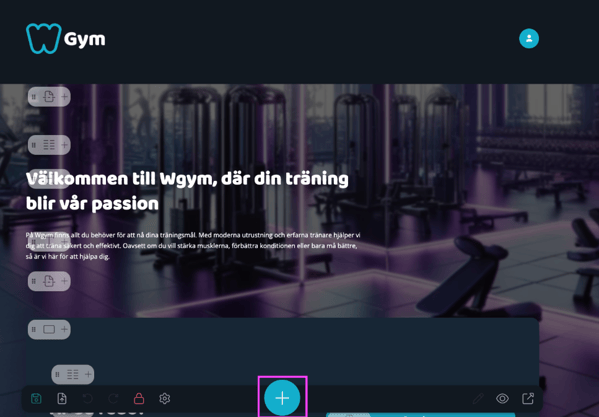
Lai pievienotu jaunu satura bloku, rediģēšanas režīmā galvenās izvēlnes vidū noklikšķiniet uz lielās pluszīmes ikonas.
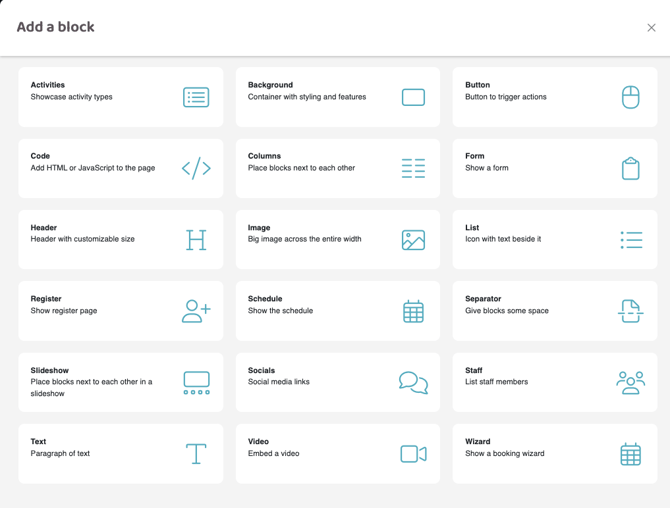
Noklikšķinot uz pluszīme ikonas, jūs redzēsiet skatu, kurā varat izvēlēties, kuru satura bloku vēlaties ievietot savā tīmekļa lapā/kampaņā.
Pieejamie satura bloki
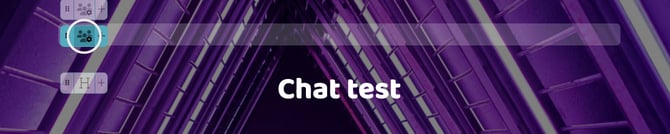
Lai rediģētu iestatījumus jebkuram lapai pievienotajam blokam, noklikšķiniet uz bloka ikonas pogas. Katra bloka specifiskie iestatījumi ir aprakstīti zemāk.
Ailes (Activities)
Ailes bloks sniedz jums iespēju stilīgā veidā parādīt visu vai daļu no jūsu aktivitāšu piedāvājuma ar attēliem, aprakstiem, USP (unikālajiem piedāvājumiem) u.c. Apmeklētāji var arī viegli rezervēt aktivitāti tieši caur šo bloku. Visi attēlu, teksta u.c. iestatījumi tiek veikti katram atsevišķam darbības veidam. Zemāk esošajā video redzams gan tas, kā pievienot bloku lapai, gan tas, kur ievadīt katras aktivitātes informāciju.
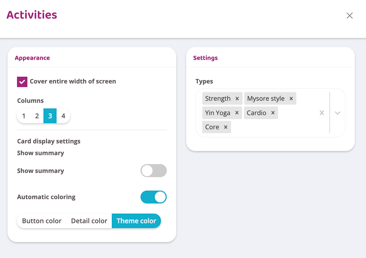
Ailes bloka iestatījumi
Noklikšķiniet uz pluszīme ikonas pogu rīkjoslā, Izvēlieties > Ailes un pēc tam atrodiet tai vietu.
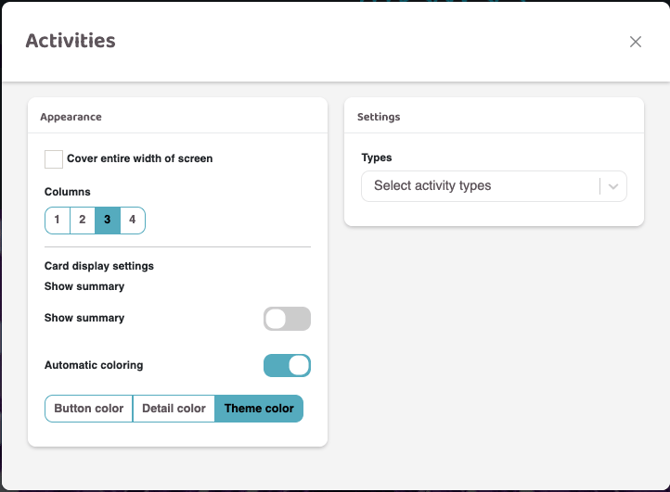
Aizklāt visu ekrāna platumu
Atzīmējiet šo izvēles rūtiņu, lai aktivitātes aizņemtu visu ekrānu.
Ailes Izvēlieties, cik aktivitātes rādīt platumā.
Rādīt kopsavilkumu Šeit teksts tiek iegūts no lauka "Izvilkums", kas atrodas aktivitātes iestatījumos. Tas tiek parādīts pārskatā pirms noklikšķināšanas uz aktivitātes. Noklikšķinot uz aktivitātes, teksts tiek iegūts no lauka "Apraksts" aktivitātes iestatījumos.
Automātiska krāsošana Ļaujiet sistēmai izvēlēties elementu krāsu vai pārlūkojiet trīs dažādas Branding opcijas. Noņemiet atzīmi no šīs rūtiņas, lai pilnīgi brīvi izvēlētos fona un teksta krāsu.
Veidi Atzīmējiet, kuri darbības veidi ir jāattēlo.
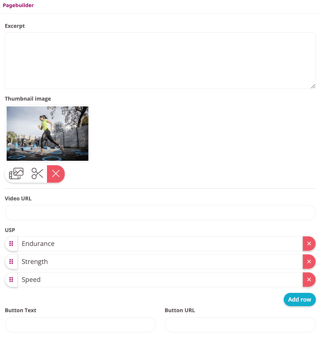
Darbības veida iestatījumi
Apraksts Teksts, kas tiek parādīts, noklikšķinot uz konkrētas aktivitātes.
Izvilkums Teksts, kas tiek parādīts pārskatā pirms ieiešanas aktivitātē. Ieejot aktivitātē, tiek iegūts teksts no lauka "Apraksts".
Sīktēls Attēls, kas redzams lapā.
Video URL Ja attēla vietā ir jārāda video, šeit ievietojiet video URL no Youtube vai Vimeo.
USP Šie teksti tiks iekļauti sarakstā ar aizzīmēm un tiem jābūt īsiem aktivitātes ieguvumu kopsavilkumiem.
Pogas teksts/Pogas URL Ja ar šo aktivitāti ir jāsasaista poga, šeit ievadiet pogas tekstu un saiti.
Fons (Background)
Ievads
Fona bloks tiek izmantots kā pamats citam saturam. Piemēram, ja vēlaties krāsas bloku, kam seko attēla bloks, uz kura novietojat citu saturu, piemēram, tekstu, vispirms ievietojiet fona bloku, lai kontrolētu fona izskatu.
Fonu var izmantot gan pilnā platumā, lai izveidotu tā saukto satura bloku, gan arī tad, ja vēlaties tikai izveidot attēlu ar tekstu lapā. Abi piemēri būs redzami zemāk.
Izmantot branding Atstājiet šo aktīvu, ja vēlaties, lai branding iestatījumi kontrolētu fona bloka izskatu; pēc tam varat izvēlēties starp pogas krāsu, detaļu krāsu un tēmas krāsu no branding. Deaktivizējiet šo, ja vēlaties veikt savus iestatījumus šim konkrētajam fona blokam.
Fona krāsa Ja esat izslēdzis "Izmantot branding", šeit iestatiet fona bloka krāsu.
Fona attēls Ja vēlaties, lai fona blokam krāsas vietā būtu attēls, izvēlieties šo. Noklikšķiniet uz attēla ikonas, lai izvēlētos attēlu.
Fona attēla stils Ja attēlam jāaizpilda viss fona bloks un tam jābūt centrētam, izvēlieties opciju "Aizpildīt un centrēt", ja attēlam jāatkārtojas tik reižu, cik tas ietilpst, izvēlieties "Atkārtot" (Aizpildīt un centrēt vienmēr ir ieteicams!).
Fona necaurredzamība Ja tiek izmantots fona attēls, šeit var kontrolēt tā necaurredzamību.
Fona video URL Ja šajā blokā kā fona video ir jāatskaņo video, ievadiet saiti šeit.
PIEZĪME! Atzīmējiet arī izvēles rūtiņu "Aizklāt visu ekrāna platumu", lai video būtu pilnā platumā. Ja video jābūt tikai lapā kā automātiski ritošam fonam, tā vietā pievienojiet video bloku tieši lapā.
Rādīt fona pārklājumu Atzīmējiet, ja vēlaties fona attēlam/krāsai pievienot gradientu. Ieteicams, ja izmantojat fona attēlu, lai teksts būtu vieglāk lasāms.
Rādīt apmali Atzīmējiet, ja fona blokam jābūt redzamai apmalei jebkurā krāsā un biezumā.
Aizklāt visu ekrāna platumu Atzīmējiet, ja fona blokam jānosedz viss ekrāna platums.
PIEZĪME! Lai tas darbotos, fona blokam jābūt neatkarīgam. Ja tas ir ievietots citā fona blokā, funkcija nav pieejama. Ja neredzat šo opciju, esat ievietojis fonu citā fonā, un tas ir jāizceļ ārā, lai šo funkciju varētu izmantot.
Iekšmales (Padding) Norādiet, cik tālu no fona malas jāatrodas visam saturam.
Noapaļoti stūri Norādiet, vai fona blokam jābūt noapaļotiem vai kvadrātveida stūriem.
Bloka ID Ja poga ir jāsavieno ar šo fona bloku, šeit ievadiet bloka ID. Vairāk informācijas par to var atrast nodaļā "Poga" video par 2. un 3. pogu.
Slēpts Atzīmējiet šo rūtiņu, ja fona blokam un tā saturam nevajadzētu būt redzamam apmeklētājiem. Tas ir redzams tikai rediģēšanas režīmā. Var izmantot, lai paslēptu saturu, kas vēl nav gatavs publicēšanai, un to var arī sasaistīt ar pogu, lai tas atvērtos pēc noklikšķināšanas. Skatiet nodaļas "Poga" un "2. poga - Ritināt līdz slēptam blokam".
Neaizvērt, ja tiek atvērts cits slēdzis Ja izmantojat funkciju "Ritināt līdz slēptam blokam" vai "Ritināt līdz blokam", šeit izvēlaties, vai šis fona bloks ir jāaizver vēlreiz, ja tiek noklikšķināta cita poga ar tādu pašu funkciju, vai arī tam jāturpina rādīties pēc atvēršanas.
Neritināt, kad tas atveras Ja izmantojat funkciju "Ritināt līdz slēptam blokam" vai "Ritināt līdz blokam", šeit izvēlaties, vai sistēmai jānovirza apmeklētājs uz bloku, kad tiek noklikšķināta poga, vai nē. Ja slēptais saturs atveras tieši pie pogas, bieži var izmantot šo funkciju, bet, ja slēptais saturs atrodas tālu uz leju/augšu lapā, šo funkciju nevajad
Izveidot bloku, kas aizņem visu platumu
Noskatieties šo video, lai uzzinātu, kā ievietot fona bloku un pēc tam iestatīt to kā pilna platuma bloku, kas nosedz visu ekrānu. Video es vispirms ievietoju bloku, nomainu iestatījumu uz pilna platuma bloku un pēc tam pievienoju atdalītājus un virsrakstu. Es arī parādu, kā norādīt fona krāsu vai attēlu un kā iespējot pārklājumu/izbalēšanu, lai teksts būtu redzamāks, ja fona blokā izmantojat attēlu.
Izveidot fona bloku stilizētam saturam
Piemēram, pieņemsim, ka vēlaties izveidot lapu ar lodziņu, kurā ir teksts; iespējams, lodziņam jābūt ar attēlu vai krāsu. Tad jums vispirms ir jāievieto fona bloks un jānorāda fona attēls vai krāsa. Pēc tam fona blokā ievietojiet saturu kā parasti. Skatiet tālāk redzamos video, kuros sniegti piemēri un iestatījumi dažāda veida fona blokiem ar attēlu, krāsu un līnijām.
Pirmajā video sniegts arī piemērs, kā izmantot aiļu bloku, lai rinda ievietotu vairākus lodziņus viena liela lodziņa vietā.
Izveidot fona bloku ar attēlu un izveidot vairākus rindā
Izveidot fona bloku ar krāsu vai līniju
Attēls
Attēla bloks tiek izmantots, lai lapai pievienotu attēlu. Varat augšupielādēt savus attēlus, izvēlēties no Wondr bibliotēkas, kurai jums ir piekļuve, vai meklēt (angļu valodā) Unsplash attēlu bankā.
Attēlu var sasaistīt tā, lai, uz tā noklikšķinot, jūs nokļūtu tur, kur norāda saite. Skatiet zemāk redzamo video, lai uzzinātu piemēru par to, kā attēls tiek ievietots lapā un sasaistīts.
Iestatījumi
Malu attiecība datorā Iestatiet attēla izmēru uz platākiem ekrāniem, piemēram, datoriem.
Malu attiecība mobilajās ierīcēs Iestatiet attēla izmēru mobilajās ierīcēs.
Izpludināšana Iestatiet, vai attēlam jābūt "izpludinātam" efektam.
Noapaļoti stūri Slēdzis noapaļotiem vai kvadrātveida stūriem. Izmantojot četras saistītās pogas, varat izvēlēties, uz kuriem stūriem šis iestatījums jāattiecina; pēc noklusējuma tas attiecas uz visiem stūriem.
Saite Ielīmējiet saiti, uz kuru vēlaties nosūtīt lietotāju (ja attēlam ir jākalpo kā saitei).
Attēla, šķēru un krusta ikonas
-
Attēla ikona tiek izmantota, lai piekļūtu attēlu bibliotēkai, lai pievienotu/nomainītu attēlu.
-
Šķēres tiek izmantotas attēla apgriešanai.
-
Krusts ir paredzēts attēla dzēšanai un sākšanai no jauna.
Zemāk esošajā video es pievienoju attēlu un veicu dažus iestatījumus; jūs varat redzēt, kā darbojas malu attiecība, un beigās es izmantoju ailes bloku, lai vēl vairāk samazinātu attēlu, jo tas bija ļoti liels. Labs padoms: ja kāds saturs ir pārāk liels, izmantojiet ailes bloku, lai viegli kontrolētu izmēru.
Kods
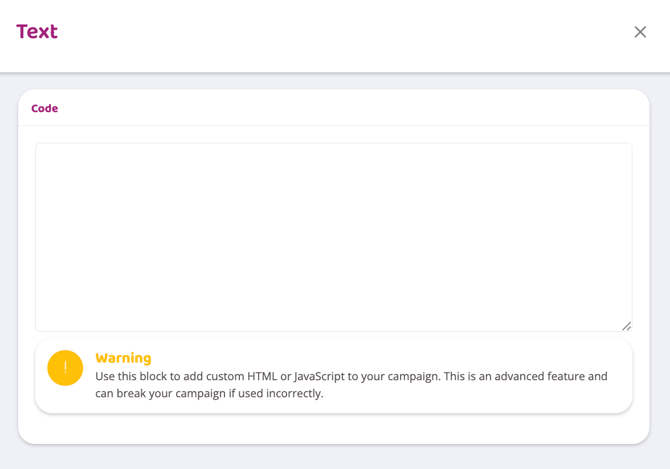
Koda bloks tiek izmantots, ja vēlaties savā lapā iegult ārēju saturu. Ārējais saturs var būt, piemēram, Instagram plūsma, Google kartes, tērzēšanas robots utt.
Šīs ir funkcijas, kuras Wondr pašlaik nepiedāvā, un tās var iegult, izmantojot šo bloku. Tātad, ja jums ir HTML kods vai iframe, ko vēlaties iekļaut Wondr lapā, izmantojiet šo bloku un ielīmējiet šeit savu koda virkni.
Wizard
Šis bloks jūsu lapā iegulst rezervācijas vedni. Rezervācijas vednis ir jāizveido Wondr sistēmā, pirms to var pievienot šeit. Lūdzu, izlasiet rakstu "Rezervācijas vednis", ja vēlaties uzzināt vairāk par to vai sazinieties ar atbalsta dienestu.
Kad vednis ir sagatavots, jūs vienkārši pievienojat šo bloku un izvēlaties, kuru plūsmu rādīt. Visi iestatījumi par to, kuras aktivitātes ir redzamas un kā tās tiek rādītas, tiek kontrolēti caur vedņa iestatījumiem, nevis lapu; tā tikai atspoguļo jūsu iestatīto.
Form
Šis bloks ļauj lapā iegult formas. Forma ir jāizveido Wondr sistēmā, pirms to var pievienot šeit. Lūdzu, izlasiet rakstu "Forma", ja vēlaties uzzināt vairāk par to vai sazinieties ar atbalsta dienestu.
Kad formas ir sagatavotas, jūs vienkārši pievienojat šo bloku un izvēlaties rādīt konkrētu formu, formu grupu vai visu pieejamo formu sarakstu.
Zemāk esošajā video piemērā mēs parādām, kā pievienot formas bloku un dažus iestatījumus, ko varat veikt. Jo īpaši mēs parādām atšķirību starp vienas formas rādīšanu vai pārslēgšanos uz sarakstu un pēc tam visu formu vai konkrētas grupas rādīšanu.
Grupas tiek izveidotas caur Iestatījumi - Formas, un pēc tam jums jāiet katrā atsevišķā formā un jāizvēlas, kurai grupai tā pieder. Informācija par to ir atrodama rakstā "Izveidot jaunu formu".
Poga
Poga, kā jau nosaukums saka, ir bloks, kas izveido pogu. Tomēr ir diezgan daudz iestatījumu tam, kā pogu var stilizēt un ko tā var darīt.
Pievienot un stilizēt pogu
Automātiska krāsošana Aktivizējiet šo funkciju, ja pogas krāsa jāvada automātiski ar jūsu Branding. Tad krāsu izvēle šeit, pogas iestatījumos, netiks ņemta vērā.
Pogas teksts Norādiet, kam jābūt rakstītam uz pogas.
Pogas krāsa Iestatiet pogas krāsu.
Teksta krāsa Iestatiet pogas teksta krāsu.
Izmērs Nosakiet pogas izmēru.
Pozīcija Norādiet, kur poga jānovieto: pa kreisi, centrā vai pa labi.
Bloka poga Ja šī funkcija nav aktīva, pogas garumu nosaka pogas teksta garums. Tas darbojas labi, ja jums ir tikai viena poga. Tomēr, ja esat izmantojis ailes bloku, lai rinda novietotu vairākas pogas, izskatās diezgan dīvaini, ka tās ir dažāda garuma. Ja šī funkcija ir aktivizēta, poga aizpilda tik daudz vietas, cik vien iespējams. Tas nozīmē, ka, ja man ir četras pogas rindā, tās visas būs vienāda garuma, tāpēc ailes kontrolē platumu. Kā to iestatīt, parādīts tālāk esošajā video piemērā.
Darbība Kontrolējiet, ko poga dara, kad kāds uz tās noklikšķina; visas darbības ir apskatītas zemāk. Zemāk redzēsiet attēlu ar sešām dažādām pogām, kas attēlo darbības, kuras varat iestatīt.

Pogas dažādās darbības
Atkarībā no izvēlētās darbības kolonnā "Darbības un notikumi" labajā pusē tiks piedāvātas dažādas opcijas. Tātad vispirms jūs izvēlaties, kas pogai jādara, izmantojot "Darbība", un pēc tam veicat pēdējos iestatījumus, kas saistīti ar izvēlēto darbību sadaļā "Darbības un notikumi".
1. poga - Saite uz reģistrāciju (Kampaņa)
Ja jums ir konkrēts abonements (vai abonementi), kas ir paslēpts aiz koda, varat izveidot saiti tieši uz šo abonementu, izmantojot šo darbību. Kad kods būs ievadīts, jūs tiksiet nosūtīts tieši uz abonementu(-iem), kuru iestatījumos ir ievadīts šis kods. Ievadiet abonementa kodu labajā pusē sadaļā "Darbība un notikumi".
Skatiet zemāk esošo video, lai uzzinātu piemēru (PIEZĪME! Video poga tiek testēta pieteiktā administratora režīmā, kas padara izvēlni redzamu utt. Tas nav tā, kā tas izskatīsies, kad klients noklikšķinās uz pogas).
2. poga - Ritināt līdz slēptam blokam (Atvērt slēptu saturu)
Šī darbība ļauj lapā paslēpt saturu, ko atver šī poga. Tas nozīmē, ka apmeklētāji nevar redzēt noteiktu saturu, kamēr viņi nenoklikšķina uz šīs pogas. Var paslēpt tikai fona blokus. Tāpēc saturam, kas ir jāpaslēpj, vienmēr jāatrodas savā fona blokā.
Paslēpiet fona bloku, atzīmējot rūtiņu "Slēpts", un pēc tam fona bloka un pogas iestatījumos jāievada tieši tāds pats Bloka ID.
Zemāk esošajā video piemērā es paslēpju fona bloku un pēc tam pievienoju tam pogu, kas atver slēpto saturu. Kā jau teicu, tieši Bloka ID savieno pogu ar fonu; šajā piemērā Bloka ID ir iestatīts kā "hidden", bet tas var būt jebkas, ja vien tie sakrīt!
3. poga - Ritināt līdz blokam (Ritināt līdz saturam)
Šī funkcija ir gandrīz identiska iepriekšējai. Atšķirība ir tāda, ka bloks/saturs, uz kuru pogai būtu jāritina, nav paslēpts. Šī poga ir noderīga, ja jums ir gara lapa un vēlaties pogu augšpusē, kas apmeklētāju aizved uz konkrētu bloku lapā. Bloks nav jāslēpj; tas būtu bijis redzams, ja apmeklētājs būtu ritinājis tik tālu uz leju. Šī poga drīzāk kļūst par īsceļu.
Atšķirība no ritināšanas līdz slēptam blokam ir tāda, ka jūs neslēpjat saturu, atzīmējot "Slēpts", jūs tikai savienojat pogu un fona bloku ar Bloka ID.
4. poga - Saite (Saite uz apakšlapu)
Saite ir darbība, kas nosūta apmeklētāju tālāk, kad viņš noklikšķina uz pogas. Saite var vest uz iekšēju apakšlapu jūsu vietnē, piemēram, jūs vēlaties nosūtīt viņus uz apakšlapu "Kļūt par biedru". Saistot ar iekšēju apakšlapu, nav jāraksta viss URL, tikai jūsu norādītais lapas nosaukums. Lapas nosaukumu var viegli atrast visu lapu pārskatā (PIEZĪME! Jāiekļauj rakstzīme /, lai Wondr saprastu, ka tā ir saite; jūs nevarat ierakstīt tikai vārdu, skatiet video piemēru zemāk).
Tas nav obligāti, bet, saistot ar iekšējām apakšlapām, atzīmējiet "Atvērt jaunā cilnē", tad apmeklētājs paliek tajā pašā cilnē, un tas būs patīkamāk.
Zemāk redzamajā video parādīts šāds piemērs un, galvenais, tas, kur var viegli atrast apakšlapu nosaukumus un kā tie jāievada sadaļā "Darbības un notikumi".
5. poga - Saite (Ārējā saite)
Lai izveidotu saiti uz ārēju lapu, vienkārši ielīmējiet pilnu URL/saiti uz lapu, uz kuru pogai jānoved. Ar ārēju mēs domājam jebko citu, izņemot jūsu vietni. Iespējams, vēlēsities izveidot saiti uz Instagram, Google Maps, partneru vietni utt.
Veidojot saiti uz ārieni, ieteicams atzīmēt izvēles rūtiņu "Atvērt jaunā cilnē", lai apmeklētājiem būtu skaidrs, ka viņi pamet jūsu vietni/kampaņu.
Vairāk informācijas skatiet piemēra video zemāk.
6. poga - Add to lead and prospects (Saziņas forma)
Šī darbība atvērs saziņas formu, kad apmeklētāji noklikšķinās uz pogas. Standarta variantā viņiem tiks lūgts aizpildīt šādu informāciju: Vārds, uzvārds, e-pasta adrese un tālruņa numurs. Šie četri informācijas punkti vienmēr ir iekļauti un tiem nav nepieciešami nekādi iestatījumi, taču jūs varat pievienot arī savus laukus, ja vēlaties iegūt vairāk informācijas. Pēc tam informācija nonāks jūsu CRM kā interesents (lead) turpmākai apstrādei.
Loga galvene Ievadiet formas nosaukumu.
Apraksts Uzrakstiet īsu kopsavilkuma tekstu/aprakstu par saziņas formu.
Iesniegšanas pogas teksts Ievadiet tekstu pogai, uz kuras apmeklētājs noklikšķina, aizpildot formu.
Paldies ziņojums Pēc tam, kad apmeklētājs ir iesniedzis savu informāciju, viņš nonāk paldies lapā; šeit varat ievadīt tekstu, kas tur jāparāda.
Validēt noklusējuma laukus Ja šī rūtiņa ir atzīmēta, četri regulārie informācijas lauki (vārds, e-pasts un tālrunis) tiek ievadīti pareizā formātā.
Piešķirt tagus
Ja jums ir CRM Complete un esat izveidojis tagus savā CRM, šeit varat norādīt, kuru(-us) tagu(-us) šie interesenti saņems, kad tie tiks nosūtīti uz jūsu CRM. Tagi nav iekļauti CRM Go.
Nosūtīt paziņojumu par iesniegšanu Ja vienam vai vairākiem cilvēkiem jāsaņem paziņojums, kad pienāk interesents, to var norādīt šeit. Atzīmējiet izvēles rūtiņu un pēc tam izvēlieties, kuriem Wondr profiliem jāsaņem paziņojums. To, kā paziņojums tiek nosūtīts, kontrolē katra persona caur savu profilu.
Izveidot uzdevumu (To do) Ja jums ir CRM Complete un jūsu CRM ir uzdevumi, šeit varat norādīt, pie kura uzdevuma šie interesenti nonāks un vai tie jāpiešķir konkrētai personai. Uzdevumi nav iekļauti CRM Go.
Papildu lauki Šeit jūs izveidojat savus informācijas laukus, piemēram, ja vēlaties pievienot brīva teksta lodziņu "Ziņojumam" vai ja viņiem jānorāda, kā viņi ar jums sazinājās utt. Jūs norādāt lauka nosaukumu un to, vai nākamajai rindai jābūt vienai vai vairākām rindām (cik daudz teksta var ievadīt).
Vairāk informācijas un to, kā forma izskatīsies, kad apmeklētājs noklikšķinās uz pogas, skatiet video piemērā zemāk.
Ailes (Columns)
Ailes tiek izmantotas, lai novietotu saturu blakus. Bez aiļu bloka saturu var novietot tikai vienu zem otra.
Piemēram, ja vēlaties platumā novietot trīs pogas, tekstu kreisajā pusē un attēlu labajā pusē, divus attēlus rindā utt., vispirms ir jāievieto aiļu bloks, kurā pēc tam ievietojat citus satura blokus. Pēc tam varat viegli kontrolēt, cik ailes vēlaties un cik daudz vietas katrai ailei jāaizņem (piemēru skatiet 2. video).
Ailes var izmantot arī, lai samazinātu attēla izmēru vai sašaurinātu teksta bloku.
Pārejas punkts (Collapse breakpoint) Izvēlieties, pie kāda ekrāna platuma aiļu saturs ir "jāsaloka" (t.i., jānovieto viens zem otra, nevis blakus, kad ekrāns kļūst pārāk šaurs). Varat arī izvēlēties vispār nesalocīt; tas ir ieteicams, ja jums ir, piemēram, attēli blakus tekstam vai logotipi rindā, tad var labāk izskatīties, ka tie nekad nesalokās, lai tie vienmēr paliktu platumā neatkarīgi no ekrāna platuma.
Padarīt fona blokus vienāda augstuma Atzīmējiet šo rūtiņu, ja jums ir krāsaini fona bloki rindā un vēlaties, lai tie vienmēr būtu vienāda garuma neatkarīgi no satura. Ja šī rūtiņa nav atzīmēta, izmēru nosaka satura garums.
Skaits Izvēlieties, cik ailēm jābūt platumā.
Bezšuvju ailes Atzīmējiet šo, ja nevēlaties atstarpes starp ailēm.
Pārejas punkti (Breakpoints) Velciet punktus un izlemiet, cik platām jābūt dažādām ailēm.
Preview
Parāda, kā ailes tiks sadalītas atkarībā no izvēles, ko veicāt sadaļā "Pārejas punkti".
Pirmajā video parādīts, kā blakus novietot pogas, kurām jābūt vienāda izmēra.
Otrajā video parādīts, kā blakus novietot tekstu un attēlus, kas aizņem dažādu vietas daudzumu.
Trešajā video attēla izmērs un teksta platums tiek pielāgots, izmantojot ailes.
Video 1 - Pogas
Video 2 - Teksts un attēls
Video 3 - Pielāgot izmēru un platumu
Saraksts
Saraksts ir bloks, kas izveido sarakstu ar aizzīmēm ar vienu vai divām ikonu rindām pirms katra vienuma. Visam sarakstam var būt viena un tā pati ikona vai katram vienumam atšķirīga ikona.
Ikona Iestatiet saraksta noklusējuma ikonu. Visiem jauniem vienumiem, ko pievienosiet, pēc noklusējuma būs šī ikona; pēc tam varat mainīt katras atsevišķas rindas ikonu, noklikšķinot uz tās un izvēloties citu, tad tiks ietekmēta tikai tā rinda.
Ikonas izmērs Iestatiet ikonu izmēru.
Krāsa Iestatiet ikonu krāsu.
Ikonas fona forma Norādiet, vai vēlaties krāsainu fonu aiz ikonām un kāda forma tam būtu jābūt.
Invertēt krāsas Poga, lai mainītu fona formu un ikonas krāsu.
Automātiska krāsošana Ļaujiet branding kontrolēt, kuras krāsas un izmēri tiek izmantoti ikonām; ja izmantojat šo, nevarat veikt iepriekš minētos iestatījumus. Noņemiet atzīmi, lai varētu manuāli kontrolēt krāsu un formu.
Atstarpes Norādiet, cik lielai atstarpei jābūt starp katru rindu.
Rādīt divus teksta laukus Atzīmējiet šo rūtiņu, ja vēlaties divus teksta laukus katrā rindā; tas būs kā virsraksts un pamatteksts, kur varat kontrolēt katras rindas izmēru un krāsu.
Virsraksti Kontrolējiet teksta izmēru un krāsu; ja esat atzīmējis "Rādīt divus teksta laukus", varat kontrolēt gan pirmo, gan otro tekstu.
Noklikšķiniet uz pluszīmes, lai pievienotu tik rindu, cik vēlaties. Katrai rindai ir arī saites lodziņš, kurā varat ielīmēt URL/saiti, ja vēlaties, lai cilvēki varētu noklikšķināt uz šīs rindas.
Sīkāku informāciju skatiet tālāk esošajā video piemērā.
Register
Pievienojiet šo satura bloku, lai savā lapā iegultu abonementus. Varat izvēlēties rādīt visus abonementus, konkrētu kategoriju, konkrētu reklāmas kodu vai konkrētus abonementus.
Tas, kuri abonementi ir pieejami un šeit redzami, tiek kontrolēts ar jūsu veiktajiem abonēšanas iestatījumiem; lai abonements būtu pieejams lapā, piemēram, ir jābūt izvēlētam pārdošanas kanālam "Jaunie biedri". Jums ir jābūt arī karšu maksājumiem vai Swish Handel kā maksājuma veidam jūsu Wondr; jūs nevarat pārdot abonementus tīmekļa vietnē vai kampaņā, izmantojot citus maksājumu veidus.
Abonēšanas kods Izvēlieties rādīt tikai abonementus, kas saistīti ar konkrētu akcijas kodu.
Abonēšanas kategorija Izvēlieties rādīt tikai tos abonementus, kas ir konkrētā abonementu kategorijā.
Abonēšana Atzīmējiet konkrētos abonementus, kurus vēlaties skatīt. Plašāku informāciju skatiet tālāk redzamajā video paraugā.
Grafiks
Pievienojiet šo satura bloku, lai savā lapā iegultu grafiku. Jūs varat izvēlēties, cik tālu uz priekšu to rādīt, kādu rezervācijas veidu izmantot, saraksta vai nedēļas skatu utt.
To, kuras aktivitātes šeit tiek attēlotas, kontrolē rezervācijas modulis un tur izveidotais saturs; grafika bloks tikai atspoguļo iestatījumus, kas atrodami starp rezervācijas veidiem.
Skats Izvēlieties, vai grafikam jābūt saraksta skatā vai nedēļas skatā.
Darbības veidi Izvēlieties, vai rādīt visus vai tikai konkrētu rezervācijas veidu.
Darbību vietas Izvēlieties, vai grafikam jābūt iepriekš iestatītam uz konkrētu vietu; tādā gadījumā apmeklētājs varēs to mainīt, ja vēlēsies redzēt citu vietu.
Izmēģiniet (Try it) Norādiet, vai jābūt redzamām tikai aktivitātēm ar funkciju "Izmēģināt" (noderīgi, ja vēlaties izveidot lapu, kurā redzamas tikai tās aktivitātes, kuras pie jums var izmēģināt persona, kas nav biedrs).
Telpas Ja jums ir vairākas telpas/objekti, šeit varat izvēlēties rādīt tikai konkrētas telpas aktivitātes.
Rādīt X dienas nākotnē Izvēlieties, vai vēlaties rādīt noteiktu dienu, nedēļu vai mēnešu skaitu uz priekšu un cik daudz.
Paslēpt skata pārslēdzēju Atzīmējiet, ja apmeklētājiem nevajadzētu būt iespējai pārslēgties starp saraksta un nedēļas skatu.
Paslēpt vietas formu Atzīmējiet, ja apmeklētājiem nevajadzētu būt iespējai pārslēgties starp dažādām vietām; tādā gadījumā tā ir fiksēta vietā, kuru norādījāt augstāk sadaļā "Darbību vietas".
Statiskas aktivitātes Atzīmējiet šo, lai parādītu visu informāciju par aktivitātēm, ieskaitot aprakstu, vietu skaitu, instruktoru utt. Ja šī rūtiņa nav atzīmēta, tiek parādīts mazāk informācijas, bet apmeklētājs var noklikšķināt uz aktivitātes, lai redzētu visu informāciju.
Rādīt tikai šodienu Atzīmējiet, ja jārāda tikai šodienas grafiks.
Atdalītājs
Atdalītājs ir vienkāršs, bet diezgan pamata bloks. Tas nodrošina vietu/gaisu lapā. Tādēļ, ja jums ir nepieciešams izveidot brīvu vietu un palielināt atstarpi starp citiem blokiem vai ap tiem, pievienojiet atdalītājus.
Atstarpe Norādiet, cik lielu atstarpi atdalītājam ir jāizveido.
Rādīt līniju Ja vēlaties, lai atdalītājs parādītos kā līnija (citādi tas ir neredzams), varat izvēlēties līnijas krāsu un stilu.
Slideshow
estatījumi
Šis bloks lapā izveido slaidrādi. Pēc tam varat veikt iestatījumus tam, kā Slideshow darbosies – vai tas ritināsies automātiski, cik attēli tiks rādīti, izbalēšana utt.
PADOMS! Ievietojot Slideshow pilna platuma fona blokā, fona iestatījumos varat atzīmēt arī izvēles rūtiņu "Bērni arī nosedz visu ekrāna platumu". Tas padarīs visu fona blokā ievietoto saturu pilna platuma, tāpēc slaidrāde aptvers visu ekrānu bez pārtraukumiem. Skatiet tālāk redzamo video piemēru šim iestatījumam.
Atstarpe starp attēliem Atzīmējiet, ja starp attēliem jābūt atstarpei.
Izbalināt attēlus Atzīmējiet, ja attēliem malās jābūt nedaudz izpludinātiem.
Fiksēts platums Atstājiet šo atzīmētu, un visi attēli būs vienāda izmēra neatkarīgi no sākotnējā izmēra.
Noapaļoti stūri Izvēlieties, vai attēliem jābūt noapaļotiem vai kvadrātveida stūriem.
Rādīt navigāciju Atstājiet atzīmētu, ja apmeklētājam ir jāredz navigācija (cik attēlu ir un pie kura attēla mēs atrodamies; viņi var arī paši noklikšķināt, lai ritinātu).
Automātiska slaidu atskaņošana Atzīmējiet izvēles rūtiņu, lai Slideshow automātiski mainītu attēlus; tad jūs saņemsiet papildu opciju tam, cik bieži attēliem jāmainās.
Rādīt fona pārklājumu Atzīmējiet, ja vēlaties attēliem pievienot krāsu slāni. Izvēlieties starp melnu, pelēku vai baltu un norādiet krāsas necaurredzamību.
Maksimālais vienlaikus rādīto slaidu skaits Nosakiet, cik attēlus rādīt vienlaicīgi.
Attēla izmērs Nosakiet attēlu izmēru.
Virsraksta izmērs Ja rakstāt attēla virsrakstu, šeit izvēlieties virsrakstu izmēru.
Satura izvietojums Ja ievadāt tekstu attēliem, šeit izvēlieties tā novietojumu.
Pēc tam noklikšķiniet uz pluszīmes slaidu apakšā, lai pievienotu tik attēlu, cik vēlaties.
Socials
Pievienojiet šo bloku, lai glīti piesaistītu savus sociālos tīklus. Katram sociālajam tīklam, kuru pievienosiet, automātiski tiks piemērota atbilstošā ikona.
Šeit ir jāievada pilna URL adrese/saite. Jūs nevarat rakstīt #instagramvārds, bet ir jānokopē visa saite no pārlūkprogrammas adreses joslas, kad atrodaties attiecīgajā lapā. Skatiet zemāk esošo video, lai uzzinātu piemēru.
Facebook Ievadiet pareizo saiti uz savu Facebook kontu, lai izveidotu saiti.
Instagram Ievadiet pareizo saiti uz savu Instagram kontu, lai izveidotu saiti.
Youtube Ievadiet pareizo saiti uz savu YouTube kontu, lai izveidotu saiti.
Vimeo Ievadiet pareizo saiti uz savu Vimeo kontu, lai izveidotu saiti.
LinkedIn Ievadiet pareizo saiti uz savu LinkedIn kontu, lai izveidotu saiti.
Neizvietot pogas vecākelementos (Do not space out buttons in parent elements) Samaziniet attālumu starp ikonām, atzīmējot šo izvēles rūtiņu.
Izmērs Nosakiet, cik lielām jābūt ikonām.
Teksta līdzinājums Izlemiet, kurā lapas vietā jāparādās ikonām.
Virziens Izlemiet, vai ikonas jārāda horizontāli vai vertikāli.
PIEZĪME! Šobrīd, ielīmējot Instagram saiti, ir kļūda. Pēdējā slīpsvītra "/" ir jāizdzēš, lai tā darbotos.
Personāls
Šis bloks parāda jūsu iestādes personālu — attēlus, aprakstus, kontaktinformāciju, Instagram saites utt. Jūs izvēlaties, cik daudz vai maz informācijas iekļaut. Visa informācija tiek ņemta no tā, kas ir ievietots personāla lietotāju profilos. Šajā blokā jūs tikai norādāt, kāda informācija ir jāattēlo un kurām personām šeit jābūt redzamām.
Ja vēlaties mainīt attēlu vai informāciju, dodieties uz personāla lietotāju profiliem un rediģējiet visu tur; pēc tam šis bloks automātiski atjaunināsies.
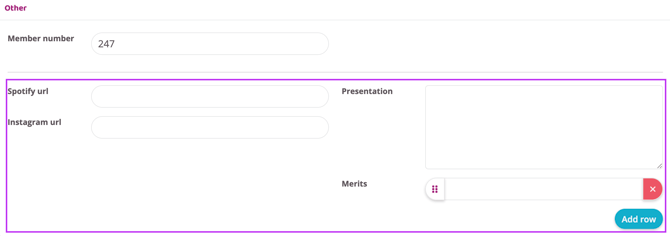
Zemāk redzamie attēli parāda, kur klienta profilā var mainīt informāciju un attēlu; šo skatu var sasniegt, dodoties uz profilu caur sadaļu "Lietotājs" un noklikšķinot uz zīmuļa ikonas lodziņā augšā pa kreisi.
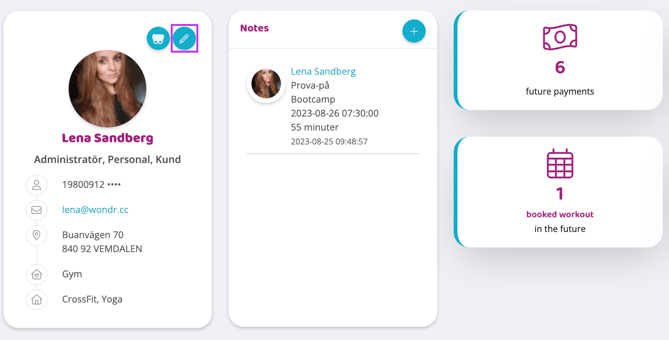
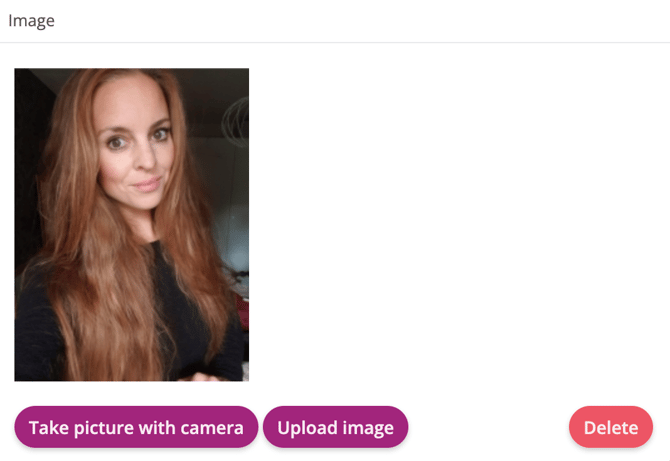
Izkārtojums
Izvēlieties, vai profili jārāda kā karuselis vai režģis. Atkarībā no izvēlētā izkārtojuma jūs saņemsiet saistītās iestatījumu opcijas. Piemēram, cik attēliem jābūt redzamiem rindā, vai karuselim jādarbojas automātiski utt. Pēc tam jums ir dažas specifiskas izvēles abām opcijām.
Kartīšu attēlošanas iestatījumi (Card display settings) Iestatiet informācijas lodziņu krāsu. Tāpat izvēlieties, kuru informāciju no lietotāju profiliem parādīt.
Lietotājs (User) Izvēlieties, kuri no jūsu darbiniekiem (Personāls) šeit jārāda.
PIEZĪME! Atcerieties augšpusē noklikšķināt uz "Atlasīt" pēc tam, kad esat atzīmējis visus darbiniekus, kurus vēlaties rādīt. Ja aizvērsiet lodziņu, nenoklikšķinot uz "Atlasīt", jūsu izvēle netiks saglabāta.
Teksts
Bloks pamatteksta ievietošanai lapā.
Virsraksts
Bloks virsraksta teksta pievienošanai lapai.
Teksts Ierakstiet virsraksta tekstu.
Automātiska krāsošana Atzīmējiet, ja krāsa jāņem no zīmola (branding) iestatījumiem un to kontrolē fona krāsa.
Teksta krāsa Ja neizmantojat "Automātisku krāsošanu", varat pats norādīt teksta krāsu.
Cik svarīgs ir jūsu virsraksts Google (SEO)? Norādiet, vai šis virsraksts ir H1, H2 vai H3. Svarīguma secībā, kad Google nolasa jūsu lapu. Mēs iesakām jūsu tīmekļa vietnē izmantot tikai vienu H1; pēc tam varat brīvi izvēlēties starp H2 un H3. Bet domājiet par to, kas ir svarīgs jūsu biznesam un ko cilvēki bieži meklē saistībā ar to.
Teksta izmērs Izvēlieties, cik lielam jābūt virsrakstam.
Fonta biezums Kontrolē, cik biezam jābūt tekstam (ne visi fonti atbalsta visus biezumus, tāpēc atkarībā no tā, kas izvēlēts zīmola (branding) iestatījumos, šim iestatījumam dažkārt var nebūt ietekmes).
Līdzināt Norādiet, kurā lapas vietā virsraksts jānovieto.
Teksta dekorēšana Izvēlieties, vai tekstam jābūt slīprakstā, pasvītrotam vai pārsvītrotam.
Noņemt piemales Aktivizējiet, ja vēlaties noņemt piemales līdz blakus esošajam saturam; tā ir laba iespēja, ja, piemēram, vēlaties novietot divus virsrakstu blokus vienu virs otra.
Video
Šis bloks jūsu lapā iegulst video.
Video nav iespējams augšupielādēt tieši Wondr sistēmā. Video ir jāsasaista ar saiti, un tam jābūt iepriekš augšupielādētam vai nu Youtube, vai Vimeo platformā.
Pašlaik mēs neatbalstām video, kas augšupielādēti kā YouTube Shorts.
Saite uz video (Youtube/Vimeo) Ielīmējiet video Youtube vai Vimeo saiti.
Automātiska atskaņošana Izvēlieties, vai video jāsāk skanēt automātiski.
Atspējot pilnekrāna režīmu Atzīmējiet, ja video nevajadzētu būt pieejamam pilnekrāna režīmā.
Paslēpt vadības ierīces Paslēpiet video vadības pogas (galvenokārt Youtube video).
Cikliski atskaņot video Atzīmējiet, ja video automātiski jāsāk skanēt no jauna, kad tas ir beidzis atskaņošanu.
Noapaļoti stūri Izvēlieties, vai video stūriem jābūt noapaļotiem vai kvadrātveida.