
Sisällysluettelo:
1. Intro
2. Mikä on sisältölohko
3. Lisää lohko
4. Aikataulu
5. Tausta
6. Kuva
7. Koodi
8. Wizard
9. Form/Event
10. Painikkeet
11. Painikkeen eri toiminnot
12. Sarakkeet
13. Luettelo
14. Register
15. Aikataulu
16. Erotin
17. Slideshow
18. Socials
19. Staff
20. Teksti
21. Otsikko
22. Video
23. Aiheeseen liittyvät artikkelit
Intro
Voit käyttää sisältölohkoja rakentaaksesi kotisivujasi ja/tai kampanjoitasi Markkinointikeskuksessa.
Mene kohtaan **Markkinointikeskus > Kampanjat** tai **Markkinointikeskus > Kotisivu** luodaksesi tai muokataksesi sivua sisältölohkojen avulla.
Mikä on sisältölohko?
Sisältölohkoa käytetään sisällön sijoittamiseen verkkosivustollesi tai kampanjaasi. Lohkoja on saatavilla esimerkiksi aikatauluille, tekstille, otsikoille ja kuville. Alla käymme läpi, mitä kukin lohko tarkoittaa.
Lisää lohko
Lisätäksesi uuden sisältölohkon, napsauta suurta pluskuvaketta päävalikon keskellä muokkaustilassa.
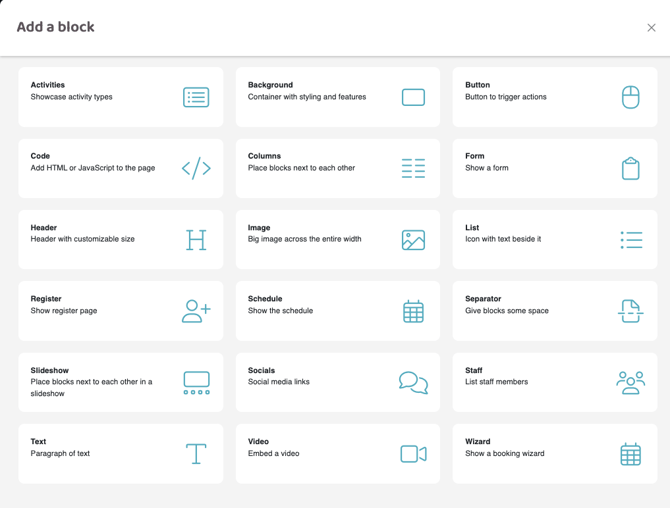
Kun napsautat pluskuvaketta, näet näkymän, josta voit valita, minkä sisältölohkon haluat sijoittaa verkkosivustollesi/kampanjaasi.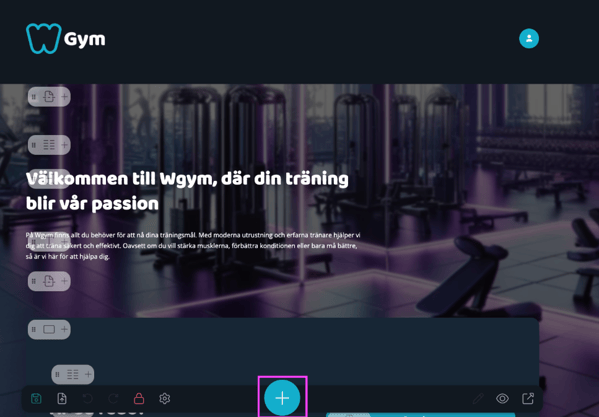
Saatavilla olevat sisältölohkot
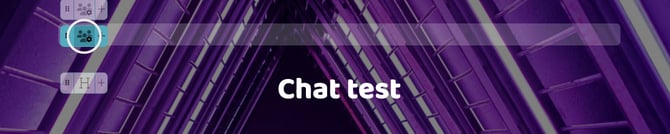
Muokataksesi minkä tahansa sivulle lisätyn lohkon asetuksia, napsauta lohkokuvaketta. Löydät kunkin lohkon omat asetukset kuvattuna alta.
Aikataulu (Activities)
Aikataululohko (Activity block) antaa sinulle mahdollisuuden näyttää koko aktiviteettitarjontasi tai osia siitä tyylikkäästi kuvien, kuvausten ja USP-tekstien avulla. Vierailijat voivat myös varata aktiviteetin helposti suoraan lohkon kautta. Kaikki kuviin, teksteihin jne. liittyvät asetukset tehdään kunkin yksittäisen aktiviteettityypin kohdalla. Alla oleva video näyttää sekä lohkon lisäämisen sivulle että kunkin aktiviteetin tietojen syöttämisen.
Aikataululohkon asetukset
Napsauta pluskuvaketta painiketyökalupalkissa, Valitse > Aikataulu (Activities) ja etsi sille sopiva paikka.
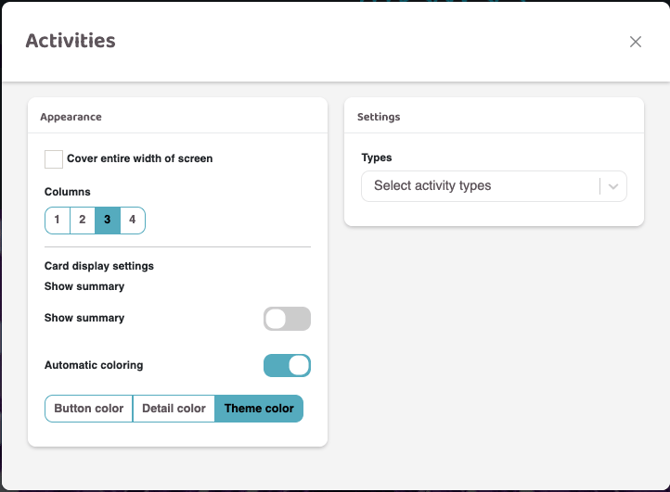
Peittää koko näytön leveys
Valitse tämä valintaruutu, jos haluat aktiviteettien peittävän koko näytön leveyden.
Sarakkeet
Valitse, kuinka monta aktiviteettia näytetään rinnakkain
Näytä tiivistelmä
Tässä teksti haetaan aktiviteettiasetusten "Ote" (Excerpt) -kentästä. Se näkyy yleisnäkymässä ennen aktiviteetin napsauttamista. Kun aktiviteettia napsautetaan, teksti haetaan aktiviteettiasetusten "Kuvaus" (Description) -kentästä
Automaattinen väritys
Anna järjestelmän valita elementtien värit tai selaa kolmen eri Branding-vaihtoehdon välillä. Poista valinta tästä ruudusta, jos haluat valita tausta- ja tekstivärin täysin vapaasti.
Tyypit
Valitse, mitkä aktiviteettityypit näytetään.
Aktiviteettityypin asetukset
Kuvaus
Teksti, joka näkyy tiettyä aktiviteettia napsautettaessa.
Ote (Excerpt)
Teksti, joka näkyy yleisnäkymässä ennen aktiviteettiin siirtymistä.
Pikkukuva (Thumbnail image)
Sivulla näkyvä kuva.
Videon URL
Jos haluat näyttää kuvan sijasta videon, liitä tähän videon URL-osoite YouTubesta tai Vimeosta.
USP
Nämä tekstit sisällytetään sivun luettelomerkittyyn listaan, ja niiden tulisi olla lyhyitä yhteenvetoja aktiviteetin eduista.
Painikkeen teksti / Painikkeen URL
Jos aktiviteettiin liittyy painike, syötä painikkeen teksti ja linkki tähän.
Tausta
Intro
Taustalohkoa käytetään muun sisällön pohjana. Esimerkiksi, jos haluat värillisen lohkon tai kuvalohkon, jonka päälle sijoitat muuta sisältöä, kuten tekstiä, asetat ensin taustalohkon hallitaksesi taustan ulkoasua.
Taustaa voidaan käyttää sekä koko leveydellä niin sanotun sisältölohkon luomiseen että pelkän tekstiä sisältävän kuvan lisäämiseen sivulle. Molemmat esimerkit näytetään alla.
Käytä brändäystä (Use branding)
Pidä tämä aktiivisena, jos haluat brändäysasetusten hallitsevan taustalohkon ulkoasua. Voit tällöin valita painikevärin, tehostevärin ja teemavärin väliltä. Poista tämä käytöstä, jos haluat tehdä omat asetukset tälle nimenomaiselle lohkolle.
Taustaväri
Jos olet poistanut "Käytä brändäystä" -asetuksen, määritä taustalohkon väri tässä.
Taustakuva
Valitse tämä, jos haluat taustalohkoon kuvan värin sijaan. Napsauta kuvakuvaketta valitaksesi kuvan
Taustakuvan tyyli
Jos kuvan tulisi täyttää koko taustalohko ja olla keskitetty, valitse "Täytä ja keskitä". Jos kuvan tulisi toistua, valitse "Toista". (Täytä ja keskitä on aina suositeltu vaihtoehto!)
Taustan peittävyys
Jos käytät taustakuvaa, sen läpinäkyvyyttä voidaan hallita tässä.
Taustavideon URL
Jos lohkossa tulisi toistaa videota taustalla, syötä linkki tähän.
HUOM! Valitse myös ruutu "Peittää koko näytön leveys" saadaksesi videon täyteen leveyteen.
Peittää koko näytön leveys
Valitse, jos taustalohkon tulisi peittää näytön koko leveys.
Täyte (Padding)
Määritä, kuinka kaukana reunasta kaikki sisältö sijaitsee.
Pyöristetyt kulmat
Määritä, onko taustalohkossa pyöristetyt vai suorat kulmat.
HUOM! Taustalohkon on oltava itsenäinen, jotta tämä toimii. Jos se on sijoitettu toisen taustalohkon sisään, toiminto ei ole käytettävissä. Jos et näe tätä vaihtoehtoa, olet sijoittanut taustan toisen taustan sisään, ja se on siirrettävä sieltä pois, jotta toimintoa voidaan käyttää.
Sisennys (Padding)
Määritä, kuinka kaukana taustan reunasta kaiken sisällön tulee sijaita.
Pyöristetyt kulmat
Määritä, onko taustalohkossa pyöristetyt vai suorat kulmat.
Lohkon tunnus (Block ID)
Jos painike halutaan linkittää tähän taustalohkoon, syötä lohkon tunnus tähän. Lisätietoja tästä löytyy ”Painike”-luvusta painikkeiden 2 ja 3 videoista.
Piilotettu
Valitse tämä ruutu, jos taustalohko ja sen sisältö eivät saa näkyä vierailijoille. Se näkyy vain muokkaustilassa. Tätä voidaan käyttää sellaisen sisällön piilottamiseen, joka ei ole vielä valmis julkaistavaksi. Lohko voidaan myös linkittää painikkeeseen niin, että se avautuu klikattaessa. Katso luvut ”Painike” ja ”Painike 2 – Vieritä piilotettuun lohkoon”.
Älä sulje, jos toinen valinta avataan
Jos käytät toimintoa ”Vieritä piilotettuun lohkoon” tai ”Vieritä lohkoon”, valitse tässä, sulkeutuuko tämä taustalohko uudelleen, jos toista saman toiminnon painiketta klikataan, vai pysyykö se näkyvissä sen jälkeen, kun se on kerran avattu.
Älä vieritä lohkoon sen avautuessa
Jos käytät toimintoa ”Vieritä piilotettuun lohkoon” tai ”Vieritä lohkoon”, valitse tässä, siirtääkö järjestelmä vierailijan lohkon kohdalle painiketta klikattaessa vai ei. Jos piilotettu sisältö avautuu suoraan painikkeen kohdalla, voit usein käyttää tätä toimintoa, mutta jos piilotettu sisältö on kaukana sivulla ylä- tai alapuolella, tätä toimintoa ei tule käyttää.
Luo täyslevyinen lohko
Katso tästä videosta, kuinka taustalohko sijoitetaan ja asetetaan täyslevyiseksi lohkoksi, joka kattaa koko näytön. Videolla sijoitan ensin lohkon, muutan sen täyslevyiseksi ja lisään sen jälkeen erottimet sekä otsikon. Näytän myös, miten määrität taustavärin tai -kuvan ja miten otat käyttöön peittokuvan tai häivytyksen, jotta teksti erottuu paremmin, jos käytät taustalohkossa kuvaa.
Luo taustalohko tyylitellylle sisällölle
Jos haluat esimerkiksi luoda sivun, jossa on tekstilaatikko, jolla on taustakuva tai -väri, sinun on ensin sijoitettava taustalohko ja määritettävä sille taustakuva tai -väri. Tämän jälkeen voit lisätä sisältöä taustalohkoon tavalliseen tapaan. Katso alla olevista videoista esimerkkejä ja asetuksia erilaisille taustalohkoille, joissa on käytetty kuvaa, väriä tai reunaviivoja.
Ensimmäisellä videolla näytetään myös esimerkki siitä, kuinka voit käyttää sarakelohkoa sijoittaaksesi useita laatikoita rinnakkain yhden suuren laatikon sijaan.
Luo taustalohko kuvalla ja luo useita rinnakkain
Luo taustalohko värillä tai viivalla
Kuva
Kuvalohkoa käytetään kuvan lisäämiseen sivulle. Voit joko ladata omia kuviasi, valita kuvia käytössäsi olevasta Wondr-kirjastosta tai hakea kuvia (englanniksi) Unsplash-kuvapankista.
Kuva voidaan linkittää niin, että sitä klikkaamalla siirryt linkin osoittamaan kohteeseen. Katso alla olevasta videosta esimerkki siitä, miten kuva sijoitetaan sivulle ja miten se linkitetään.
Asetukset
Kuvasuhde tietokoneella
Määritä kuvan koko leveämmillä näytöillä, kuten tietokoneilla.
Kuvasuhde mobiililaitteilla
Määritä kuvan koko mobiililaitteilla.
Sumennus (Blur)
Määritä, käytetäänkö kuvassa "sumennettua" tehostetta.
Pyöristetyt kulmat
Valinta pyöristetyille tai suorille kulmille. Neljän painikkeen avulla voit valita, mihin kulmiin asetus vaikuttaa; oletuksena se koskee kaikkia kulmia.
Linkki
Liitä linkki, johon haluat kuvan ohjaavan käyttäjän (mikäli kuvan on tarkoitus toimia linkkinä eteenpäin).
Kuva-, sakset- ja rasti-kuvakkeet
-
Kuvakuvaketta käytetään kuvakirjaston avaamiseen kuvan lisäämiseksi tai vaihtamiseksi.
-
Saksia käytetään kuvan rajaamiseen.
-
Rastilla poistetaan kuva ja aloitetaan alusta.
Alla olevalla videolla lisään kuvan ja säädän asetuksia. Näet, miten kuvasuhde toimii, ja lopuksi käytän sarakelohkoa pienentääkseni kuvaa entisestään, koska se oli erittäin suuri. Hyvä vinkki: jos jokin sisältö on liian suurta, käytä sarakelohkoa koon hallitsemiseksi helposti.
Code
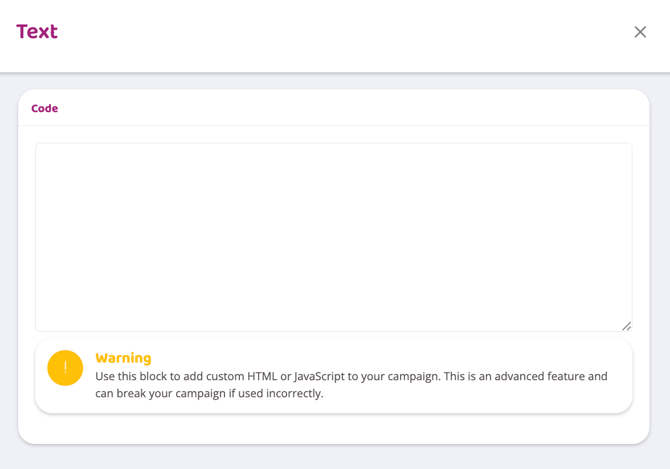
Koodilohkoa käytetään, jos haluat upottaa sivullesi ulkoista sisältöä. Ulkoista sisältöä voi olla esimerkiksi Instagram-syöte, Google Maps, chatbotti tai vastaava.
Nämä ovat toimintoja, joita Wondr ei tällä hetkellä tarjoa, ja ne voidaan upottaa tämän lohkon avulla. Jos sinulla on HTML-koodia tai iframe-upotus, jonka haluat lisätä Wondr-sivulle, käytä tätä lohkoa ja liitä koodisi tähän
Wizard
Tämä lohko upottaa varausvelhon sivullesi. Varausvelho on luotava Wondrissa, ennen kuin voit lisätä sen tähän. Lue artikkeli ”Varausvelho”, jos haluat lisätietoja, tai ota yhteyttä tukeen.
Kun velho on luotu, lisäät vain tämän lohkon ja valitset, mikä syöte näytetään. Kaikkia asetuksia sille, mitkä aktiviteetit ovat näkyvissä ja miten ne näytetään, hallitaan velhon asetusten kautta eikä sivun kautta; lohko vain heijastaa tekemiäsi asetuksia.
Tämän lohkon avulla voit upottaa lomakkeita sivullesi. Lomake on luotava Wondrissa, ennen kuin voit lisätä sen tähän. Lue artikkeli ”Lomake”, jos haluat lisätietoja siitä, tai ota yhteyttä tukeen.
Kun lomakkeet ovat valmiina, lisäät vain tämän lohkon ja valitset, haluatko näyttää tietyn lomakkeen, lomakeryhmän vai luettelon kaikista saatavilla olevista lomakkeista.
Alla olevassa videoesimerkissä näytämme, kuinka lomakelohko lisätään ja mitä asetuksia sille voi tehdä. Näytämme erityisesti eron yksittäisen lomakkeen näyttämisen ja luettelonäkymään siirtymisen välillä, jolloin voit valita joko kaikki lomakkeet tai tietyn ryhmän.
Ryhmät luodaan kohdasta Asetukset – Lomakkeet, ja sen jälkeen sinun on määritettävä jokaiselle yksittäiselle lomakkeelle, mihin ryhmään se kuuluu. Tästä löytyy lisätietoa alla olevasta artikkeliehdotuksesta ”Luo uusi lomake”.
Painikkeet
Painike on nimensä mukaisesti lohko, jolla luodaan painike. Painikkeelle on kuitenkin useita asetuksia sille, miltä se näyttää ja mitä se tekee.
Lisää ja tyylittele painike
Automaattinen väritys Aktivoi tämä toiminto, jos haluat painikkeen värin määräytyvän automaattisesti brändäyksesi (Branding) mukaisesti. Tällöin tässä osiossa tehtyjä värivalintoja ei voida muuttaa.
Painikkeen teksti Määritä, mitä painikkeessa lukee.
Painikkeen väri Aseta painikkeen väri.
Tekstin väri Aseta painikkeen tekstin väri.
Koko Määritä painikkeen koko.
Sijainti Määritä, mihin painike sijoitetaan: vasemmalle, keskelle vai oikealle.
Lohkopainike (Block button) Jos tämä toiminto ei ole käytössä, painikkeen pituus määräytyy tekstin pituuden mukaan. Tämä toimii hyvin, jos käytössä on vain yksi painike. Jos olet kuitenkin käyttänyt sarakelohkoa sijoittaaksesi useita painikkeita rinnakkain, ne voivat näyttää oudolta ollessaan eri pituisia. Kun tämä toiminto aktivoidaan, painike täyttää kaiken käytettävissä olevan tilan. Tämä tarkoittaa, että jos rinnakkain on esimerkiksi neljä painiketta, ne ovat kaikki samanpituisia ja sarakkeet määrittävät niiden leveyden. Tämän asetuksen käyttö näytetään alla olevassa videoesimerkissä.
Toiminto Määritä, mitä tapahtuu, kun painiketta klikataan. Kaikki toiminnot esitellään alla. Alapuolella näet kuvan kuudesta eri painikkeesta, jotka edustavat eri toimintoasetuksia. Käymme ne kaikki läpi alla.

Painikkeen eri toiminnot
Valitsemastasi toiminnosta riippuen saat erilaisia vaihtoehtoja oikeanpuoleiseen ”Toiminnot ja tapahtumat” -sarakkeeseen. Valitse siis ensin ”Toiminto”-kohdasta, mitä painikkeen tulee tehdä, ja tee sen jälkeen valittuun toimintoon liittyvät lopulliset asetukset ”Toiminnot ja tapahtumat” -kohdassa.
Painike 1 – Linkki rekisteröitymiseen (Kampanja) Jos sinulla on tietty tilaus (tai tilauksia), joka on piilotettu koodin taakse, voit linkittää suoraan kyseiseen tilaukseen tämän toiminnon kautta. Kun koodi syötetään, käyttäjä ohjataan suoraan siihen tilaukseen (tai niihin tilauksiin), joiden asetuksiin koodi on määritetty. Syötä tilauskoodi oikealle ”Toiminnot ja tapahtumat” -kohtaan.
Katso esimerkki alla olevasta videosta (HUOM! Videolla painiketta testataan ylläpitotilassa kirjautuneena, jolloin valikko on näkyvissä jne. Painike ei näytä tältä, kun asiakas klikkaa sitä).
Painike 2 – Vieritä piilotettuun lohkoon (Avaa piilotettu sisältö)
Tämän toiminnon avulla voit piilottaa sivulta sisältöä, jonka tämä painike avaa. Tämä tarkoittaa, etteivät vierailijat näe tiettyä sisältöä ennen kuin he klikkaavat tätä painiketta. Vain taustalohkoja voidaan piilottaa. Siksi piilotettava sisältö on aina sijoitettava omaan taustalohkoonsa.
Piilota taustalohko valitsemalla ”Piilotettu”-ruutu. Tämän jälkeen täsmälleen sama lohkon tunnus (Block ID) on syötettävä sekä taustalohkon että painikkeen asetuksiin.
Alla olevassa videoesimerkissä piilotan taustalohkon ja yhdistän siihen painikkeen, joka avaa piilotetun sisällön. Kuten todettu, lohkon tunnus yhdistää painikkeen taustaan; tässä esimerkissä lohkon tunnukseksi on asetettu ”hidden”, mutta se voi olla mitä tahansa, kunhan ne täsmäävät!
Painike 3 – Vieritä lohkoon (Vieritä sisältöön)
Tämä toiminto on lähes identtinen yllä olevan kanssa. Erona on se, että lohko tai sisältö, johon painikkeen on tarkoitus vierittää, ei ole piilotettu. Tämä painike on hyödyllinen, jos sinulla on pitkä sivu ja haluat yläreunaan painikkeen, joka vie vierailijan suoraan tiettyyn lohkoon. Lohkon ei tarvitse olla piilotettu, vaan se olisi näkyvissä muutenkin, jos vierailija vierittäisi sivua tarpeeksi alas – tästä painikkeesta tulee siis enemmänkin oikopolku.
Erona piilotettuun lohkoon vierittämiseen on se, ettet piilota sisältöä valitsemalla ”Piilotettu”-ruutua, vaan yhdistät vain painikkeen ja taustalohkon lohkon tunnuksella (Block ID)
Painike 4 – Linkki (Linkki alasivulle)
Linkki on toiminto, joka ohjaa vierailijan eteenpäin painiketta klikattaessa. Linkki voi johtaa sivustosi sisäiselle alasivulle – voit esimerkiksi haluta ohjata käyttäjän ”Liity jäseneksi” -alasivulle. Sinun ei tarvitse kirjoittaa koko URL-osoitetta linkittäessäsi sisäiseen alasivuun, vaan pelkkä määrittämäsi sivun nimi riittää. Löydät sivun nimen helposti kaikkien sivujen yleisnäkymästä. (HUOM! /-merkin on oltava mukana, jotta Wondr ymmärtää kyseessä olevan linkki; et voi kirjoittaa vain sanaa, katso alla oleva videoesimerkki).
Tämä ei ole pakollista, mutta kun linkität sisäisille alasivuille, valitse ”Avaa uudessa välilehdessä” (Open in new tab), jotta vierailija pysyy samassa välilehdessä ja käyttökokemus on sujuvampi.
Alla olevalla videolla näytetään tällainen esimerkki ja ennen kaikkea se, mistä alasivujen nimet löytyvät helposti ja miten ne tulee syöttää ”Toiminnot ja tapahtumat” -kohtaan.
Painike 5 – Linkki (Ulkoinen linkki)
Linkittääksesi ulkoiselle sivulle, liitä vain sen sivun koko URL-osoite/linkki, jonne haluat painikkeen johtavan. Ulkoisella tarkoitamme mitä tahansa muuta kuin omaa verkkosivustoasi. Saatat haluta linkittää esimerkiksi Instagramiin, Google Mapsiin, yhteistyökumppanin sivustolle tai vastaavaan.
Ulkoisesti linkitettäessä voi olla hyvä idea valita kohta ”Avaa uudessa välilehdessä” (Open in new tab), jotta vierailijoille on selvää, että he poistuvat verkkosivustoltasi tai kampanjastasi.
Katso lisätietoja alla olevasta esimerkkivideosta.
Her er den finske oversettelsen for den siste knappen og dens omfattende innstillinger:
Painike 6 – Add to lead and prospects (Yhteydenottolomake)
Tämä toiminto avaa yhteydenottolomakkeen, kun vierailija klikkaa painiketta. Heitä pyydetään täyttämään seuraavat vakiotiedot: etunimi, sukunimi, sähköpostiosoite ja puhelinnumero. Nämä neljä tietoa sisältyvät aina lomakkeeseen eivätkä vaadi erillisiä asetuksia, mutta voit halutessasi lisätä myös omia kenttiä saadaksesi lisätietoja näiden neljän lisäksi. Tiedot päätyvät liidinä (lead) CRM-järjestelmääsi jatkokäsittelyä varten.
Ikkunan otsikko (Window header) Kirjoita lomakkeen otsikko.
Kuvaus (Description) Kirjoita lyhyt tiivistelmä tai kuvaus yhteydenottolomakkeesta.
Lähetyspainikkeen teksti (Submit button text) Kirjoita teksti painikkeelle, jota vierailija klikkaa lähettäessään lomakkeen.
Kiitosviesti (Thank you message) Kun vierailija on lähettänyt tietonsa, hän päätyy kiitossivulle. Voit kirjoittaa tähän tekstin, joka siellä näytetään.
Vahvista oletuskentät (Validate the default fields) Jos tämä ruutu on valittuna, järjestelmä varmistaa, että neljä vakiotietokenttää (nimi, sähköposti ja puhelin) on täytetty oikeassa muodossa.
Määritä tunnisteet (Assign tags) Jos käytössäsi on CRM Complete ja olet luonut tunnisteita (tags) CRM:ssäsi, voit määrittää tässä, mitkä tunnisteet nämä liidit saavat, kun ne lähetetään CRM:ään. Tunnisteet eivät sisälly CRM Go -versioon.
Lähetä ilmoitus lähetyksen yhteydessä (Send notification on submit) Jos yhden tai useamman henkilön tulee saada ilmoitus liidin saapuessa, se voidaan määrittää tässä. Valitse valintaruutu ja valitse, mitkä Wondr-profiilit saavat ilmoituksen. Jokainen käyttäjä hallitsee ilmoitusten vastaanottotapaa oman profiilinsa kautta.
Luo tehtävä (Create to do) Jos käytössäsi on CRM Complete ja käytät tehtäviä (to dos) CRM:ssäsi, voit määrittää tässä, mihin tehtävään nämä liidit ohjautuvat ja osoitetaanko ne tietylle henkilölle. Tehtävät eivät sisälly CRM Go -versioon.
Lisäkentät (Extra fields) Tässä voit luoda omia tietokenttiä, esimerkiksi jos haluat lisätä vapaatekstikentän ”Viesti”-kohdalle tai kysyä, miten käyttäjä otti sinuun yhteyttä. Määrität kentän otsikon ja sen, onko vastauskenttä yksirivinen vai monirivinen (kuinka paljon tekstiä kenttään voi kirjoittaa).
Katso alla oleva videoesimerkki saadaksesi lisätietoja ja nähdäksesi, miltä lomake näyttää vierailijan klikatessa painiketta.
Sarakkeet
Sarakkeita käytetään sisällön asettamiseen vierekkäin. Ilman sarake-lohkoa voit sijoittaa sisältöä vain päällekkäin.
Esimerkiksi, jos haluat kolme painiketta rinnakkain, tekstin vasemmalle ja kuvan oikealle, kaksi kuvaa peräkkäin, jne., sinun täytyy ensin lisätä sarake-lohko, johon voit sitten sijoittaa muita sisältölohkoja. Tämän jälkeen voit helposti hallita, kuinka monta saraketta haluat ja kuinka paljon tilaa kukin sarake vie (katso video 2 esimerkkiä varten).
Voit myös käyttää sarakkeita pienentämään kuvan kokoa tai kaventamaan tekstilohkoa.
Collapse breakpoint (Kääntökohta)
Valitse näytön leveys, jossa sarakesisältö tulisi kääntää päällekkäin (eli sijoittua toistensa alle sen sijaan, että ne olisivat vierekkäin, kun näyttö kapenee liikaa). Voit myös valita, ettei sisältö käänny lainkaan; tämä on suositeltavaa esimerkiksi, kun sinulla on kuvia tekstin vieressä tai logoja rivissä. Tällöin voi näyttää paremmalta, että ne eivät koskaan käänny, vaan pysyvät aina rinnakkain näytön leveydestä riippumatta.
Tee taustalohkot saman korkuisiksi
Rastita tämä, jos sinulla on värillisiä taustalohkoja rivissä ja haluat niiden olevan aina yhtä pitkiä sisällöstä riippumatta. Jos tätä ei ole rastitettu, lohkon koko määräytyy sisällön mukaan.
Count (Määrä)
Valitse, kuinka monta saraketta haluat leveyteen.
Seamless columns (Saumattomat sarakkeet)
Rastita tämä, jos et halua tilaa sarakkeiden välille.
Breakpoints (Kohdat)
Vedä pisteitä ja päätä, kuinka leveitä eri sarakkeiden tulisi olla.
Esikatselu
Näyttää, miten sarakkeet jakautuvat riippuen valinnastasi “Breakpoints”-asetuksessa. Ensimmäinen video näyttää, miten sijoitetaan painikkeet vierekkäin siten, että ne ovat saman kokoisia.Toinen video näyttää, miten teksti ja kuvat sijoitetaan vierekkäin siten, että ne vievät eri määrän tilaa.
Kolmannessa videossa kuvan kokoa ja tekstin leveyttä säädetään sarakkeiden avulla
Video 1 – Painikkeet
Video 2 – Teksti ja kuva
Video 3 - Customize size and width
Lista
Lista on lohko, joka luo luettelon, jossa on yksi tai kaksi riviä kuvakkeita kunkin kohdan edessä. Voit käyttää samaa kuvaketta koko luettelolle tai eri kuvakkeita jokaiselle kohdalle.
Kuvake Aseta luettelon oletuskuvake. Kaikilla uusilla lisättävillä kohdilla on tämä oletuskuvake. Voit vaihtaa yksittäisen rivin kuvaketta klikkaamalla kyseistä kuvaketta ja valitsemalla toisen, jolloin muutos vaikuttaa vain kyseiseen riviin.
Kuvakkeen koko Aseta kuvakkeiden koko.
Väri Aseta kuvakkeiden väri.
Kuvakkeen taustamuoto Määritä, haluatko kuvakkeiden taakse värillisen taustan ja minkä muotoinen sen tulisi olla.
Käänteiset värit Painike, jolla voit vaihtaa taustamuodon ja kuvakkeen värin keskenään.
Automaattinen väritys Anna brändiasetusten ohjata kuvakkeiden värejä ja kokoja. Jos käytät tätä, et voi muokata yllä olevia asetuksia. Poista valinta, jos haluat hallita värejä ja muotoja manuaalisesti.
Välistys Määritä, kuinka paljon tilaa rivien välillä on.
Näytä kaksi tekstikenttää Valitse tämä ruutu, jos haluat kaksi tekstikenttää riviä kohden. Tällöin kohta toimii kuin otsikko ja leipäteksti, ja voit hallita kunkin rivin kokoa ja väriä erikseen.
Otsikot Säädä tekstin kokoa ja väriä. Jos olet valinnut "Näytä kaksi tekstikenttää", voit hallita sekä ensimmäistä että toista tekstiä.
Klikkaa plus-merkkiä lisätäksesi niin monta riviä kuin haluat. Jokaisessa rivissä on myös linkkikenttä, johon voit liittää URL-osoitteen tai linkin, jos haluat käyttäjien voivan klikata kyseistä riviä.
Katso lisätietoja alla olevasta videoesimerkistä.
Register
Lisää tämä sisältölohko upottaaksesi tilauksia sivullesi. Voit valita näytettäväksi kaikki tilaukset, tietyn kategorian, tietyn kampanjakoodin tai tietyt yksittäiset tilaukset.
Se, mitkä tilaukset ovat saatavilla ja näkyvissä täällä, määräytyy tekemiesi tilausasetusten perusteella. Jotta tilaus olisi saatavilla sivulla, sille on oltava valittuna esimerkiksi myyntikanava "Uudet jäsenet" (New members). Sinulla on myös oltava käytössä korttimaksu tai Swish Handel maksutapana Wondr-järjestelmässäsi; et voi myydä tilauksia verkkosivustolla tai kampanjan kautta millään muulla maksutavalla.
Tilauskoodi Valitse näyttämään vain ne tilaukset, jotka on linkitetty tiettyyn kampanjakoodiin.
Tilauskategoria Valitse näyttämään vain tiettyyn tilauskategoriaan kuuluvat tilaukset.
Tilaus Valitse ne tietyt tilaukset, jotka haluat näyttää.
Katso lisätietoja alla olevasta esimerkkivideosta.
Lisää tämä sisältölohko upottaaksesi aikataulun sivullesi. Voit valita, kuinka pitkälle tulevaisuuteen aikataulu näytetään, minkä tyyppisiä varauksia näytetään, käytetäänkö lista- vai viikkonäkymää jne.
Se, mitkä aktiviteetit täällä näkyvät, määräytyy varausmoduulin ja sinne luodun sisällön mukaan. Aikataululohko heijastaa vain varaustyypeissä määritettyjä asetuksia.
Näkymä Valitse, näytetäänkö aikataulu listanäkymänä vai viikkonäkymänä.
Aktiviteettityypit Valitse, näytetäänkö kaikki vai vain tietty varaustyyppi.
Aktiviteettien toimipisteet Valitse, onko aikataulu esiasetettu tiettyyn toimipisteeseen. Vierailija voi halutessaan vaihtaa näkymän toiseen toimipisteeseen.
Kokeile (Try it) Määritä, näytetäänkö vain aktiviteetit, joissa on "Kokeile"-toiminto (hyödyllinen, jos haluat luoda erillisen sivun, joka näyttää vain ne tunnit, joita ei-jäsenet voivat kokeilla).
Toimipisteet Jos sinulla on useita toimipisteitä, voit valita tästä vain tietyn toimipisteen aktiviteetit.
Näytä X päivää tulevaisuuteen Valitse, kuinka monta päivää, viikkoa tai kuukautta eteenpäin aikataulu näytetään.
Piilota näkymän vaihtaja Valitse tämä, jos et halua vierailijoiden voivan vaihtaa lista- ja viikkonäkymän välillä.
Piilota toimipisteen valinta Valitse tämä, jos et halua vierailijoiden voivan vaihtaa eri toimipisteiden välillä. Tällöin näkymä on lukittu yllä "Aktiviteettien toimipisteet" -kohdassa valittuun paikkaan.
Staattiset aktiviteetit Valitse tämä näyttääksesi kaikki tiedot aktiviteeteista, mukaan lukien kuvauksen, paikkamäärän, ohjaajan jne. Jos tätä ei valita, tietoja näytetään vähemmän, mutta vierailija voi klikata aktiviteettia nähdäkseen kaikki tiedot.
Näytä vain tämä päivä Valitse tämä, jos haluat näyttää vain kuluvan päivän aikataulun.
Erotin
Erotin on yksinkertainen ja selkeä peruslohko, jota käytetään tuomaan sivulle tilaa ja ilmavuutta. Jos haluat lisätä etäisyyttä muiden lohkojen välille tai ympärille, käytä erottimia.
Väli (Gap) Määritä, kuinka suuren välin erotin luo.
Näytä viiva (Show line) Valitse tämä, jos haluat erottimen näkyvän viivana (muussa tapauksessa se on näkymätön). Tällöin voit valita myös viivan värin ja tyylin.
Asetukset
Tämä lohko luo sivulle kuvaesityksen. Voit määrittää asetuksia sille, miten kuvaesitys toimii: vaihtuvatko kuvat automaattisesti, kuinka monta kuvaa näytetään kerrallaan, käytetäänkö häivytystä jne.
VINKKI! Kun sijoitat kuvaesityksen täyslevyiseen taustalohkoon, voit valita tausta-asetuksista kohdan "Alalohkot kattavat koko näytön leveyden" (Children also cover entire width of screen). Tällöin kaikki taustalle asettamasi sisältö näkyy koko näytön levyisenä, ja kuvaesitys täyttää ruudun reunasta reunaan. Katso videoesimerkki tästä asetuksesta alta.
Kuvien välistys (Gap between images) Valitse tämä, jos haluat jättää raon kuvien väliin.
Häivytä kuvat (Fade images) Valitse tämä, jos haluat reunoilla olevien kuvien hämärtyvän (sumentuvan) hieman.
Kiinteä leveys (Fixed width) Pidä tämä valittuna, jolloin kaikki kuvat näytetään samankokoisina niiden alkuperäisestä koosta riippumatta.
Pyöristetyt kulmat (Rounded corners) Valitse, ovatko kuvien kulmat pyöristetyt vai terävät.
Näytä navigointi (Show navigation) Pidä tämä valittuna, jos haluat kävijän näkevän navigointipainikkeet (kuinka monta kuvaa on ja missä kohdassa mennään). Kävijät voivat myös selata kuvia itse klikkaamalla.
Automaattinen toisto (Autoplay slides) Valitse tämä, jos haluat kuvien vaihtuvan automaattisesti. Saat tällöin näkyviin lisäasetuksen, jolla voit säätää kuvien vaihtumisnopeutta.
Näytä taustakerros (Show background overlay) Valitse tämä, jos haluat lisätä värikerroksen kuvien päälle. Voit valita mustan, harmaan tai valkoisen välillä ja säätää värin läpinäkyvyyttä (peittävyyttä).
Kuvien enimmäismäärä kerrallaan (Max slides shown at a time) Määritä, kuinka monta kuvaa näytetään kerrallaan.
Kuvan koko (Image size) Määritä kuvien koko.
Otsikon koko (Heading size) Jos kirjoitat kuville otsikon, valitse sen koko tästä.
Sisällön sijoittelu (Content placement) Jos lisäät kuviin tekstiä, valitse tekstin sijainti kuvan päällä tästä.
Klikkaa lopuksi diojen (slides) alareunassa olevaa plus-merkkiä lisätäksesi haluamasi määrän kuvia.
Socials
Lisää tämä lohko linkittääksesi sosiaalisen median tilisi tyylikkäästi. Jokainen lisäämäsi kanava saa automaattisesti siihen liittyvän kuvakkeen.
Tähän on syötettävä koko URL-osoite eli linkki. Et voi kirjoittaa pelkkää tunnustasi (esim. #instagramnimi), vaan sinun on kopioitava koko linkki selaimen osoitepalkista ollessasi kyseisellä sivulla. Katso alla oleva video nähdäksesi esimerkin tästä.
Facebook Täytä oikea linkki Facebook-tilillesi linkittääksesi sinne.
Instagram Täytä oikea linkki Instagram-tilillesi linkittääksesi sinne.
Youtube Täytä oikea linkki YouTube-tilillesi linkittääksesi sinne.
Vimeo Täytä oikea linkki Vimeo-tilillesi linkittääksesi sinne.
LinkedIn Täytä oikea linkki LinkedIn-tilillesi linkittääksesi sinne.
Älä hajauta painikkeita yläelementin sisällä (Do not space out buttons in parent elements) Pienennä kuvakkeiden välistä etäisyyttä valitsemalla tämä ruutu.
Koko (Size) Määritä, kuinka suuria kuvakkeiden tulisi olla.
Tekstin tasaus (Text alignment) Määritä, missä kohtaa sivua kuvakkeiden tulisi näkyä (vasen, keski tai oikea).
Suunta (Direction) Valitse, näytetäänkö kuvakkeet vaaka- vai pystysuunnassa.
HUOM! Instagram-linkin liittämisessä on tällä hetkellä virhe. Viimeinen vinoviiva ("/") on poistettava, jotta linkki toimisi. Tämä näytetään alla olevalla videolla
Henkilöstö
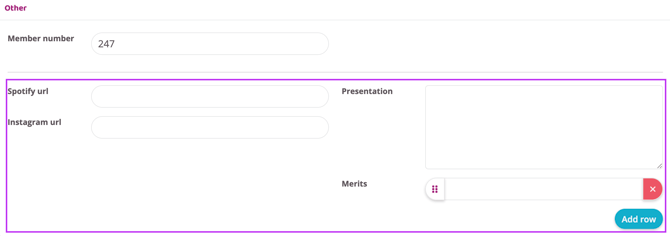
Tämä lohko näyttää toimipisteesi henkilökunnan: kuvat, kuvaukset, yhteystiedot, Instagram-linkit ja muut vastaavat tiedot. Voit itse valita, kuinka paljon tai vähän tietoa haluat sisällyttää. Kaikki tiedot haetaan suoraan henkilökunnan omista käyttäjäprofiileista. Tässä lohkossa määrität ainoastaan sen, mitä tietoja näytetään ja ketkä henkilöt ovat näkyvissä.
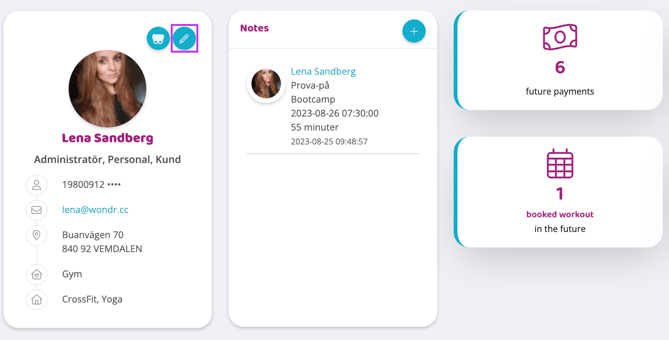
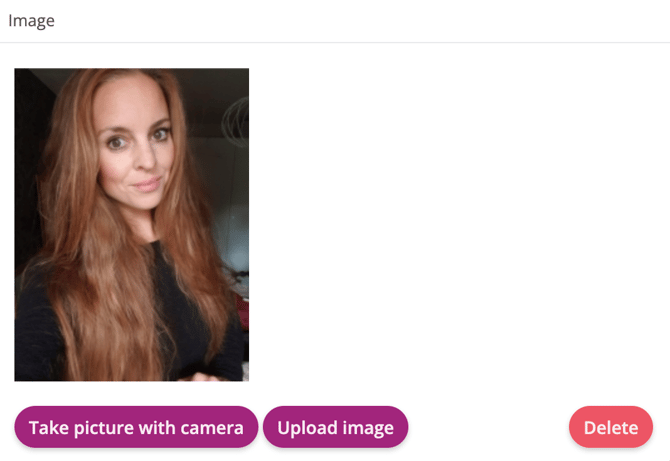
Jos haluat vaihtaa kuvan tai muuttaa tietoja, mene kyseisen henkilön käyttäjäprofiiliin ja tee muutokset siellä – tällöin tämä lohko päivittyy automaattisesti.
Alla olevat kuvat näyttävät, missä kohtaa profiilia tietoja ja kuvaa muutetaan. Pääset tähän näkymään hakemalla profiilin "Käyttäjät" (User) -osion kautta ja klikkaamalla kynäkuvaketta vasemmassa yläkulmassa olevassa ruudussa.
Asettelu
Valitse, näytetäänkö profiilit karusellina vai ruudukkona. Valitsemastasi asettelusta riippuen saat näkyviin siihen liittyvät asetusvaihtoehdot, kuten esimerkiksi sen, kuinka monta kuvaa rivillä näytetään tai toistetaanko karusellia automaattisesti. Molemmille vaihtoehdoille on myös omia erityisvalintojaan.
Korttien näyttöasetukset
Aseta tietolaatikoiden väri. Valitse myös, mitä tietoja käyttäjäprofiileista näytetään.
Käyttäjä
Valitse, ketkä henkilökunnastasi näytetään tässä.
HUOM! Muista klikata yläreunasta "Valitse", kun olet valinnut kaikki näytettävät henkilökunnan jäsenet. Jos suljet ikkunan klikkaamatta "Valitse", valintojasi ei tallenneta.
Otsikko
Teksti Kirjoita otsikkoteksti.
Automaattinen väritys Valitse tämä, jos haluat värin määräytyvän brändiasetusten mukaan ja vaihtuvan taustavärin perusteella.
Tekstin väri Jos et käytä "Automaattista väritystä", voit määrittää tekstin värin itse.
Kuinka tärkeä otsikkosi on Googlelle (SEO)? Määritä, onko otsikko tasoa H1, H2 vai H3. Tärkeysjärjestys on laskeva sen mukaan, kuinka merkittävänä Google pitää otsikkoa lukeessaan sivuasi. Suosittelemme, että verkkosivustollasi on vain yksi H1-otsikko; sen jälkeen voit valita vapaammin H2- ja H3-tasojen välillä. Mieti kuitenkin, mikä on liiketoiminnallesi tärkeää ja mitä asioita ihmiset etsivät yritykseesi liittyen.
Tekstin koko Valitse otsikon koko.
Fontin paksuus (Font weight) Määrittää tekstin paksuuden (kaikki fontit eivät tue kaikkia paksuuksia, joten brändiasetuksista riippuen tällä asetuksella ei välttämättä aina ole vaikutusta).
Tasaus Määritä, mihin kohtaan sivua otsikko sijoitetaan.
Tekstin tyyli (Text decoration) Valitse, onko teksti kursivoitu, alleviivattu vai yliviivattu.
Poista marginaalit Aktivoi tämä, jos haluat poistaa tyhjän tilan ympäröivään sisältöön. Tämä on hyvä valinta esimerkiksi silloin, kun haluat sijoittaa kaksi otsikkolohkoa aivan päällekkäin.
Video
Tämä lohko upottaa videon sivulle.
Videoita ei ole mahdollista ladata suoraan Wondriin. Video on linkitettävä muualta, eli se on ensin ladattava joko YouTubeen tai Vimeoon.
Tällä hetkellä emme tue YouTube Shorts -videoita.
Linkki videoon (YouTube/Vimeo) Liitä videon YouTube- tai Vimeo-linkki.
Automaattinen toisto (Autoplay) Valitse, alkaako videon toisto automaattisesti.
Poista koko näytön tila käytöstä Valitse tämä, jos haluat estää videon katsomisen koko näytön tilassa.
Piilota hallintapainikkeet Piilota videon hallintapainikkeet (koskee pääasiassa YouTubea).
Toista jatkuvasti (Loop) Valitse tämä, jos haluat videon alkavan automaattisesti alusta, kun se on päättynyt.
Pyöristetyt kulmat Valitse, ovatko videon kulmat pyöristetyt vai terävät.
Liittyvät artikkelit