
Innholdsfortegnelse:
Eksempel 1
Alle bookingtyper som krever et litt mer avansert bookingsystem kan bookes via en bookingveiviser.
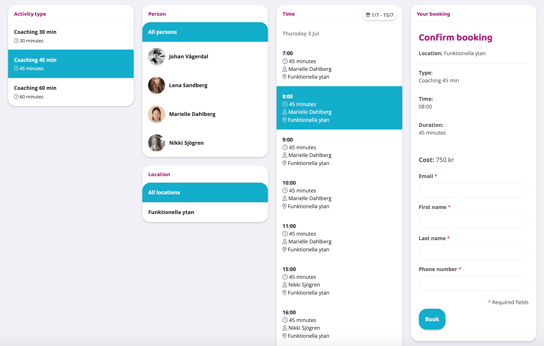
Dersom ditt anlegg tilbyr ulike typer massasje eller personlig trening utført av ulike instruktører, vil valgene kunden tar reflektere de neste tilgjengelige alternativene. For eksempel kan bookingveiviseren se slik ut:
Kunden velger hvilken type aktivitet de ønsker å booke. Deretter kan de velge mellom personene som er ansvarlige for den typen aktivitet (eller alle tilgjengelige), og i neste steg velger kunden tiden de ønsker å booke.
Se bildet nedenfor for et eksempel på hvordan en veiviser kan se ut.
Opprett en bookingveiviser
Opprett en bookingflyt ved å først gå til Innstillinger > Booking > Veivisere.
Opprett en ny ved å klikke på pluss-tegnet i øvre høyre hjørne. Følgende innstillinger er tilgjengelige:
Navn
Skriv inn et navn, dette vil vises øverst på bookingsiden.
Beskrivelse
Skriv inn en beskrivelse i fritekst (valgfritt).
Knappetekst
Skriv inn tekst for knappen som brukes for å få tilgang til bookingen.
Rekkefølge
Angi rekkefølgen veiviseren skal plasseres i dersom det finnes flere.
Filtrer etter bruker
Kontroller om kunden skal kunne filtrere mellom ulike ledere.
Filtrer etter sted
Kontroller om kunden skal kunne filtrere mellom ulike steder.
Vis bruker
Viser hvem som er ansvarlig for bookingen.
Show location
Viser stedet for reservasjonen.
Vis overtypen (kun om det fins en undertype)
Avgjør om navnet på overtypen skal være synlig i flyten i stedet for undertypene.
Valgbare typer
Angi hvilke ulike aktiviteter som kan bookes via flyten.
MERK: Disse typene må først opprettes som individuelle bookingtyper for at de skal kunne velges her.
Valgbare steder
Angi om alle bookingtyper fra et sted i timelisten skal være synlige.
Show future activities in wizards for X days. Dette feltet overstyrer den globale innstillingen (for øyeblikket 14 dager). Sett til 0 for å bruke global innstilling.
Dersom denne spesifikke veiviseren skal vise aktiviteter lenger eller kortere frem i tid enn standardinnstillingen, skriver du inn et tall her. La det ellers stå tomt for å følge de globale innstillingene.
Klikk deretter på Opprett.
Opprett bookingtype
Gå til Innstillinger > Booking > Typer
Opprett den flytende bookingtypen som skal kunne bookes.
Les mer i artikkelen "Flytende bookingtyper" for instruksjoner om hvordan du oppretter en flytende bookingtype.
Hver aktivitet som skal være valgbar må også opprettes og legges inn som valgbare undertyper på aktiviteten som legges til i flyten.
Legg deretter til den flytende bookingtypen i flyten under Valgbare typer, og alle undertyper vil bli valgbare på tidspunktene som er oppført i timelisten (les avsnittet Legg til bookingtype i timelisten for å se hvordan du legger aktiviteten til i timelisten).
Tildel ansvarlige brukere
Siden kun visse personer skal kunne holde en aktivitet i flyten, må dette angis på bookingtypen.
Gå til Innstillinger > Booking > Typer
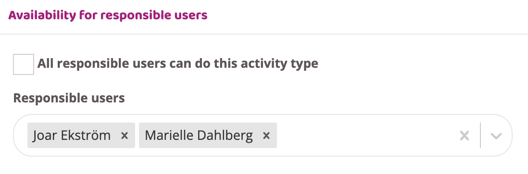
Rull ned til innstillingsboksen "Alle ansvarlige brukere kan gjøre denne aktivitetstypen". Her er det to alternativer.
Alternativ 1
Kryss av for "Alle ansvarlige brukere kan gjøre denne aktivitetstypen" dersom alle personer med rollen "Personale" skal være kvalifisert til å være ansvarlig for denne bookingtypen.
Alternativ 2
Skal bare én eller noen få spesielt utvalgte personer være ansvarlige for denne bookingtypen?
Skriv da inn disse personene i boksen "Ansvarlige brukere". I eksempelet nedenfor vil kun Joar Ekström og Marielle Dahlberg være ansvarlige for bookingtypen.
Legg til bookingtype i timelisten
For å opprette veiviseren må den flytende bookingtypen som skal være valgbar legges til i timelisten.
MERK: Den må legges til én gang for hver ansvarlig bruker mellom tidspunktene som skal være bookbare.
For å sikre at denne aktiviteten ikke er synlig i timelisten for brukere, men kun i selve veiviseren, er det to alternativer.
Alternativ 1
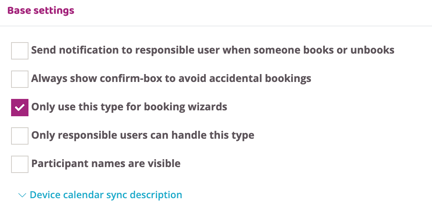
Kryss av i boksen "Bruk kun denne typen for bookingveivisere" i innstillingene for bookingtypen.
Alternativ 2
Opprett et skjult sted og legg bookingtypene på det stedet slik at det bare er synlig i feeden og ikke i den vanlige timelisten.
Gå til Innstillinger > Booking > Steder.
Legg til et nytt ved å trykke på pluss-tegnet i øvre høyre hjørne.
Gjør alle andre innstillinger og kryss av i boksen Skjult for brukere.
For å legge aktiviteten til i timelisten, gå til Timeliste > Ukeplan.
Klikk på dagen aktiviteten skal legges ut.
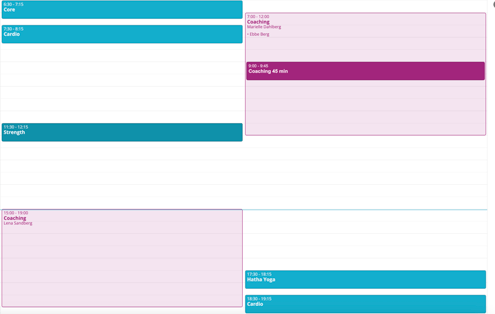
Velg typen som ble opprettet for flyten. Velg tidsrommet aktiviteten skal være bookbar for brukere, for eksempel mellom 08:00-18:00 som i bildet nedenfor.
MERK: Dette må gjøres én gang per ansvarlig bruker.
Bildet nedenfor viser hvordan det skal se ut dersom to ansvarlige brukere er ansvarlige på ulike tidspunkter og er tilgjengelige for booking i veiviseren.
Ikke bookbar i pauser
Dersom en ansvarlig person ikke skal være bookbar under lunsj eller pause, for eksempel mellom 12:00 og 13:00, finnes det en innstilling for dette.
-
Gå til bookingtypen som brukes i flyten og kryss av i boksen "Blokker tider der ansvarig bruker har andre aktiviteter"
-
Opprett deretter en annen passtype, for eksempel "Pause" eller "Ikke-bookbar tid"
-
Legg aktiviteten til i timelisten med riktig person som ansvarlig og mellom de riktige tidspunktene
-
Tidspunktene der aktiviteten "pause/ikke-bookbar tid" ligger i timelisten vil da ikke være bookbare i veiviseren.
Eksempel 2
Eksempelet nedenfor viser trinn-for-trinn hvordan du oppretter en type veiviser.
Bookingveiviseren skal gjelde for coaching og tilby ulike typer med ulike ansvarlige brukere for å utføre coachingen.
1. Opprett din egen bookingtype for hver type coaching som skal kunne bookes i veiviseren.
I dette eksempelet er det tre: Coaching 30 min, Coaching 45 min og Coaching 60 min.
Nedenfor er innstillingene som må gjøres for de tre aktivitetstypene. Andre innstillinger som ikke er oppført her trenger ikke å angis for disse bookingtypene.
Angi
-
Navn
-
Lengde i minutter
-
Antall plasser
-
Antall reserveplasser
-
La boksen "Mulig å booke for brukere" være avkrysset.
-
Kryss av i boksen "Ikke-medlemmer (F.eks prøv det)" DERSOM personer som aldri har trent hos dere før skal kunne booke denne aktiviteten.
-
Kryss av i boksen "Tillat ikke-medlemmer å booke seg på flere ganger på denne typen." DERSOM boksen i forrige punkt ble avkrysset og passet kan bookes av ikke-medlemmer.
-
Kostnad (om det skal koste noe å booke denne aktiviteten for enten ikke-medlemmer, medlemmer eller noen av dem).
-
Tilgjengelighet for ansvarlige brukere (enten alle instruktører eller fjern avkryssingen i den boksen for å få opp et utvalg av individuelle instruktører).
Opprett deretter bookingtypen og følg disse trinnene for hver bookingtype som skal kunne bookes i veiviseren.
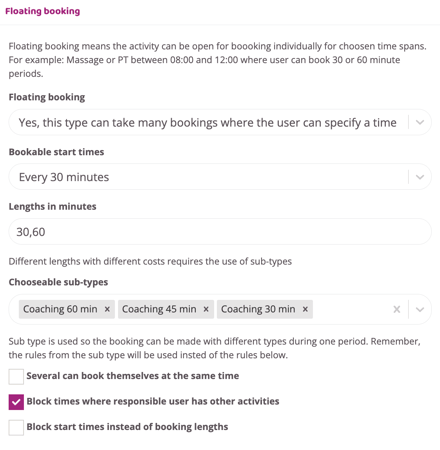
2. Opprett en annen bookingtype. Denne bookingtypen kalles kun Personlig trening og er en flytende bookingtid.
Angi
-
Navn
-
Kryss av i boksen "Bruk kun denne typen for bookingveivisere"
-
La boksen "Mulig å booke for brukere" være avkrysset.
-
Kryss av i boksen "Ikke-medlemmer (F.eks prøv det)"
-
Kryss av i boksen "Tillat ikke-medlemmer å booke seg på flere ganger på denne typen." DERSOM boksen i forrige punkt ble avkrysset og passet kan bookes av ikke-medlemmer.
-
Aktiver flytende bookingtider
-
Velg starttider
-
Legg inn de tre tidligere bookingtypene i boksen "Valgbare undertyper"
-
Kryss av i boksen "Blokker tider der ansvarig bruker har andre aktiviteter"
-
Se bildet nedenfor for innstillinger for flytende bookingtype for "Personlig trening"
3. Opprett bookingveiviseren
-
Gå til Innstillinger > Booking > Veivisere
-
Trykk på pluss-tegnet i øvre høyre hjørne for å opprette en ny.
-
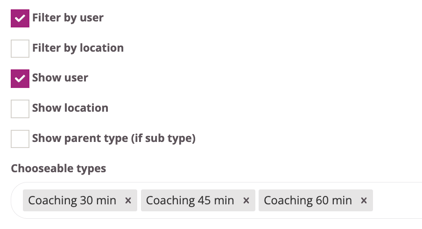
Angi alle innstillinger (rull opp til avsnittet "Opprett en bookingveiviser" for å se hva alle innstillingene betyr). Det viktigste er at bookingtypen "Coaching" legges inn under "Valgbare typer", se nedenfor for eksempler.
Opprett deretter veiviseren.
4. Legg til tilgjengelige tider for alle ansvarlige brukere i timelisten
-
Gå til Timeliste
-
Legg til bookingtypen "Coaching" på alle tidspunktene som skal være bookbare i veiviseren.
-
Gjør dette én gang for hver ansvarlige bruker som skal ha valgbare tider i timelisten.
-
I dette eksempelet er to personer kvalifisert for coaching. Da skal timelisten se ut som nedenfor.
5. Se over bookingveiviseren slik at alt ser riktig ut og publiser den på nettsiden
For å se hvordan det ser ut og også publisere det på nettsiden, bruk lenken for veiviseren.
-
Gå til Innstillinger > Booking > Veivisere
-
Rediger veiviseren som skal gjennomgås eller publiseres.
-
Kopier hele lenken inn i nettleserens adresselinje.
-
Endre lenken og erstatt ordet "edit" med "book"
-
Lim inn lenken i en ny fane for å se feeden.

Sist oppdatert: 1/7-2025