
Innholdsfortegnelse
Intro
Denne artikkelen beskriver hvordan du oppretter et skjema. Et skjema brukes oftest når du har et spesielt arrangement eller kurs der kundene dine kan registrere seg og betale en avgift for å delta. Det kan også brukes som et tilbakemeldingsskjema som sendes ut til kundene dine.
For å opprette et skjema, gå først til Skjemaer i hovedmenyen.
Opprett et nytt skjema ved å klikke på pluss-ikonet.
Vi skal nå gå gjennom hver fane individuelt. Du kan se fanene øverst i skjemaeditoren. Se bildet nedenfor (fanene endres avhengig av valgene du gjør under Innstilinger , mer detaljert informasjon om dette følger nedenfor).
1. Innstilinger
Den første fanen er Innstilinger , nedenfor er en beskrivelse av hva hvert valg under denne fanen betyr for utformingen av skjemaet.
1.1 Internt navn
Internt navn på skjemaet som bare du og dine ansatte kan se.
1.2 Søkere av gangen
En:
Hver person kan bare registrere seg selv.
Flere:
Hver person kan registrere seg selv eller flere personer.
1.3 Dette skjemaet koster penger
Merk av i denne boksen hvis det skal kreves en registreringsavgift (merk at en annen fane vises når du merker av i denne boksen, Pris . Vi vil gå gjennom denne fanen senere).
1.4 Ikke innloggede personer kan bruke dette skjemaet
Merk av i denne boksen hvis du vil at ikke-medlemmer skal kunne registrere seg for arrangementet.
1.5 Ikke innloggede personer skal kunne logge in etter at skjemaet er brukt
Hvis du merker av i denne boksen, vil personer som ikke er medlemmer hos deg motta en pålogging til Wondr (ingen abonnement, bare en pålogging).
1.6 Bruk søkergrupper
Merk av i denne boksen hvis skjemaet skal inneholde flere valg for registrering. Et eksempel kan være at kunden kan velge om de vil melde seg på torsdager eller tirsdager. Kurset kan gå flere ganger, slik at de kan velge hvilken økt de vil registrere seg for. Merk at Pris-fanen endres til Grupper, dette er fordi hver gruppe nå har sin egen pris. Påminnelse-fanen opprettes også, vi vil gå gjennom disse fanene senere.
1.7 Begrens antall plasser
Merk av i denne boksen hvis antall deltakere skal begrenses for hele skjemaet. To valg til vil vises hvis denne boksen er merket.
1.7.1 Maks antall plasser
Skriv inn det maksimale antallet deltakere som kan registrere seg totalt.
1.7.2 Vis antall plasser igjen for besøkende
Skriv for eksempel inn 2 her hvis du vil at nettsiden tydelig skal angi når det bare er to plasser igjen.
1.8
Vis antall plasser igjen for besøkende
Merk av i denne boksen hvis du vil at de som registrerer seg skal kunne se hvor mange plasser som er igjen på arrangementet (hvis du bruker grupper, vil du se hvor mange plasser som er igjen for hver gruppe).
1.9 Start automatisk med språk
Hvis du vil at skjemaet skal være på engelsk, velg "English" fra rullegardinlisten. Hvis du vil at det skal være på svensk, kan du hoppe over dette trinnet.
1.10 Etter registreringen skal det vises en produktkategori for mersalg?
Her har du muligheten til å få vist en produktkategori før kunden betaler skjemaavgiften.
1.11 Periodiseringsdato
Dato for periodisering av inntekt, la stå tomt for å ikke periodisere.
1.12 Sluttdato for periodisering
Fordel periodisering over en lengre periode (må være mer enn 1 måned), ellers la stå tomt.
1.13 Registreringsskjema
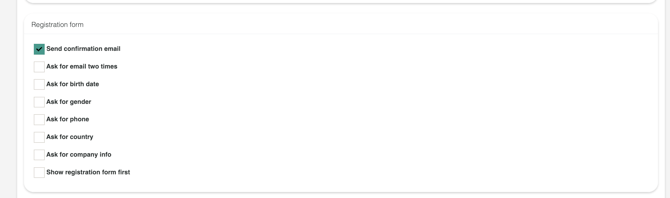
Dette alternativet er bare tilgjengelig hvis du har merket av for alternativet "Dette skjemaet koster penger". Her velger du hvilken informasjon skjemaet skal kreve fra betaleren.
1.14 Innloggingsinformasjon
1.15 Visningstid
Hvor lenge skal skjemaet vises? Med andre ord, i hvilken periode skal registrering til kurset være åpen? Merk av i boksen Begrens tiden dette skjemaet er tilgjengelig for registrering og spesifiser deretter Gyldig fra og Gyldig til.
Hvis du velger å ikke merke av i boksen, vil skjemaet forbli åpent for registrering til du fjerner det fra nettsiden/Wondr.
1.16 Gruppering
Velg hvilken gruppering dette kurset skal være en del av (se nedenfor for mer informasjon om hvordan du oppretter grupperinger)
1.16.1
Du oppretter ikke grupperinger i skjemaet, du må først gå til: Innstilinger > Skjemaer > Gruppering.
Når du legger til en ny gruppering, velger du et navn og merker deretter av i boksen Vis i meny for medlemmer, da vil denne grupperingen være tilgjengelig som en knapp på medlemmenes Wondr-vegg, og medlemmene dine kan enkelt bestille seg plass på workshops og arrangementer direkte gjennom profilen sin og slipper å gå via nettsiden. Tillat bytte og Tillat overføring er to mer avanserte funksjoner, og vi anbefaler at du kontakter Wondrs support hvis du er interessert i disse.
Grupperinger kan også brukes til regnskapsformål hvis du har mange forskjellige typer kurs, det er da mulig å skille ulike kurs ved hjelp av grupperinger.
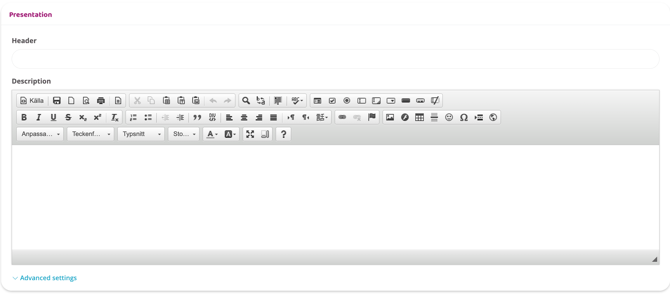
2. Presentasjon
2.1 Overskrift
Her skriver du inn tittelen/navnet på skjemaet som skal være synlig for kunden.
2.2 Beskrivelse
Hva handler kurset om? Hva er inkludert i kurset? Beskriv så detaljert du ønsker!
2.3 Avanserte innstillinger
2.3.1 Tillat søkemotorer å finne skjemaet
Merk av i denne boksen for å indeksere dette skjemaet på søkesider som Google.
2.3.2 Skjul presentasjonen
Merk av i denne boksen for å skjule alle presentasjonstekster og bare la skjemaet være feltene som skal fylles ut.
3. Bekreftelsesmail
Denne fanen er bare tilgjengelig hvis du har merket av for Send bekreftelsesmail under Registreringsskjema i skjemaets Innstilinger.
3.1 Internt navn
E-postemne for bekreftelsesmailen. La stå tomt for standardverdi (skjemanavn).
3.2 Forklaring
En beskrivelse av hvordan du oppretter en bekreftelsesmail.
Bekreftelsesmailen er delt inn i tre deler: Forhåndstekst, Registrering og Ettertekst.
-
Eksempel på Forhåndstekst - "Takk for at du registrerte deg for vårt arrangement! Nedenfor finner du informasjonen du oppga"
-
Søkere - Dette viser kundens oppgitte informasjon slik at de kan se over at alt er riktig.
-
Eksempel på Ettertekst - "Hvis du har spørsmål eller hvis informasjonen din er feil, vennligst kontakt oss, så hjelper vi deg"
3.3 Eksempel-e-post
Eksempel på hvordan e-posten vil se ut og hvor teksten fra de tre delene havner.
3.4 Passord
Hvis du har valgt å sende brukerens passord sammen med bekreftelsesmailen, må denne tekstlinjen inkluderes i e-posten for at passordet skal bli med: $if(password)
Du er nå registrert hos oss. Du kan logge inn med din e-postadresse og følgende passord: $(password)$endif(password).
3.5 Forhåndstekst
Skriv forordet her.
3.6 Ettertekst
Skriv etterordet her.
4. Tekster
4.1 Brukeropplysninger Overskrift for skjemaets registreringsdel, f.eks. Betalerens informasjon.
4.2 Overskrift over deltakere
F.eks. påmeldte, deltakere, registrerte deltakere (overskriften vil stå over delen der deltakerne kan fylle ut sine detaljer i skjemaet).
4.3 Knappetekst gå videre
Velg knappetekst for "Gå videre"-knappen, f.eks. Fortsett, Gå videre, Neste.
4.4 Hvis mer, kort tekst for «Legg til»
Velg knappetekst for Legg til-knappen.
4.5 Fotnote på kvittering
Skriv meldingen som vises etter at kundene dine har fullført kjøpet, f.eks. Takk for handelen!
4.6 Script for å kjøre på takk-siden
Hvis du vil bruke en form for analysevertøy, som Google Analytics, kopier skriptet fra den siden og lim det inn her for å få statistikk for skjemaet.
4.7 Takkemelding på nettet
Skriv en tekst for takkesiden som deltakerne havner på etter å ha fullført et kjøp.
4.8 Scripts, der skal køres på takkesiden
Her kan du legge til skript for SEO og sporing.
5. Pris
Denne fanen er bare tilgjengelig hvis du IKKE har merket av for Bruk søkergrupper i Innstilinger. Hvis du har merket av i den boksen, kan du hoppe over denne delen.
5.1 Pris ink. mva
Oppgi hvor mye kurset skal koste.
5.2 Mva
Skriv inn mva-satsen (pris ekskl. mva oppdateres etter lagring).
6. Påminnelse
Denne fanen er bare tilgjengelig hvis du har merket av i boksen Bruk søkergrupper i Innstillinger. Hvis du ikke har merket av i den boksen, kan du hoppe over denne delen.
6.1 Send SMS-påminnelse till deltakere
Merk av i denne boksen for å sende en påminnelse i SMS-format til registrerte deltakere.
MERK: Fungerer bare hvis det er et telefonfelt i skjemaets innhold.
6.2 Send SMS-påminnelse till betaleren
Merk av i denne boksen for å sende en påminnelse i SMS-format til betaleren (betaleren kan være en annen person enn deltakeren). MERK: Fungerer bare hvis betaleren må fylle inn et telefonnummer.
6.3 Antall dager for å sende påminnelsen
Skriv inn hvor mange dager før kurset du vil sende påminnelsen.
6.4 SMS-påminnelse
I denne boksen skriver du teksten du vil skal vises i SMS-påminnelsen. Hvis du ikke skriver noe, vil teksten i boksen bli slettet, dvs. "Ikke glem, «skjemanavn» (i dette tilfellet Bootcamp), «Gruppenavn» (avhengig av hvilken gruppe de meldte seg på), «kundenavn» og «anleggsnavn». Velkommen!"
7. Grupper
Denne fanen er bare tilgjengelig hvis du har merket av i boksen Bruk søkergrupper i "Innstilinger".
MERK!
Selv om du bare har én gruppe, må velgeren 'Velg gruppe' være til stede under innhold hvis du har merket av i boksen 'Bruk søkergrupper'. Ellers vil ikke skjemaet fungere. Se mer informasjon om dette i delen "Innhold".
Trykk på knappen Legg til gruppe.
Du kan deretter trykke på knappen igjen for å legge til flere grupper. Nedenfor er instruksjoner for oppsett av en gruppe.
7.1 Navn
Skriv navnet på gruppen.
7.2 Pris inkl. mva
Skriv inn prisen inkludert mva for denne registreringsgruppen.
7.3 Mva
Skriv inn mva-satsen.
7.4 Antall
Skriv inn maksimalt antall registreringer for denne gruppen (hvor mange deltakere).
7.5 Inaktivert
Merk av i denne boksen hvis gruppen bare skal være synlig, men folk ikke skal kunne melde seg på.
7.6 Skjult
Merk av i denne boksen for å skjule denne gruppen.
7.7 Dato
Dato for kurset, brukes for eksempel som en påminnelse.
7.8 Periodiseringsdato
Dato for å periodisere all inntekt, la stå tom ellers.
7.9 Sluttdato for periodisering
Fordel periodiseringsinntekt over en lengre periode, må fordeles over mer enn 1 måned, la ellers stå tom.
7.10 Gi medlemskap til deltakerne
Hvis kursdeltakerne automatisk skal motta et tidsbegrenset abonnement hos deg, vennligst spesifiser dette her.
MERK! Hvis deltakeren skal motta en velkomst-e-post, må den være tilgjengelig som en velger for e-post i Innhold, ellers vil en e-post bli sendt til kjøperen.
7.11 Gi medlemskap til deltakerne Velg fra listen over alle abonnementene dine hvilke deltakerne skal motta. Hvis det er et e-postfelt i skjemaet, vil abonnementet bli sendt til den e-posten, ellers vil det bli sendt til kjøperen som kan videresende det til riktig deltaker.
7.11.1 Gyldig til
Spesifiser datoen abonnementet skal starte fra.
7.11.2 Er gyldig fra
Skriv inn datoen abonnementet skal avsluttes på.
*Hvis du vil slette en gruppe, klikker du på krysset i øverste høyre hjørne av gruppens innstillingsboks.
7.12 Smart regel
Her kan du opprette en smart regel som bare gjelder for denne søkergruppen.
8. Innhold
I denne fanen oppretter du selve skjemaet og bestemmer hvilken informasjon som skal fylles ut ved påmelding. Du må alltid ha Innhold, ellers vil ikke skjemaet fungere. Du må også alltid inkludere "Velg gruppe" hvis du har merket av i boksen Bruk søkergrupper for at skjemaet skal fungere, se mer informasjon nedenfor.
Velg om du vil ha 1, 2, 3 eller 4 kolonner. Avhengig av hvor mange kolonner du velger, vil det være så mange felt kundene kan fylle ut ved siden av hverandre på en rad. Hvert felt kan inneholde en "Chooser".
8.1.1 Chooser
Velg hva hver felttype skal be om. For å forstå hva hver "chooser" betyr (se "Betydning av Choosers" lenger ned i artikkelen).
8.1.2 Etikett
Skriv et beskrivende ord som forklarer hva kunden skal fylle ut i feltet med, f.eks.
Eksempel 1:
Felttype - Mobil - Etikett - Telefonnummer.
Eksempel 2:
Felttype - tekst med en linje - Etikett - Matallergi?
8.1.3 Beskrivelse
Ekstra tekst som blir synlig under feltet.
8.1.4 Obligatorisk felt
Merk av i denne boksen hvis det aktuelle feltet skal være obligatorisk å fylle ut. Kundene vil da ikke kunne gå videre til betaling uten å fylle ut alle obligatoriske felt.
8.2 Betydningen av choosere
8.2.1 tekst med en linje
Dette betyr at kundene kan skrive sin egen tekst i en boks med én linje, et eksempel er allergier eller annen informasjon du trenger å samle inn.
8.2.2 E-post
Ber om kundens e-post.
8.2.3 Mobil
Ber om kundens mobilnummer.
8.2.4 Personnummer
Ber om kundens personnummer.
8.2.5 Tekst med flere linjer
Dette betyr at kundene kan skrive sin egen tekst i en boks med flere linjer, et eksempel kan være hvis du ønsker å samle inn informasjon om kunden som krever et lengre svar.
8.2.6 Velg én (knapp)
Hvis du har et spørsmål med ulike alternativer, som ja/nei eller mann/kvinne, kan du legge til knapper der kunden kan velge et alternativ. Fyll inn teksten i Valg og legg deretter til flere med Legg til-knappen for å lage flere alternativer.
8.2.7 Velg flere (knapper)
Hvis du har et spørsmål der kunden skal kunne velge flere svaralternativer, velger du denne Chooser. Fyll inn teksten i Valg og legg deretter til flere med Legg til-knappen for å lage flere alternativer.
8.2.8 Velg én (rullegardin)
Hvis du har et spørsmål med ulike alternativer, som ja/nei eller mann/kvinne, kan du legge til en rullegardinboks der kunden kan velge et alternativ. Fyll inn teksten i Valg og legg deretter til flere med Legg til-knappen for å lage flere alternativer.
8.2.9 Velg søkergruppe
Denne Chooser må ALLTID være til stede når du bruker registreringsgrupper; selv om du bare har én registreringsgruppe, må denne gruppen velges av kundene for at skjemaet skal fungere korrekt. Kundene kan her velge hvilken av gruppene du har opprettet de ønsker å delta i.
8.2.10 Last opp fil
Lar deltakere legge til filer i skjemainnsendingen sin. Maksimal tillatt filstørrelse er 32 MB per fil.
Formater som støttes: jpg, jpeg, png, pdf, doc, docx, xls, xlsx, ppt, pptx, txt.
MERK: Det er mulig å laste opp maks 2 filer per skjema. Hvis mer enn 2 filer legges til, kan registreringen ikke fullføres.
Hvis en deltaker laster opp en fil i et format som ikke støttes, vises feilmeldingen: "The file type is not supported. Please, try again."
TIPS! Hvis deltakere får problemer med opplasting, be dem prøve med en vanlig pdf eller tekstfil først, disse er bekreftet å fungere innenfor størrelses og formatgrensene.
8.2.11 Produktsalg
Velg dette alternativet hvis du vil at kundene skal kunne kjøpe noen av produktene dine direkte i skjemaet. Du kan velge om kundene skal kunne velge hvor mange de vil kjøpe, om boksen skal være forhåndsmerket, minimumsantall de kan kjøpe og maksimalt antall de kan kjøpe.
*Du kan deretter fortsette på samme måte og legge til flere kolonner til all informasjonen du trenger kan besvares av skjemaet. Du kan også når som helst klikke på krysset i høyre hjørne for å fjerne felttypene i den kolonnen og prøve på nytt. Se over skjemaet ditt ved først å lagre og deretter gå tilbake til Skjemaer og klikke på øye-ikonet blant ikonene for å se hvordan skjemaet ser ut.
Når du er fornøyd med innstillingene, klikker du på Lagre.
Relaterte artikler