
Skaties vai lasi
- Video un šis raksts parāda tieši to pašu tādā pašā secībā.
- Video ir angļu valodā. Šis raksts ir pieejams arī citās valodās. Lai izlasītu to savā valodā, izvēlies šo valodu valodu izvēlnē palīdzības centra augšdaļā.
- Katra tālāk redzamā daļa norāda, kur tā sākas video, lai Tu varētu sekot līdzi abos.
Pirms sākšanas Tev nav jāzina nekas par sistēmu. Šajā ekskursijā Tu tikai apskatīsies apkārt. Tu neko nemainīsi.
Šajā rakstā
- Ekrāns īsumā
- WondrWall
- Šodien
- Lietotāja aktivitāte
- Potenciālie un apstiprinātie klienti
- Dalībnieki
- Finanses
- Grafiks
- Lietotāji
- Kur saņemt palīdzību
1. Ekrāns īsumā
Video 0:00
Ekrānam ir četras daļas:
- Galvenā izvēlne kreisajā pusē. Šeit atrodas visas sistēmas daļas, piemēram,
Grafiks,LietotājiunIestatījumi. Sarkans punkts nozīmē, ka kaut kam jāpievērš uzmanība. - Augšējā josla. Šeit Tu redzi, kurā objektā strādā. Noklikšķini uz Izvēlēties objektu, lai pārslēgtos uz citu.
- Pati lapa vidū.
- Ātrā izvēlne ekrāna apakšā. Izmanto to, lai pārietu starp dažādajām informācijas paneļa lapām, kas aprakstītas tālāk.
2. Wondr Wall
Video 0:28
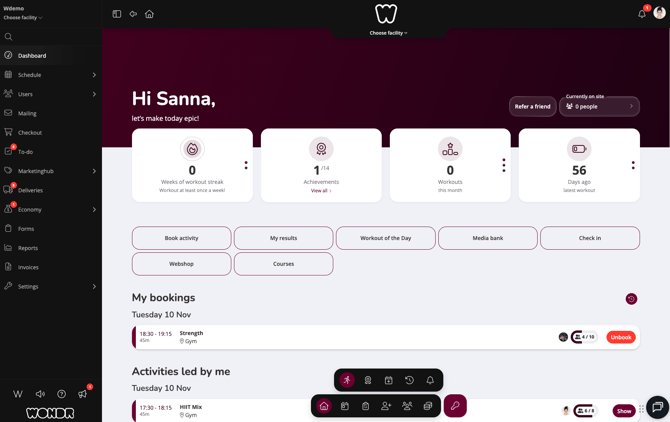
Kad pieslēdzies, Tu nonāc sadaļā Informācijas panelis. Šeit Tu ātri pārskati, kas notiek Tavā uzņēmumā, piemēram, gaidāmās aktivitātes, rezervācijas un svarīgu informāciju. Informācijas panelim ir sešas lapas. Tās atrodas ātrajā izvēlnē lapas apakšā.
Pirmā lapa ir Wondr Wall. Tā ir Tava personiskā lapa, atsevišķa no administrēšanas un darbinieku rīkiem. Tā rāda Wondr tā, kā to redz Tavi dalībnieki. Ja Tu arī pats trenējies zālē un ne tikai vadi nodarbības, šeit Tu pārvaldi savu profilu: rezervē vietu nodarbībā, seko savām treniņu sērijām un izmanto saīsnes, piemēram, durvju atvēršanu vai pāreju uz Mediju banku. Šeit ir arī pogas, piemēram, Rezervēt aktivitāti un Reģistrēšanās.
PADOMS! Jebkurā brīdī noklikšķini uz mājas ikonas ātrajā izvēlnē, lai atgrieztos šeit.
3. Šodien
Video 1:03
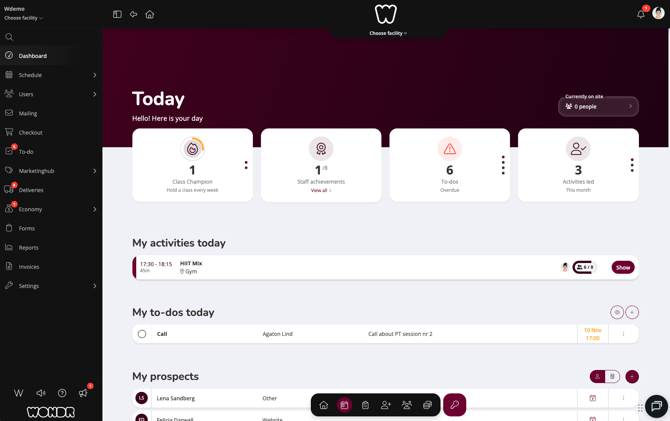
Šī lapa ir Tavs dienas plāns. Tā rāda:
- nodarbības, kuras Tu šodien vadi. Tu vari veikt izmaiņas vai apskatīt dalībnieku sarakstu
- Tavus darāmos šodienai (uzdevumus, ko izveidojis Tu vai kāds kolēģis). Tu pārvaldi tos tieši sarakstā
- Tavus prospektus (potenciālos klientus, kas piešķirti Tev)
- Nenodalītie līdi, kas gaida, lai tos pārņemtu
- jaunus dalībniekus un dalībniekus, kas ir aizgājuši
Noklikšķini uz + blakus Mani šodienas uzdevumi, lai pievienotu jaunu uzdevumu.
4. Lietotāja aktivitāte
Video 1:27
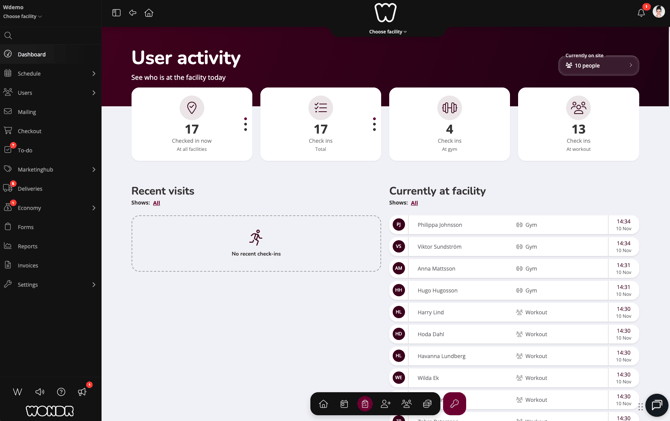
Šī lapa rāda, kurš atrodas objektā tieši tagad. Četri lauki rāda, cik cilvēku šobrīd ir reģistrējušies, šodienas kopējo reģistrāciju skaitu, trenažieru zāles apmeklējumus un reģistrācijas nodarbībās. Zem tiem ir saraksts ar pēdējiem apmeklējumiem un tiešraides skats par to, kas atrodas objektā, ar viņu informāciju. Noklikšķini uz vārda, lai uzzinātu vairāk par apmeklējumu.
5. Potenciālie un apstiprinātie klienti
Video 1:44
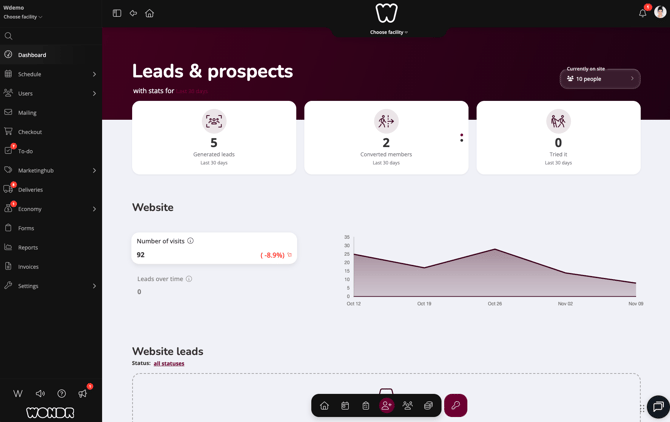
Šī lapa seko Tavai pārdošanas piltuvei. Tā rāda, cik jaunu cilvēku ir izrādījuši interesi, piemēram, izmantojot Tavu mājaslapu, cik no viņiem kļuva par dalībniekiem un cik ir Trial.
Noklikšķini uz perioda zem lapas nosaukuma, lai redzētu skaitļus par šo nedēļu, šo mēnesi, šo gadu un citiem periodiem. Zemāk ir dati par Tavu mājaslapu un kampaņām, ja esi tās izveidojis Wondr, kā arī potenciālo klientu saraksti pa avotiem.
6. Dalībnieki
Video 2:03
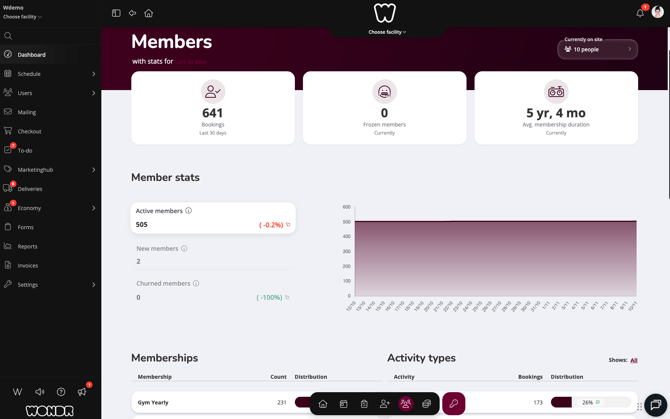
Šī lapa ir Tavs dalībnieku pārskats. Noklikšķini uz perioda zem lapas nosaukuma, lai redzētu rezervācijas, iesaldētās dalības un vidējo dalības ilgumu. Zemāk diagrammas rāda aktīvos, jaunos un izbeigtos dalībniekus, sadalījumu pēc dalības veida, Tavas populārākās aktivitātes, pēdējās dalību izmaiņas un Tavus 10 aktīvākos dalībniekus.
7. Finanses
Video 2:24
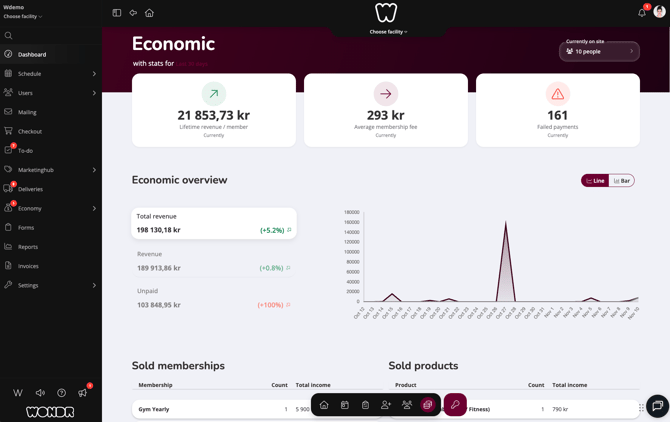
Šī lapa ir finanšu skats. Augšpusē izvēlies periodu, lai redzētu ieņēmumus uz dalībnieku, vidējo biedra maksu un neizdevušos maksājumus. Ritini uz leju, lai redzētu pilnu finanšu pārskatu ar apgrozījumu un neapmaksātiem pasūtījumiem, kā arī pārdoto abonementu, pārdoto produktu un neizdevušos maksājumu sarakstus, kuriem jāseko līdzi.
PIEZĪME: Tu redzi tikai tās lapas, kurām Tavai lomai ir piekļuve. Ja kāda šī raksta lapa Tev nav redzama, tas ir normāli. Ja Tev nepieciešama piekļuve, jautā savam vadītājam.
8. Grafiks
Video 2:43
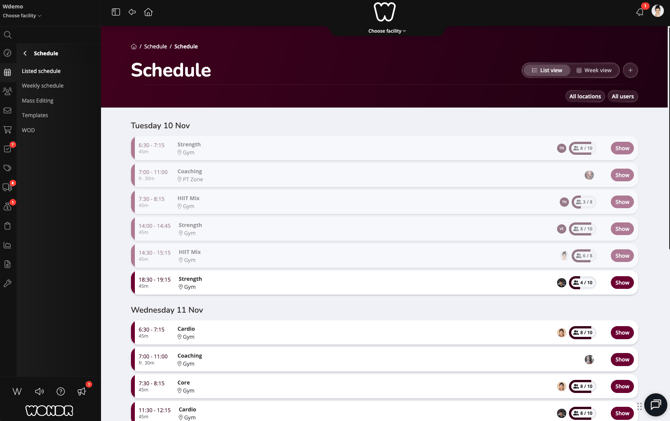
Galvenajā izvēlnē dodies uz Grafiks, lai administrētu savu kalendāru. Šeit redzamas visas nodarbības un aktivitātes pa dienām. Noklikšķini uz Rādīt pie aktivitātes, lai redzētu, kas to ir rezervējis.
9. Lietotāji
Video 2:43
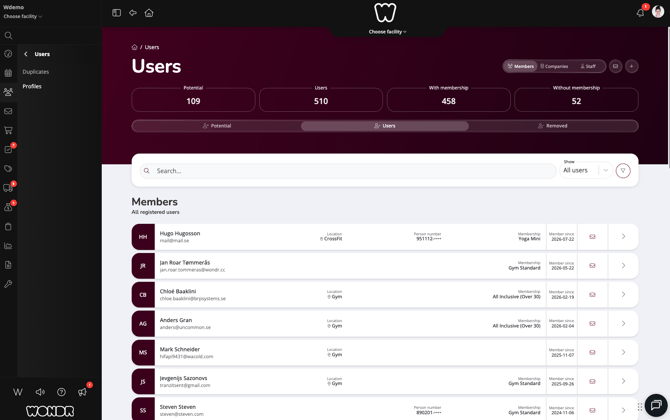
Galvenajā izvēlnē dodies uz Lietotāji, lai pārvaldītu savus dalībniekus, potenciālos klientus, darbiniekus un uzņēmumus. Meklē pēc vārda un noklikšķini uz tā, lai atvērtu personas profilu. Profilā ir redzams viss par šo personu, piemēram, dalība, pasūtījumi un maksājumi.
Iestatījumi galvenajā izvēlnē ir vieta, kur Tu iestati pamatus un nosaki, kā darbosies Tavs Wondr.
10. Kur saņemt palīdzību
Video 3:00
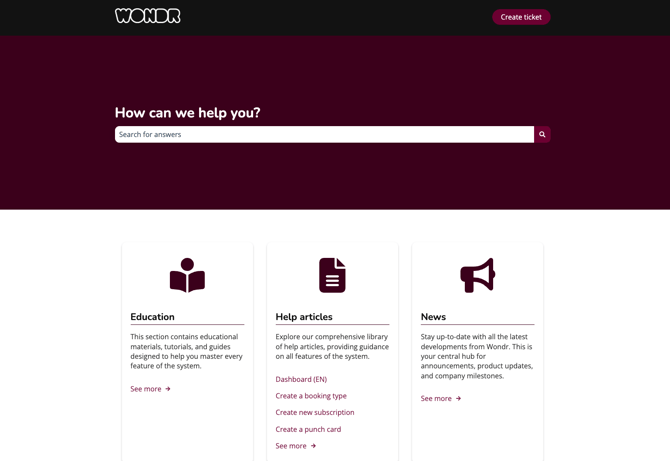
Palīdzības centrs
Noklikšķini uz jautājuma zīmes galvenās izvēlnes apakšā. Šeit vari meklēt pamācības un palīdzības rakstus par visām sistēmas daļām.
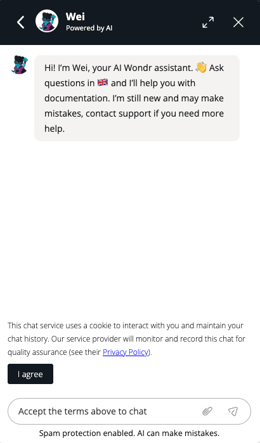
Wei, mākslīgā intelekta asistents
Noklikšķini uz tērzēšanas ikonas ekrāna apakšējā labajā stūrī. Noklikšķini uz Piekrītu un pēc tam ieraksti savu jautājumu saviem vārdiem. Izmanto to, lai uzdotu jautājumus tieši, kamēr strādā sistēmā.
PIEZĪME: Wei dažreiz var kļūdīties. Ja nesaņem nepieciešamo palīdzību, sazinies ar Wondr atbalstu. Palīdzības centrā ir raksts Sazinies ar Wondr atbalstu ar kontaktinformāciju Tavai valstij.
Vārdi, ko Tu redzēsi
Objekts
Tava sporta zāle vai treniņu centrs.
Potenciālais klients
Cilvēks, kas ir izrādījis interesi, piemēram, aizpildot veidlapu Tavā mājaslapā.
Prospekts
Potenciālais klients, ar ko kāds Tavā komandā strādā tālāk.
Reģistrācija
Brīdis, kad dalībnieks ierodas objektā un reģistrē savu apmeklējumu.
Darāmais
Uzdevums, piemēram, “Piezvanīt Peteram”, ko esi izveidojis Tu vai kāds kolēģis.
Kas tālāk?
- Izveido savu pirmo dalību
Nākamais video izglītības sērijā. Uzzini, kā izveidot dalību.