
Se eller les
- Videoen og denne artikkelen viser nøyaktig det samme, i samme rekkefølge.
- Videoen er på engelsk. Artikkelen finnes også på andre språk. Hvis du vil lese den på ditt språk, velger du språket i språkmenyen øverst i Hjelpesenter.
- Hver del nedenfor viser hvor den starter i videoen, slik at du kan følge med i begge.
You don't need to know anything about the system before you start. In this tour you will only look around. You won't change anything.
In this article
- Skjermen med et blikk
- WondrWall
- I dag
- Bruker-aktivitet
- Potensielle kunder og prospekt
- Medlemmer
- Økonomi
- Timelisten
- Brukere
- Her får du hjelp
1. Skjermen med et blikk
Video 0:00
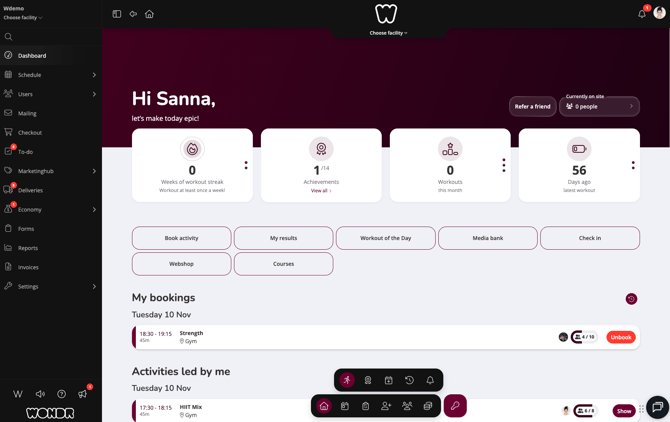
Skjermen har fire deler:
- Hovedmenyen til venstre. Her finner du alle deler av systemet, for eksempel
Timeliste,BrukereogInnstillinger. En rød prikk betyr at noe trenger oppmerksomheten din. - Toppfeltet. Her ser du hvilket senter du jobber i. Klikk på Velg avdeling for å bytte til et annet.
- Selve siden i midten.
- Hurtigmenyen nederst på skjermen. Bruk den til å hoppe mellom de ulike dashbordsidene som er beskrevet nedenfor.
2. Wondr Wall
Video 0:28
Når du logger inn, havner du på Dashbord. Her får du en rask oversikt over hva som skjer i virksomheten din, for eksempel kommende aktiviteter, bookinger og viktig informasjon. Dashbordet har seks sider. Du finner dem i hurtigmenyen nederst på siden.
Den første siden er Wondr Wall. Dette er din egen personlige side, atskilt fra admin- og personalverktøyene. Den viser Wondr slik medlemmene dine ser det. Hvis du også trener på treningssenteret selv, og ikke bare leder timer, er det her du administrerer din egen profil: booker plass i en time, følger treningsseriene dine og bruker snarveier som å åpne døren eller gå til Mediebank. Her finnes også knapper som Book aktivitet og Sjekk inn.
TIPS! Klikk på hus-ikonet i hurtigmenyen når som helst for å komme tilbake hit.
3. I dag
Video 1:03
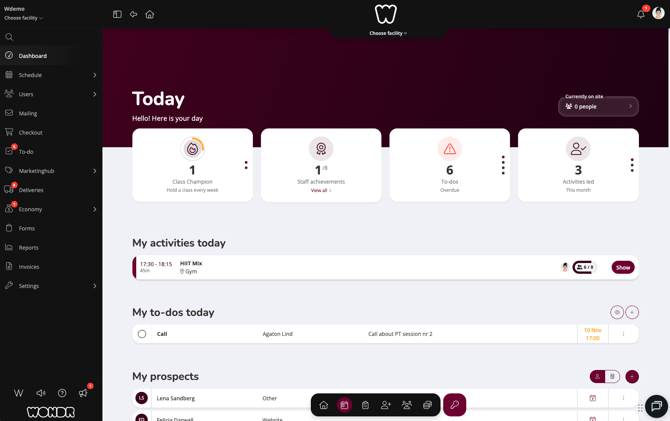
Denne siden er planen din for dagen. Den viser:
- timene du leder i dag. Du kan gjøre endringer eller se deltakerlisten
- dine to-doer for i dag (oppgaver du eller en kollega har opprettet). Du administrerer dem direkte i listen
- prospektene dine (leads som er tildelt deg)
- ikke-tildelte leads som venter på å bli plukket opp
- nye medlemmer og medlemmer som har sluttet
Klikk på + ved siden av Mine to-doer i dag for å legge til en ny oppgave.
4. Bruker-aktivitet
Video 1:27
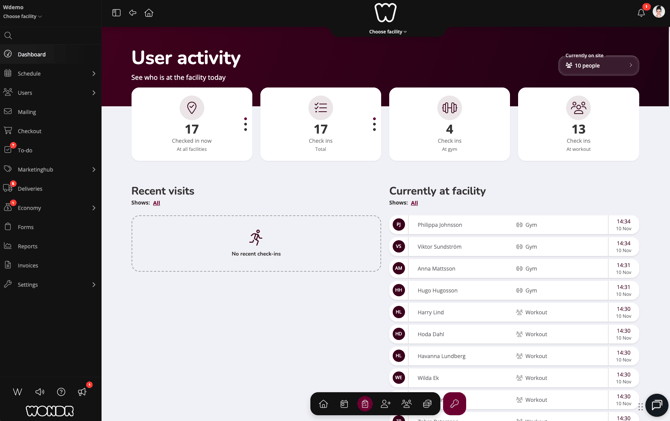
Denne siden viser hvem som er på senteret akkurat nå. De fire rutene viser hvor mange som er sjekket inn akkurat nå, dagens totale innsjekkinger, treningsøkter og innsjekkinger på timer. Under rutene finner du en liste over seneste besøk og en live-oversikt over hvem som er på stedet, med informasjonen deres. Klikk på et navn for å se mer om besøket.
5. Potensielle kunder og prospekt
Video 1:44
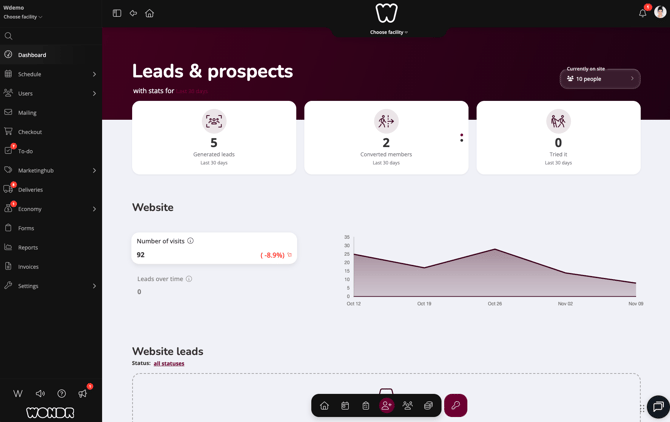
Denne siden følger salgstrakten din. Den viser hvor mange nye personer som har vist interesse, for eksempel via hjemmesiden din, hvor mange av dem som ble medlemmer, og hvor mange som er i Trial.
Klikk på perioden under sidetittelen for å se tall for denne uken, denne måneden, i år og mer. Lenger ned finner du data om hjemmesiden og kampanjene dine, hvis du har bygget dem i Wondr, samt lister over leads fra hver kilde.
6. Medlemmer
Video 2:03
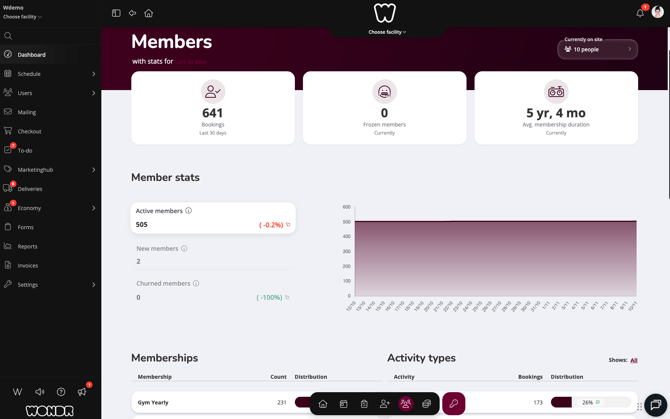
Denne siden er medlemsoversikten din. Klikk på perioden under sidetittelen for å se bookinger, fryste medlemskap og gjennomsnittlig medlemstid. Lenger ned viser diagrammer aktive, nye og avsluttede medlemmer, en fordeling etter type medlemskap, de mest populære aktivitetene dine, siste endringer i medlemskap og de 10 mest aktive medlemmene dine.
7. Økonomi
Video 2:24
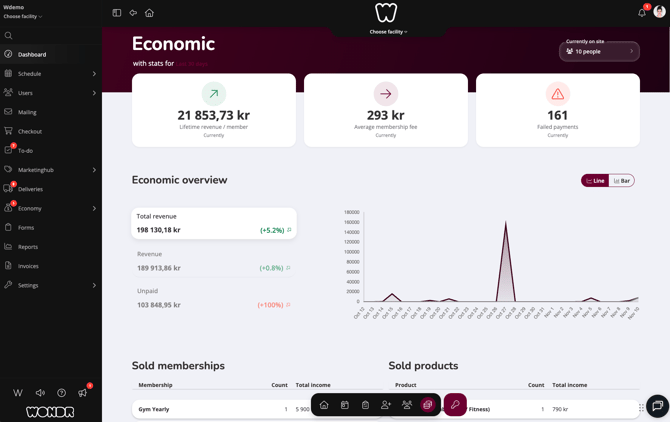
Denne siden er den økonomiske oversikten. Velg en periode øverst for å se omsetning per medlem, gjennomsnittlig medlemsavgift og mislykkede betalinger. Rull ned for en full økonomisk oversikt med omsetning og ubetalte ordrer, samt lister over solgte medlemskap, solgte produkter og mislykkede betalinger som du må følge opp.
NOTE: You only see the pages your role has access to. If a page in this article is missing for you, that is normal. Ask your manager if you need access.
8. Timelisten
Video 2:43
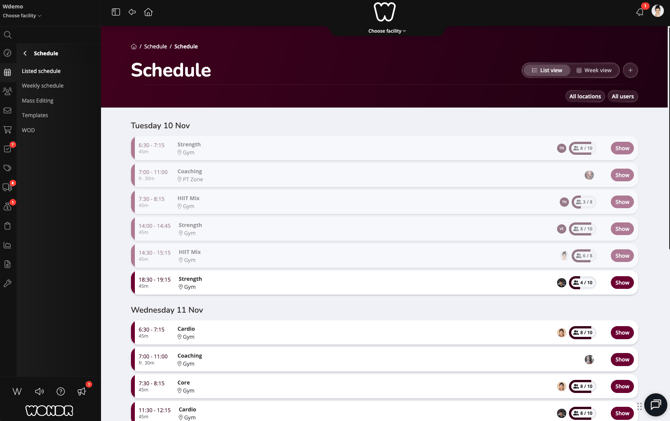
Gå til Timeliste i hovedmenyen for å administrere kalenderen din. Her ser du alle timer og aktiviteter, dag for dag. Klikk på Vise ved en aktivitet for å se hvem som har booket den.
9. Brukere
Video 2:43
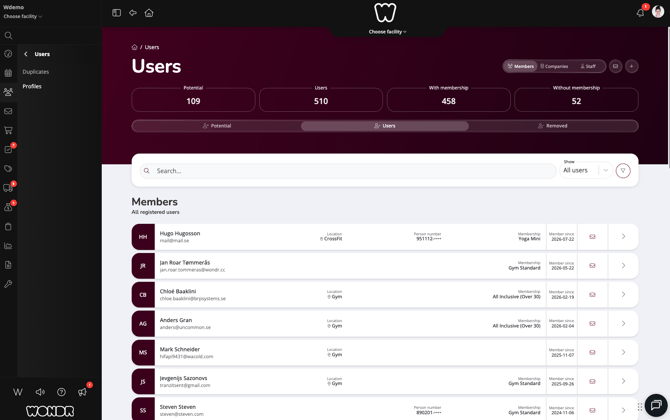
Gå til Brukere i hovedmenyen for å administrere medlemmene, leadsene, personalet og bedriftene dine. Søk etter et navn og klikk på det for å åpne profilen til personen. Profilen viser alt om personen, for eksempel medlemskap, ordrer og betalinger.
Innstillinger i hovedmenyen er der du setter opp grunnlaget og bestemmer hvordan din Wondr skal fungere.
10. Her får du hjelp
Video 3:00
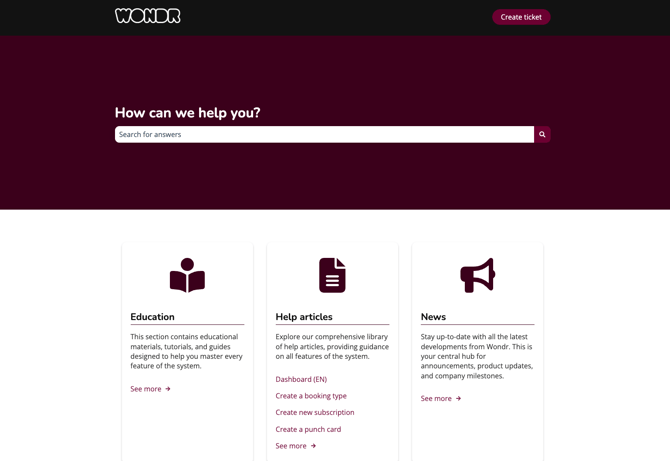
Hjelpesenter
Klikk på spørsmålstegnet nederst i hovedmenyen. Her kan du søke etter veiledninger og hjelpeartikler om alle deler av systemet.
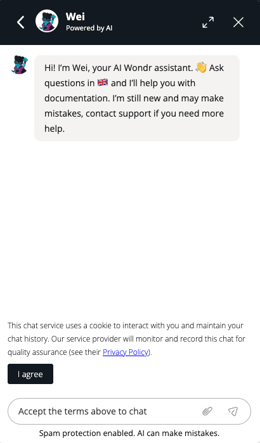
Wei, AI-assistenten
Klikk på chat-ikonet nederst til høyre på skjermen. Klikk på Jeg godtar, og skriv deretter spørsmålet ditt med dine egne ord. Bruk den til å stille spørsmål direkte mens du jobber i systemet.
MERK: Wei kan av og til gjøre feil. Hvis du ikke får den hjelpen du trenger, kontakter du Wondrs brukerstøtte. I Hjelpesenter finner du artikkelen Kontakt Wondrs brukerstøtte med kontaktinformasjon for landet ditt.
Ord du kommer til å se
Senter
Treningssenteret eller anlegget ditt.
Lead
En person som har vist interesse, for eksempel ved å fylle ut et skjema på hjemmesiden din.
Prospekt
En lead som noen på teamet ditt følger opp.
Check in
Når et medlem kommer til senteret og registrerer besøket sitt.
To-do
En oppgave, for eksempel «Ring Peter», som du eller en kollega har opprettet.
Hva skjer videre?
- Opprett ditt første medlemskap
Neste video i opplæringsserien. Lær hvordan du oppretter et medlemskap.