
Titta eller läs
- Videon och den här artikeln visar exakt samma sak i samma ordning.
- Videon är på engelska. Artikeln finns också på andra språk. Om du vill läsa den på ditt språk väljer du språket i språkmenyn högst upp i Hjälpcenter.
- Varje del nedan visar var den börjar i videon, så att du kan följa med i båda.
Du behöver inte kunna något om systemet innan du börjar. På den här rundturen tittar du bara runt. Du ändrar ingenting.
I den här artikeln
- Startskärmen
- Din startsida
- Idag
- Användaraktivitet
- Leads och prospekt
- Medlemmar
- Ekonomi
- Schemat
- Användare
- Var du får hjälp
1. Startkärmen
Video 0:00
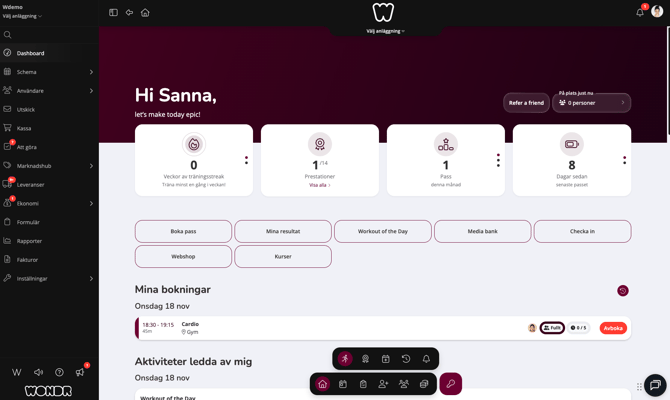
Skärmen har fyra delar:
- Huvudmenyn till vänster. Här hittar du alla delar av systemet, till exempel
Schema,AnvändareochInställningar. En röd prick betyder att något behöver din uppmärksamhet. - Den övre raden. Här ser du vilken anläggning du arbetar i. Klicka på Välj anläggning för att byta till en annan.
- Själva sidan i mitten.
- Snabbmenyn längst ned på skärmen. Använd den för att hoppa mellan de olika dashboardsidorna som beskrivs nedan.
2. Din startsida
Video 0:00
När du loggar in hamnar du på Dashboard. Sidan visar Wondr så som dina medlemmar ser det: träningspass, prestationer, bokningar och knappar som Boka pass och Checka in.
TIPS! Klicka på husikonen i snabbmenyn när som helst för att komma tillbaka hit.
3. Idag
Video 1:06
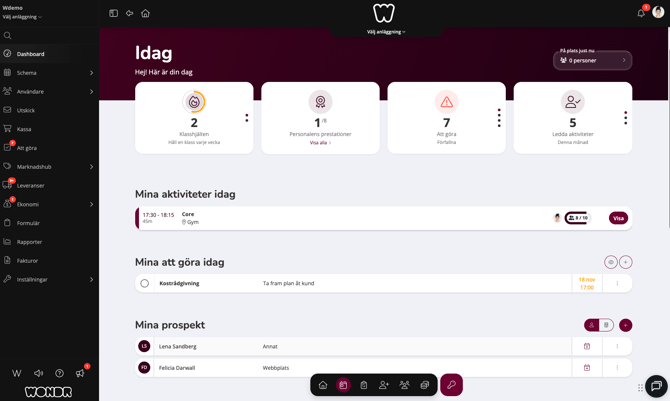
Den här sidan är din plan för dagen. Den visar:
- de pass du leder idag
- dina att göra (uppgifter som du eller en kollega har skapat)
- personer som är intresserade av att bli medlemmar (leads och prospekt)
- nya medlemmar och medlemmar som har slutat
Klicka på + bredvid Mina att göra idag för att lägga till en ny uppgift.
4. Användaraktivitet
Video 1:30
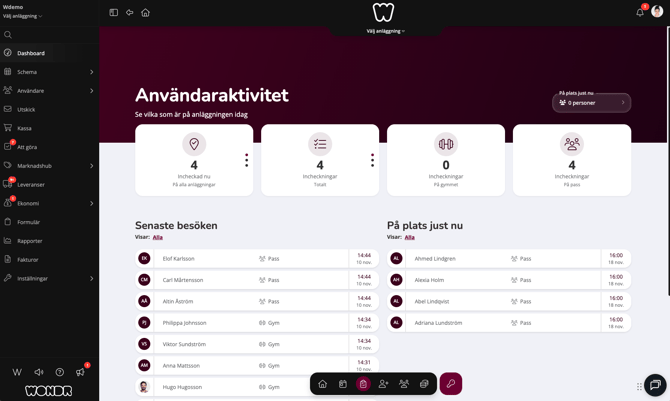
Den här sidan visar vem som har checkat in på anläggningen och vem som är där just nu. Klicka på ett namn om du vill se mer om besöket.
5. Leads och prospekt
Video 1:48
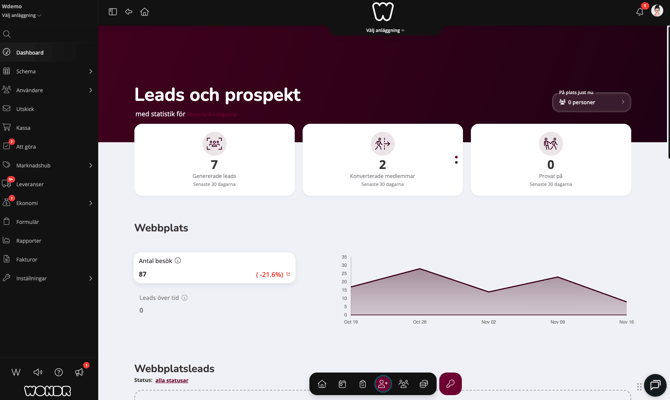
Den här sidan visar hur många nya personer som har visat intresse, till exempel via din webbplats, och hur många av dem som blev medlemmar.
Klicka på perioden under sidtiteln om du vill se siffror för den här veckan, den här månaden, i år med mera.
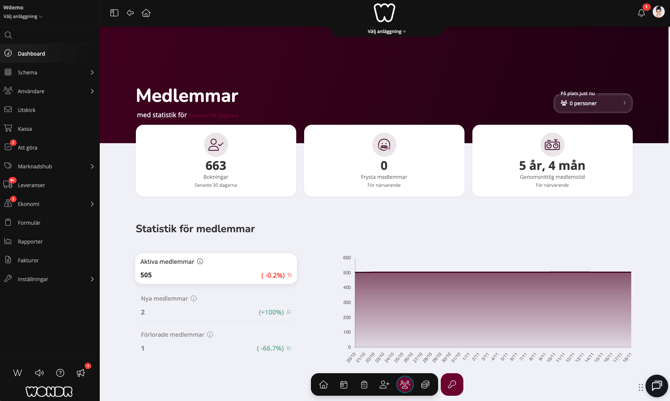
6. Medlemmar
Video 2:06
Den här sidan ger dig en överblick över dina medlemmar: hur många du har, vilka medlemskap och aktiviteter som är mest populära och vilka som har gått med eller lämnat.
7. Ekonomi
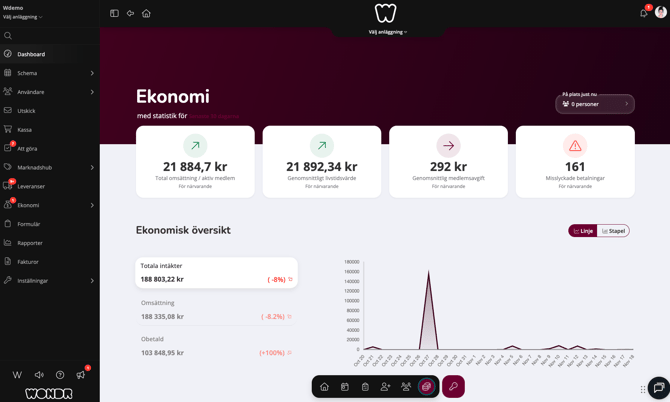
Video 2:24
Den här sidan visar din omsättning, vad du har sålt och betalningar som har misslyckats.
OBS: Du ser bara de sidor som din roll har åtkomst till. Om en sida i den här artikeln saknas hos dig är det normalt. Fråga din chef om du behöver åtkomst.
8. Schemat
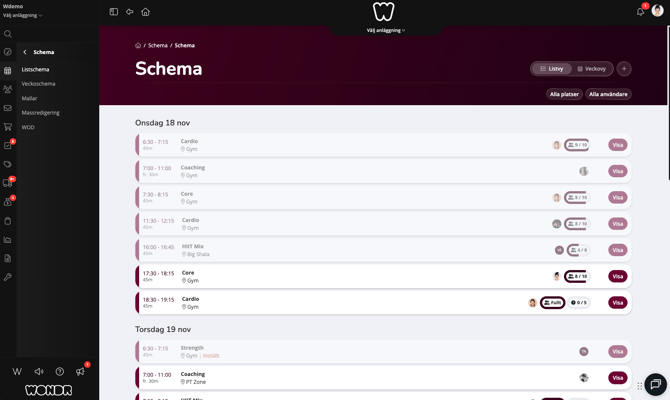
Video 2:42
Gå till Schema i huvudmenyn för att se alla pass och aktiviteter, dag för dag. Klicka på Visa vid en aktivitet för att se vem som har bokat den.
9. Användare
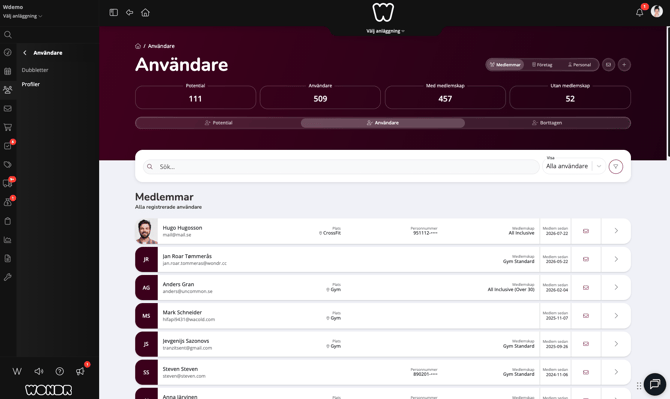
Video 2:48
Gå till Användare i huvudmenyn för att hitta en medlem, ett företag eller en kollega. Sök efter ett namn och klicka på det för att öppna personens profil. Profilen visar allt om personen, till exempel medlemskap, ordrar och betalningar.
10. Var du får hjälp
Video 3:00
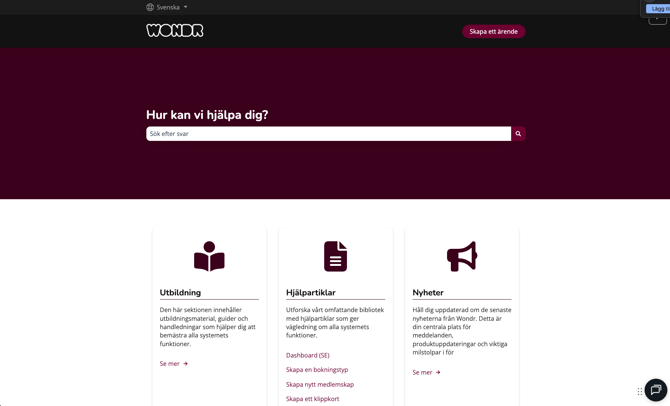
Hjälpcenter
Klicka på frågetecknet längst ned i huvudmenyn. Här kan du söka efter guider om alla delar av systemet.
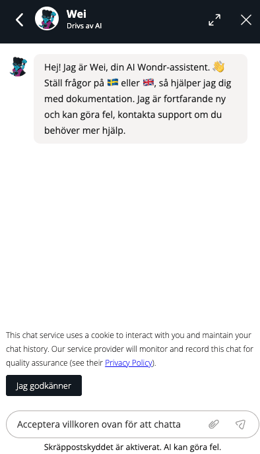
Wei, AI-assistenten
Klicka på chattikonen längst ned till höger på skärmen. Klicka på Jag godkänner och skriv sedan din fråga med egna ord.
OBS: Wei kan ibland ha fel. Om du inte får den hjälp du behöver, kontakta Wondrs support.
Ord du kommer att se
Anläggning
Ditt gym eller din träningsanläggning.
Lead
En person som har visat intresse, till exempel genom att fylla i ett formulär på din webbplats.
Prospekt
En lead som någon i ditt team följer upp.
Checka in
När en medlem kommer till anläggningen och registrerar sitt besök.
Att göra
En uppgift, till exempel ”Ring Peter”, som du eller en kollega har skapat.
Nästa steg
- Skapa ditt första medlemskap
Nästa video i utbildningsserien. Lär dig hur du skapar ett medlemskap.