
Watch or read
- The video and this article show exactly the same things, in the same order.
- The video is in English. This article is also available in other languages. To read it in your language, choose it in the language menu at the top of the help center.
- Each part below shows where it starts in the video, so you can follow along in both.
Du behøver ikke vide noget om systemet, før du går i gang. På denne rundtur kigger du kun rundt. Du ændrer ingenting.
I denne artikel
- Skærmen i overblik
- WondrWall
- I dag
- Bruger aktivitet
- Leads of potentielle kunder
- Medlemmer
- Økonomisk
- Holdplanen
- Brugere
- Her får du hjeælp
1. Skærmen i overblik
Video 0:00
Skærmen har fire dele:
- Hovedmenuen til venstre. Her finder du alle dele af systemet, for eksempel
Holdplan,BrugereogIndstillinger. En rød prik betyder, at noget kræver din opmærksomhed. - Topbjælken. Her kan du se, hvilket center du arbejder i. Klik på Vælg center for at skifte til et andet.
- Selve siden i midten.
- Hurtigmenuen nederst på skærmen. Brug den til at hoppe mellem de forskellige dashboardsider, der er beskrevet nedenfor.
2. Wondr Wall
Video 0:28
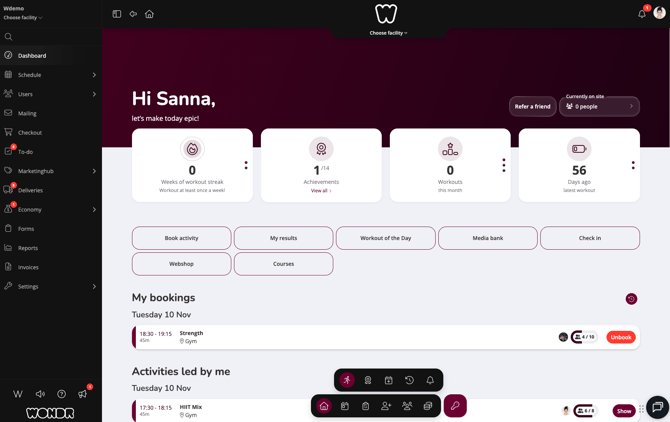
Når du logger ind, lander du på Dashboard. Her får du et hurtigt overblik over, hvad der sker i din virksomhed, for eksempel kommende aktiviteter, bookinger og vigtig information. Dashboard har seks sider. Du finder dem i hurtigmenuen nederst på siden.
Den første side er Wondr Wall. Det er din egen personlige side, adskilt fra admin- og personaleværktøjerne. Den viser Wondr, som dine medlemmer ser det. Hvis du også selv træner i centret og ikke kun instruerer, er det her, du administrerer din egen profil: reserverer en plads på et hold, følger dine træningsserier og bruger genveje som at åbne døren eller gå til Medie bank. Her er også knapper som Reserver aktivitet og Tjek ind.
TIP! Klik på husikonet i hurtigmenuen når som helst for at komme tilbage hertil.
3. I dag
Video 1:03
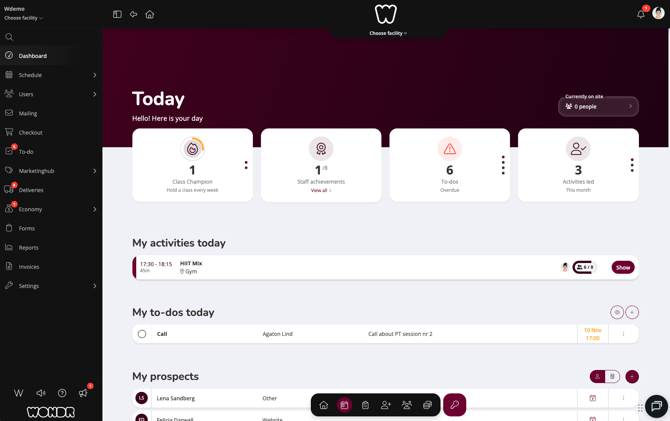
Denne side er din plan for dagen. Den viser:
- de hold, du leder i dag. Du kan lave ændringer eller se deltagerlisten
- dine to-dos for i dag (opgaver, som du eller en kollega har oprettet). Du administrerer dem direkte i listen
- dine kundeemner (leads, der er tildelt dig)
- ikke-tildelte leads, der venter på at blive samlet op
- nye medlemmer og medlemmer, der er stoppet
Klik på + ved siden af Mine to-dos i dag for at tilføje en ny opgave.
4. Bruger aktivitet
Video 1:27
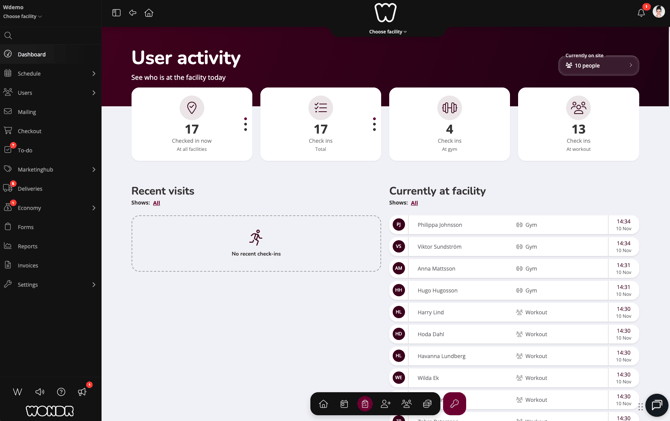
Denne side viser, hvem der er i centret lige nu. De fire felter viser, hvor mange der er tjekket ind lige nu, dagens samlede indtjekninger, træningssessioner og indtjekninger på hold. Under felterne finder du en liste over seneste besøg og en live-oversigt over, hvem der er på stedet, med deres oplysninger. Klik på et navn for at se mere om besøget.
5. Leads og potentielle kunder
Video 1:44
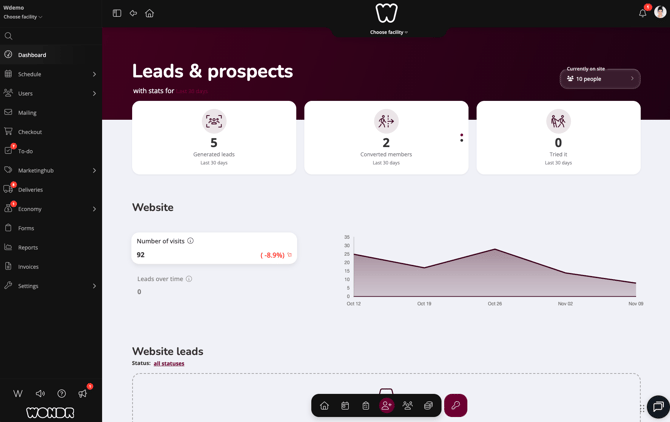
Denne side følger din salgstragt. Den viser, hvor mange nye personer der har vist interesse, for eksempel via din hjemmeside, hvor mange af dem der blev medlemmer, og hvor mange der er i Trial.
Klik på perioden under sidetitlen for at se tal for denne uge, denne måned, i år og mere. Længere nede finder du data om din hjemmeside og dine kampagner, hvis du har bygget dem i Wondr, samt lister over leads fra hver kilde.
6. Medlemmer
Video 2:03
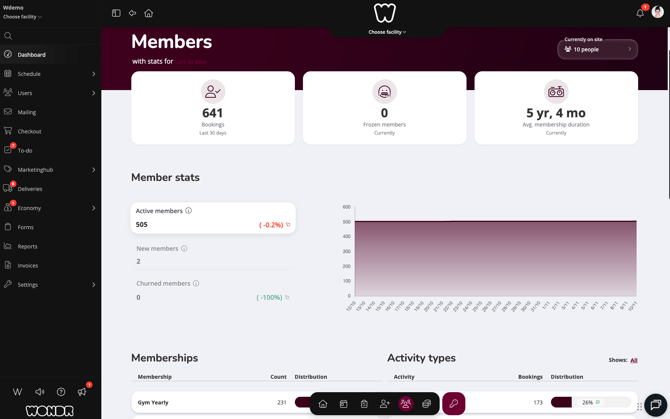
Denne side er dit medlemsoverblik. Klik på perioden under sidetitlen for at se bookinger, frosne medlemskaber og gennemsnitlig medlemsperiode. Længere nede viser diagrammer aktive, nye og afsluttede medlemmer, en fordeling efter medlemskabstype, dine mest populære aktiviteter, seneste ændringer i medlemskaber og dine 10 mest aktive medlemmer.
7. Økonomisk
Video 2:24
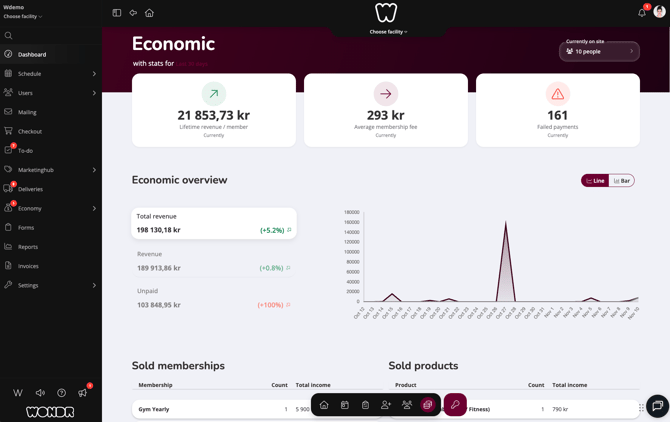
Denne side er det økonomiske overblik. Vælg en periode øverst for at se omsætning pr. medlem, gennemsnitligt medlems gebyr og mislykkede betalinger. Scroll ned for et fuldt økonomisk overblik med omsætning og ikke betalte ordrer, samt lister over solgte medlemskaber, solgte produkter og mislykkede betalinger, som du skal følge op på.
BEMÆRK: Du kan kun se de sider, som din rolle har adgang til. Hvis en side i denne artikel mangler hos dig, er det normalt. Spørg din leder, hvis du har brug for adgang.
8. Holdplanen
Video 2:43
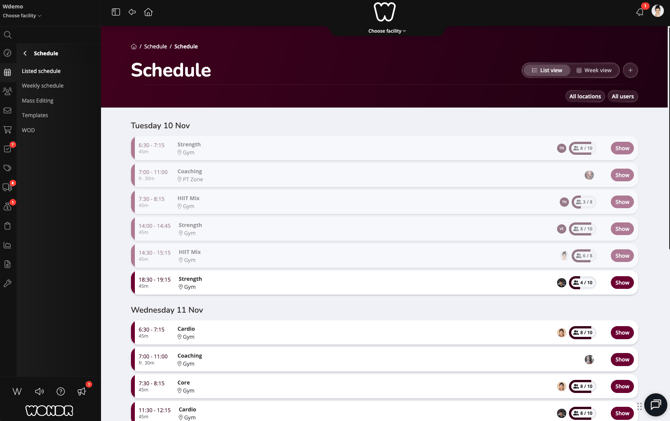
Gå til Holdplan i hovedmenuen for at administrere din kalender. Her ser du alle hold og aktiviteter dag for dag. Klik på Vis ved en aktivitet for at se, hvem der har booket den.
9. Brugere
Video 2:43
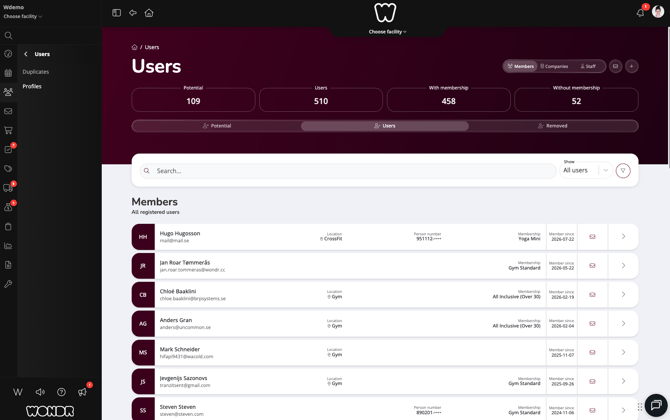
Gå til Brugere i hovedmenuen for at administrere dine medlemmer, leads, dit personale og dine virksomheder. Søg efter et navn, og klik på det for at åbne personens profil. Profilen viser alt om personen, for eksempel medlemskab, ordrer og betalinger.
Indstillinger i hovedmenuen er der, hvor du indstiller grundlaget og bestemmer, hvordan din Wondr skal fungere.
10. Her får du hjælp
Video 3:00
Help center
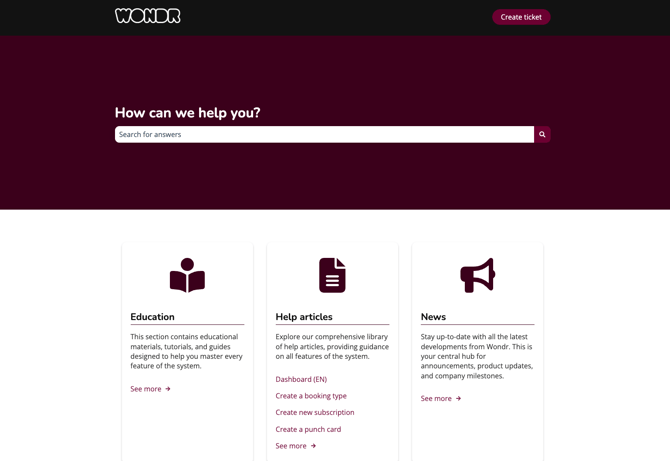
Klik på spørgsmålstegnet nederst i hovedmenuen. Her kan du søge efter vejledninger og hjælpeartikler om alle dele af systemet.
Wei, AI-assistenten
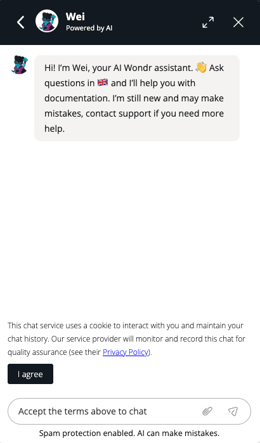
Klik på chatikonet nederst til højre på skærmen. Klik på Jeg accepterer, og skriv derefter dit spørgsmål med dine egne ord. Brug den til at stille spørgsmål direkte, mens du arbejder i systemet.
BEMÆRK: Wei kan nogle gange tage fejl. Hvis du ikke får den hjælp, du har brug for, kan du kontakte Wondrs support. I Help center finder du artiklen Kontakt Wondrs support med kontaktoplysninger for dit land.
Ord, du vil se
Center
Dit fitnesscenter eller træningscenter.
Lead
En person, der har vist interesse, for eksempel ved at udfylde en formular på din hjemmeside.
Kundeemne
Et lead, som en person på dit team følger op på.
check-in
Når et medlem ankommer til centret og registrerer sit besøg.
To-do
En opgave, for eksempel “Ring til Peter”, som du eller en kollega har oprettet.
What’s next?
- Opret dit første medlemskabou
Næste video i uddannelsesserien. Lær, hvordan du opretter et medlemskab.