
Katso tai lue
- Video ja tämä artikkeli näyttävät täsmälleen samat asiat samassa järjestyksessä.
- Video on englanniksi. Tämä artikkeli on saatavilla myös muilla kielillä. Jos haluat lukea sen omalla kielelläsi, valitse kieli ohjekeskuksen yläreunan kielivalikosta.
- Jokaisessa alla olevassa osassa kerrotaan, mistä kohdasta video alkaa, joten voit seurata molempia.
Sinun ei tarvitse tietää järjestelmästä mitään ennen aloittamista. Tällä kierroksella vain katselet ympärillesi. Et muuta mitään.
Tässä artikkelissa
- Näyttö pähkinänkuoressa
- WondrWall
- Tänään
- UKäyttäjän aktiivisuus
- Liidit ja prospektit
- Jäsenet
- Talous
- Aikataulu
- Käyttäjä
- Mistä saat apua
1. Näyttö pähkinänkuoressa
Video 0:00
Näytössä on neljä osaa:
- Päävalikko vasemmalla. Täältä löydät järjestelmän kaikki osat, esimerkiksi
Aikataulu,KäyttäjäjaAsetukset. Punainen piste tarkoittaa, että jokin kaipaa huomiotasi. - Yläpalkki. Tässä näet, missä tilassa työskentelet. Vaihda toiseen napsauttamalla Valitse tila.
- Itse sivu keskellä.
- Pikavalikko näytön alareunassa. Sen avulla voit siirtyä eri kojelautasivujen välillä, jotka on kuvattu alla.
2. Wondr Wall
Video 0:28
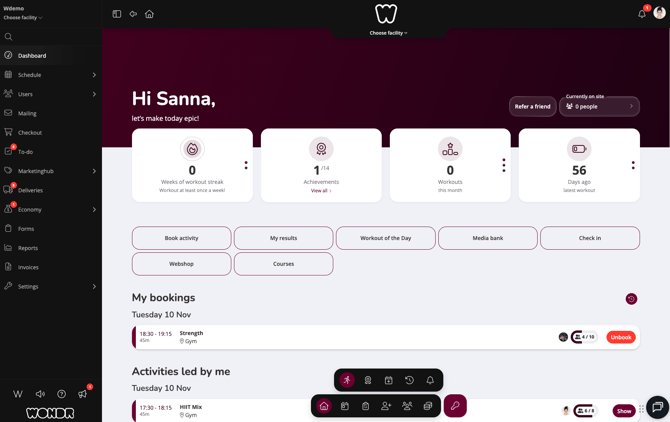
Kun kirjaudut sisään, päädyt sivulle Kojelauta. Täältä saat nopean yleiskuvan siitä, mitä liiketoiminnassasi tapahtuu, esimerkiksi tulevista aktiviteeteista, varauksista ja tärkeistä tiedoista. Kojelaudassa on kuusi sivua. Löydät ne pikavalikosta sivun alareunasta.
Ensimmäinen sivu on Wondr Wall. Se on oma henkilökohtainen sivusi, erillään ylläpito- ja henkilökuntatyökaluista. Se näyttää Wondrin sellaisena kuin jäsenesi sen näkevät. Jos treenaat itse salilla etkä vain ohjaa, täällä hallitset omaa profiiliasi: varaat paikan tunnille, seuraat treenisarjojasi ja käytät pikakuvakkeita, kuten oven avaamista tai siirtymistä Mediapankkiin. Täällä on myös painikkeita, kuten Varaa vuoro ja Kirjaudu sisään.
VINKKI! Napsauta pikavalikon talokuvaketta milloin tahansa palataksesi tänne.
3. Tänään
Video 1:03
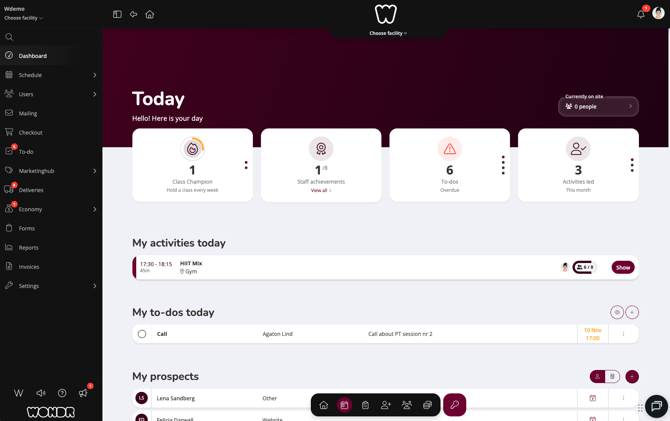
Tämä sivu on päivän suunnitelmasi. Se näyttää:
- tunnit, joita ohjaat tänään. Voit tehdä muutoksia tai katsoa osallistujaluettelon
- tämän päivän tehtäväsi (tehtävät, jotka sinä tai kollega olette luoneet). Hallitset niitä suoraan luettelossa
- prospektisi (sinulle kohdistetut liidit)
- kohdistamattomat liidit, jotka odottavat noutamista
- uudet jäsenet ja jäsenet, jotka ovat lähteneet
- uudet jäsenet ja jäsenet, jotka ovat lähteneet
Lisää uusi tehtävä napsauttamalla + kohdan Omat tehtäväni tänään vieressä.
4. Käyttäjän aktiivisuus
Video 1:27
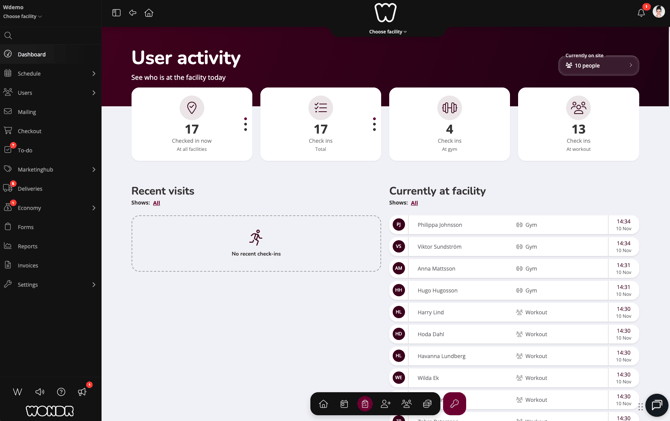
Tämä sivu näyttää, kuka on tilassa juuri nyt. Neljä ruutua näyttää, kuinka moni on tällä hetkellä kirjautunut sisään, päivän kirjautumiset yhteensä, salikäynnit ja tuntikirjautumiset. Ruutujen alla on luettelo viimeisimmistä käynneistä ja reaaliaikainen näkymä siitä, ketkä ovat paikalla, tietoineen. Napsauta nimeä nähdäksesi lisätietoja käynnistä.
5. Liidit ja prospektit
Video 1:44
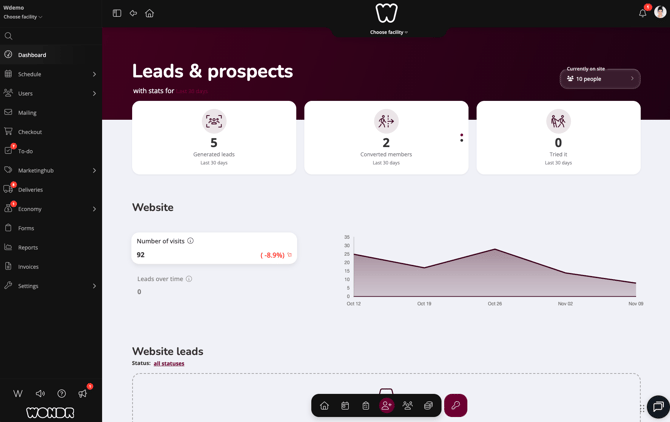
Tämä sivu seuraa myyntiputkeasi. Se näyttää, kuinka moni uusi ihminen on osoittanut kiinnostusta, esimerkiksi verkkosivustosi kautta, kuinka moni heistä on tullut jäseneksi ja kuinka moni on Trial-vaiheessa.
Napsauta sivun otsikon alla olevaa ajanjaksoa nähdäksesi luvut tälle viikolle, tälle kuukaudelle, tälle vuodelle ja muille jaksoille. Alempana on tietoja verkkosivustostasi ja kampanjoistasi, jos olet rakentanut ne Wondrissa, sekä luettelot liideistä lähteittäin.
6. Jäsenet
Video 2:03
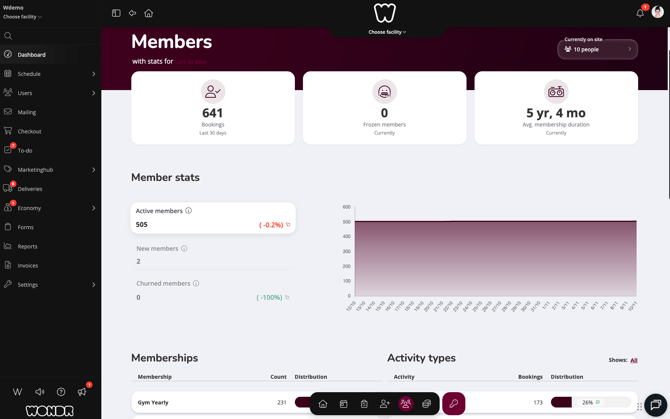
Tämä sivu on jäsenyleiskatsauksesi. Napsauta sivun otsikon alla olevaa ajanjaksoa nähdäksesi varaukset, jäädytetyt jäsenyydet ja jäsenyyden keskimääräisen keston. Alempana kaaviot näyttävät aktiiviset, uudet ja irtisanotut jäsenet, jakauman jäsenyystyypin mukaan, suosituimmat aktiviteettisi, viimeisimmät jäsenyysmuutokset ja 10 aktiivisinta jäsentäsi.
7. Talous
Video 2:24
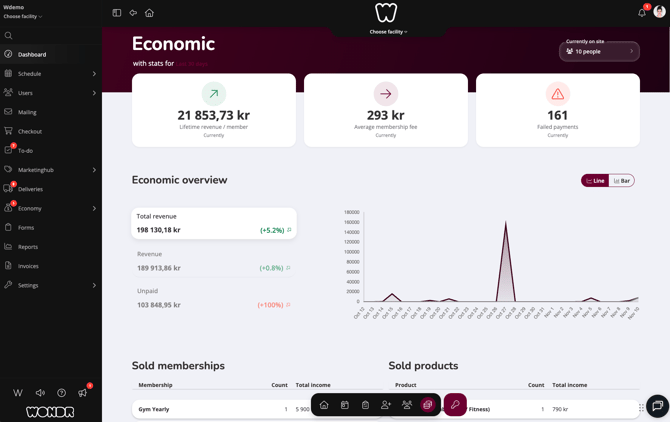
Tämä sivu on talousnäkymä. Valitse ylhäältä ajanjakso nähdäksesi liikevaihdon jäsentä kohden, keskimääräisen jäsenmaksun ja epäonnistuneet maksut. Vieritä alas nähdäksesi täydellisen talouden yleiskuvan, jossa on liikevaihto ja maksamattomat tilaukset, sekä luettelot myydyistä jäsenyyksistä, myydyistä tuotteista ja epäonnistuneista maksuista, joita sinun täytyy seurata.
HUOM: Näet vain ne sivut, joihin rooliisi on myönnetty käyttöoikeus. Jos jokin tämän artikkelin sivu puuttuu sinulta, se on normaalia. Kysy esihenkilöltäsi, jos tarvitset käyttöoikeuden.
8. Aikataulu
Video 2:43
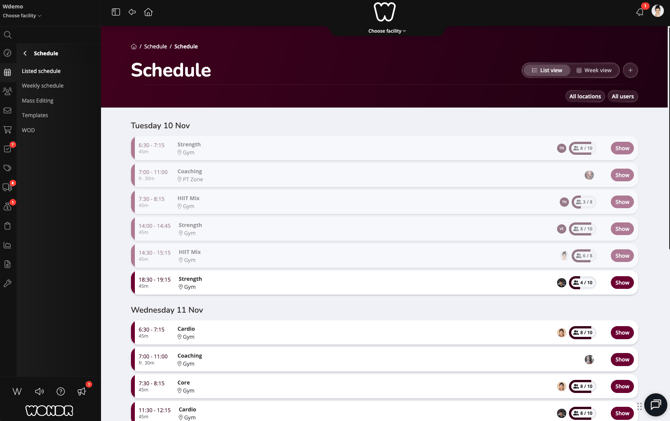
Siirry päävalikossa kohtaan Aikataulu hallitaksesi kalenteriasi. Täällä näet kaikki tunnit ja aktiviteetit päivä päivältä. Napsauta aktiviteetin kohdalla Näytä nähdäksesi, kuka sen on varannut.
9. Käyttäjä
Video 2:43
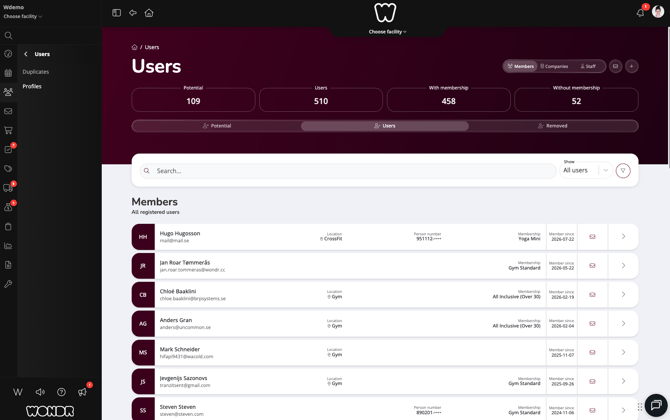
Siirry päävalikossa kohtaan Käyttäjä hallitaksesi jäseniäsi, liidejäsi, henkilökuntaasi ja yrityksiäsi. Hae nimellä ja avaa henkilön profiili napsauttamalla nimeä. Profiilissa näkyy kaikki henkilöstä, esimerkiksi jäsenyys, tilaukset ja maksut.
Päävalikon Asetukset on paikka, jossa määrität perusasiat ja päätät, miten Wondrisi toimii.
10. Mistä saat apua
Video 3:00
Ohjekeskus
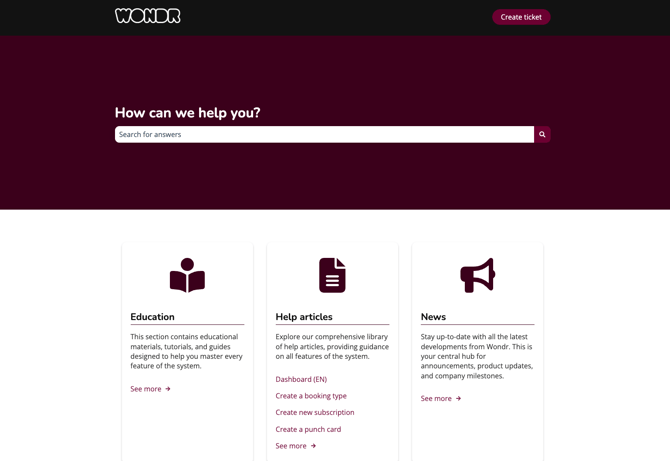
Napsauta kysymysmerkkiä päävalikon alareunassa. Täällä voit hakea ohjeita ja ohjeartikkeleita järjestelmän kaikkiin osiin.
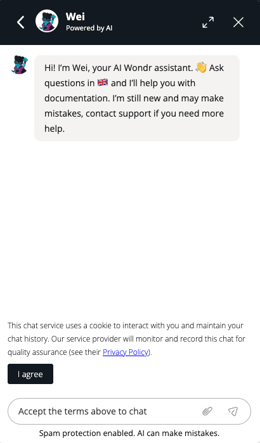
Wei, tekoälyavustaja
Napsauta chat-kuvaketta näytön oikeassa alakulmassa. Napsauta Hyväksyn ja kirjoita sitten kysymyksesi omin sanoin. Sen avulla voit kysyä kysymyksiä suoraan työskennellessäsi järjestelmässä.
HUOM: Wei voi joskus erehtyä. Jos et saa tarvitsemaasi apua, ota yhteyttä Wondrin tukeen. Ohjekeskuksessa on artikkeli Ota yhteyttä Wondrin tukeen, jossa on yhteystiedot maallesi.
Sanat, jotka näet
Tila
Kuntosalisi tai harjoittelukeskuksesi.
Liidi
Henkilö, joka on osoittanut kiinnostusta, esimerkiksi täyttämällä lomakkeen verkkosivustollasi.
Prospekti
Liidi, jota joku tiimistäsi seuraa.
Ilmoittautuminen
Kun jäsen saapuu tilaan ja rekisteröi käyntinsä.
Tehtävä
Tehtävä, esimerkiksi ”Soita Peterille”, jonka sinä tai kollega olette luoneet.
Mitä seuraavaksi?
- Luo ensimmäinen jäsenyytesi
Koulutussarjan seuraava video. Opi luomaan jäsenyys.