
Indholdsfortegnelse:
Eksempel 1
Alle aktivitetstyper, der kræver et lidt mere avanceret bookingsystem, kan bookes via en flydende booking.
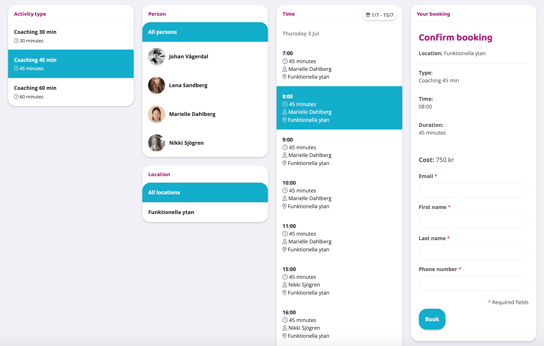
Dit center tilbyder forskellige former for massage eller personlig træning udført af forskellige instruktører. Når en kunde foretager en booking, skal de valg, de træffer, afspejle de næste tilgængelige muligheder. For eksempel kan den flydende booking se således ud:
Kunden vælger den type aktivitet, de ønsker at booke. Derefter kan de vælge mellem de personer, der er ansvarlige for den pågældende aktivitetstype (eller alle tilgængelige), og i næste trin vælger kunden det tidspunkt, de ønsker at booke.
Se billedet nedenfor for et eksempel på, hvordan et forløb kan se ud.
Opret en flydende booking
Opret et bookingforløb ved først at gå til Indstillinger > Booking > Flydende booking.
Opret en ny ved at klikke på plustegnet i øverste højre hjørne. Følgende indstillinger er tilgængelige:
Navn
Indtast et navn, det vil fremgå øverst på bookingsiden.
Beskrivelse
Indtast en beskrivelse i fritekst (valgfrit).
Knaptekst
Indtast tekst til knappen, der bruges til at få adgang til bookingen.
Rækkefølge
Angiv den rækkefølge, som den flydende booking skal placeres i, hvis der er flere.
Filtrér efter bruger
Styr, om kunden skal kunne filtrere mellem forskellige ansvarlige.
Filtrer efter sted
Styr, om kunden skal kunne filtrere mellem forskellige steder.
Vis bruger
Viser, hvem der er ansvarlig for bookingen.
Vis placering
Viser placeringen af reservationen.
Vis overordnet type (hvis undertype)
Beslut, om navnet på den overordnede type skal være synligt i forløbet i stedet for dens undertyper.
Valgbare typer
Angiv, hvilke forskellige aktiviteter der kan bookes via forløbet.
BEMÆRK: Disse typer skal først oprettes som individuelle aktivitetstyper, for at de kan vælges her.
Valgbare steder
Angiv, om alle aktivitetstyper fra en lokation i holdplanen skal være synlige.
Vis fremtidige aktiviteter i Flydende bookinger i X dage. Dette felt tilsidesætter den globale indstilling (i øjeblikket 14 dage). Sæt til 0 for at bruge den globale indstilling.
Hvis netop denne flydende booking skal vise aktiviteter længere eller kortere ud i fremtiden end den standardindstillede, skal du indsætte et tal her. Lad den ellers stå for at lade den følge de globale indstillinger.
Klik derefter på Opret.
Opret aktivitetstype
Gå til Indstillinger > Booking > Typer
Opret den flydende aktivitetstype, der skal kunne bookes.
Læs mere i artiklen "Flydende aktivitetstyper" for instruktioner om, hvordan du opretter en flydende aktivitetstype.
Hver aktivitet, der skal kunne vælges, skal også oprettes og placeres som valgbare undertyper på den aktivitet, der tilføjes til forløbet.
Tilføj derefter den flydende aktivitetstype til forløbet under Valgbare typer, og alle undertyper vil kunne vælges på de tidspunkter, der er anført i holdplanen (læs afsnittet Tilføj aktivitetstype til holdplanen for at se, hvordan du tilføjer aktiviteten til holdplanen).
Tildel ansvarlige brugere
Da kun visse personer skal kunne afholde en aktivitet i forløbet, skal dette indstilles på aktivitetstypen.
Gå til Indstillinger > Booking > Typer
Rul ned til indstillingsboksen "Alle ansvarlige brugere kan udføre denne aktivitetstype". Der er to muligheder her.
Mulighed 1
Marker "Alle ansvarlige brugere kan udføre denne aktivitetstype", hvis alle personer med rollen "Personale" skal være berettigede til at være ansvarlige for denne aktivitetstype.
Mulighed 2
Skal kun én eller nogle få særligt udvalgte personer være ansvarlige for denne aktivitetstype?
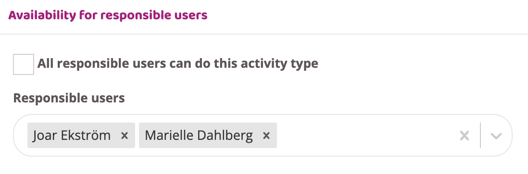
Indtast derefter disse personer i boksen "Ansvarlige brugere". I eksemplet nedenfor vil kun Joar Ekström og Marielle Dahlberg være ansvarlige for aktivitetstypen.
Tilføj aktivitetstype til holdplanen
For at oprette den flydende booking skal den flydende aktivitetstype, der skal kunne vælges, tilføjes til holdplanen.
BEMÆRK: Den skal tilføjes én gang for hver ansvarlig bruger mellem de tidspunkter, der skal kunne bookes.
For at sikre, at denne aktivitet ikke er synlig i holdplanen for brugere, men kun i selve den flydende booking, er der to muligheder.
Mulighed 1
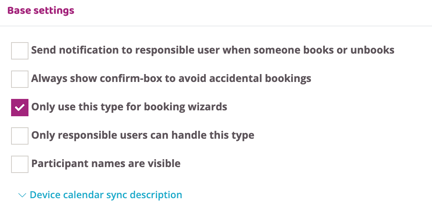
Marker feltet "Brug kun denne type til flydende booking" i indstillingerne for aktivitetstypen.
Mulighed 2
Opret en skjult lokation og placer aktivitetstyperne på den lokation, så den kun er synlig i feedet og ikke i den almindelige holdplan.
Gå til Indstillinger > Booking > Lokationer.
Tilføj en ny ved at trykke på plustegnet i øverste højre hjørne.
Foretag alle andre indstillinger, og marker feltet Skjult for brugere.
For at tilføje aktiviteten til holdplanen skal du gå til Holdplan > Ugeplan.
Klik på den dag, aktiviteten skal opslås.
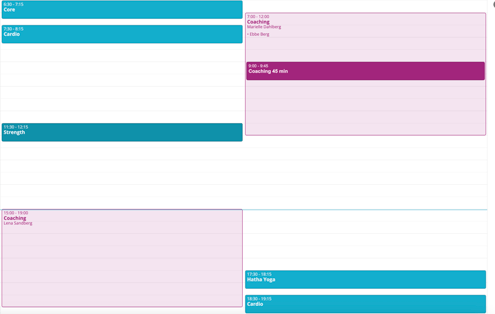
Vælg den type, der blev oprettet til forløbet. Vælg det tidsrum, hvor aktiviteten skal kunne bookes af brugere, f.eks. mellem 08:00-18:00 som på billedet nedenfor.
BEMÆRK: Dette skal gøres én gang pr. ansvarlig bruger.
Billedet nedenfor viser, hvordan det skal se ud, hvis to ansvarlige brugere er ansvarlige på forskellige tidspunkter og er tilgængelige for booking i den flydende booking.
Ikke muligt at booke i pauser
Hvis en ansvarlig person ikke skal kunne bookes i deres frokost eller pause, for eksempel mellem 12:00 og 13:00, findes der en indstilling til det.
-
Gå til den aktivitetstype, der bruges i forløbet, og marker feltet "Bloker tider, hvor den ansvarlige bruger har andre aktiviteter"
-
Opret derefter en anden passtype, for eksempel "Pause" eller "Ikke-bookbar tid"
-
Tilføj aktiviteten til holdplanen med den rette ansvarlige person og mellem de rette tidspunkter
-
Herefter vil de tidspunkter, hvor aktiviteten "pause/ikke-bookbar tid" ligger i holdplanen, ikke kunne bookes i den flydende booking
Eksempel 2
Eksemplet nedenfor viser trin-for-trin, hvordan man opretter en type flydende booking.
Den flydende booking skal gælde coaching og tilbyde forskellige typer med forskellige ansvarlige brugere til at udføre coachingen.
1. Opret din egen aktivitetstype for hver type coaching, der skal kunne bookes i den flydende booking.
I dette eksempel er der tre: Coaching 30 min, Coaching 45 min og Coaching 60 min.
Nedenfor er de indstillinger, der skal foretages for de tre aktivitetstyper. Andre indstillinger, der ikke er anført her, behøver ikke at blive indstillet for disse aktivitetstyper.
Indstil
-
Navn
-
Længde i minutter
-
Antal pladser
-
Antal ventelistepladser
-
Lad feltet "Synlig og kan reserveres af brugere" være markeret.
-
Marker feltet "Ikke-abonnenter (F.eks. prøv-det)", HVIS personer, der aldrig har trænet hos jer før, skal kunne booke denne aktivitet.
-
Marker feltet "Tillad ikke-medlemmer at booke flere gange på denne type", HVIS feltet i forrige punkt blev markeret, og passet kan bookes af ikke-medlemmer.
-
Omkostning (uanset om det vil koste noget at booke denne aktivitet for enten ikke-medlemmer, medlemmer eller nogle af dem).
-
Tilgængelighed for ansvarlige brugere (enten alle instruktører eller fjern markeringen i det felt for at få vist et udvalg af individuelle instruktører).
Opret derefter aktivitetstypen og følg disse trin for hver aktivitetstype, der skal kunne bookes i den flydende booking.
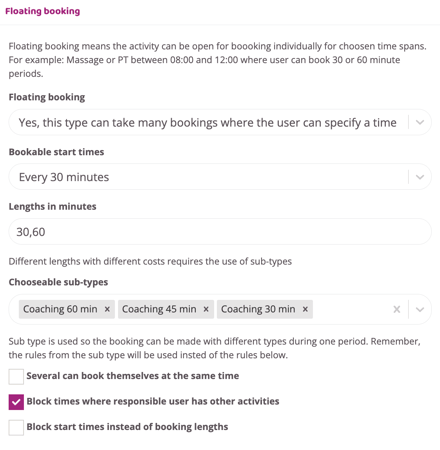
2. Opret en anden aktivitetstype. Denne aktivitetstype kaldes kun Personlig træning og er en flydende bookingtid.
Indstil
-
Navn
-
Marker feltet "Brug kun denne type til flydende booking"
-
Lad feltet "Synlig og kan reserveres af brugere" være markeret.
-
Marker feltet "Ikke-abonnenter (F.eks. prøv-det)"
-
Marker feltet "Tillad ikke-medlemmer at booke flere gange på denne type", HVIS feltet i forrige punkt blev markeret, og passet kan bookes af ikke-medlemmer.
-
Aktiver flydende bookingtider
-
Vælg starttider
-
Indtast de tre foregående aktivitetstyper i boksen "Valgbare undertyper"
-
Marker feltet "Bloker tider, hvor den ansvarlige bruger har andre aktiviteter"
-
Se billedet nedenfor for indstillinger for flydende bookingtyper for "Personlig træning"
3. Opret den flydende booking
-
Gå til Indstillinger > Booking > Flydende booking
-
Tryk på plustegnet i øverste højre hjørne for at oprette en ny
-
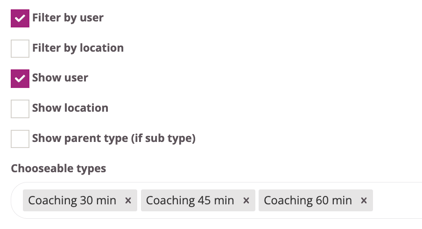
Indtast alle indstillinger (Rul op til afsnittet "Opret en flydende booking" for at se, hvad alle indstillingerne betyder). Det vigtigste er, at aktivitetstypen "Coaching" er indtastet under "Valgbare typer", se nedenfor for eksempler.
Opret derefter den flydende booking.
4. Tilføj tilgængelige tider for alle ansvarlige brugere i holdplanen
-
Gå til Holdplan
-
Tilføj aktivitetstypen "Coaching" til alle de tidspunkter, der skal kunne bookes i den flydende booking.
-
Gør dette én gang for hver ansvarlig bruger, der skal have valgbare tider i holdplanen.
-
I dette eksempel er to personer berettigede til coaching. Så skal holdplanen se ud som nedenfor.
5. Gennemse den flydende booking, så alt ser rigtigt ud, og udgiv den på hjemmesiden
For at se, hvordan det ser ud, og også udgive det på hjemmesiden, skal du bruge linket til den flydende booking.
-
Gå til Indstillinger > Booking > Flydende booking
-
Rediger den flydende booking, der skal gennemgås eller udgives.
-
Kopier hele linket ind i din browsers adresselinje.
-
Skift linket og erstat ordet "edit" med "book"
-
Indsæt linket i en ny fane for at se feedet.

Sidst opdateret: 1/7-2025