
Indholdsfortegnelse
Intro
Denne artikel beskriver, hvordan du opretter en formular. En formular bruges oftest, når du har en speciel begivenhed eller et kursus, hvor dine kunder kan tilmelde sig og betale et gebyr for at deltage. Den kan også bruges som en feedback-formular, der sendes ud til dine kunder.
For at oprette en formular skal du først gå til Formularer i hovedmenuen.
Opret en ny formular ved at klikke på plus-ikonet.
Vi vil nu gå gennem hver fane individuelt. Du kan se fanerne øverst i formulareditoren. Se billedet nedenfor (fanerne ændres afhængigt af de valg, du træffer under Indstillinger, mere detaljeret information om dette følger nedenfor).
1. Indstillinger
Den første fane er Indstillinger, herunder er en beskrivelse af, hvad hvert valg under denne fane betyder for formularens design.
1.1 Internt navn
Internt navn på formularen, som kun du og dine medarbejdere kan se.
1.2 Ansøgninger ad gangen
En:
Hver person kan kun tilmelde sig selv.
Flere: Hver person kan tilmelde sig selv eller flere personer.
1.3 Denne form koster penge
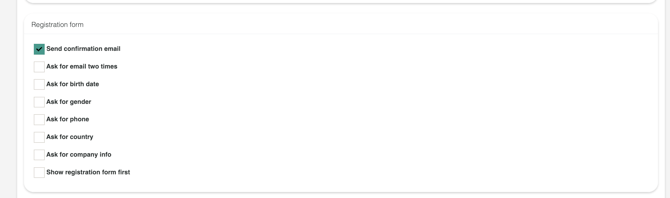
Marker dette felt, hvis der skal opkræves et tilmeldingsgebyr (bemærk, at der kommer en anden menufane frem, når du markerer dette felt, Pris. Vi gennemgår denne fane senere).
1.4 Brugere, der ikke er logget på, kan bruge denne formular
Marker dette felt, hvis du ønsker, at ikke-medlemmer skal kunne tilmelde sig begivenheden.
1.5 Ikke logget ind brugere vil modtage en konto
Hvis du markerer dette felt, vil personer, der ikke er medlemmer hos dig, modtage et login til Wondr (intet medlemskab, kun et login).
1.6 Brug tilmeldingsgrupper
Marker dette felt, hvis formularen skal indeholde flere valgmuligheder for tilmelding. Et eksempel kunne være, at kunden kan vælge, om de vil tilmelde sig torsdage eller tirsdage. Kurset kører måske flere gange, så de kan vælge, hvilken session de vil tilmelde sig. Bemærk, at fanen Pris ændres til Grupper, det er fordi hver gruppe nu har sin egen pris. Fanen SMS-påmindelse oprettes også, vi gennemgår disse faner senere.
1.7 Begræns antallet af pladser
Marker dette felt, hvis antallet af deltagere skal begrænses for hele formularen. To yderligere valg vil dukke op, hvis dette felt er markeret.
1.7.1 Maks. antal pladser
Indtast det maksimale antal deltagere, der samlet set kan tilmelde sig.
1.7.2 Antal pladser tilbage, før der vises en advarsel
Indtast f.eks. 2 her, hvis du ønsker, at hjemmesiden tydeligt skal angive, når der kun er to pladser tilbage.
1.8 Vis de resterende antal pladser
Marker dette felt, hvis du ønsker, at de, der tilmelder sig, skal kunne se, hvor mange pladser der er tilbage til begivenheden (hvis du bruger grupper, vil du se, hvor mange pladser der er tilbage for hver gruppe).
1.9 Sprog for automatisk start
Hvis du ønsker, at formularen skal være på engelsk, skal du vælge "English" fra rullelisten. Hvis du ønsker, at den skal være på svensk, kan du springe dette trin over.
1.10 Efter registrering, vis en produktkategori for mere salg
Her har du mulighed for at få vist en produktkategori, før kunden betaler formulargebyret.
1.11 Dato for periodisering
Dato for periodisering af indkomst, efterlad blank for ikke at periodisere.
1.12 Slutdato for periodisering
Spred periodisering over en længere periode (skal være mere end 1 måned), ellers efterlad blank.
1.13 Tilmeldingsblanket
Denne mulighed er kun tilgængelig, hvis du har markeret muligheden "Denne form koster penge". Her vælger du, hvilke oplysninger formularen vil kræve af betaleren.
1.14 Login oplysninger
1.15 Visning af tid
Hvor længe skal formularen vises? Med andre ord, i hvilken periode skal tilmelding til kurset være åben? Marker feltet Begræns tiden denne formular er tilgængelig for tilmelding og angiv derefter Gyldig fra og Gyldig til.
Hvis du vælger ikke at markere feltet, vil formularen forblive åben for tilmelding, indtil du fjerner den fra hjemmesiden/Wondr.
1.16 Gruppering
Vælg hvilken gruppering dette kursus skal være en del af (se nedenfor for mere information om, hvordan man opretter grupperinger)
1.16.1
Du opretter ikke grupperinger i formularen, du skal først gå til: Indstillinger > Formularer > Gruppering.
Når du tilføjer en ny gruppering, skal du vælge et navn og derefter markere feltet Vis i menuen for medlemmer, så vil denne gruppering være tilgængelig som en knap på medlemmernes Wondr-væg, og dine medlemmer kan nemt booke sig ind på workshops og begivenheder direkte gennem deres profil og skal ikke gå via hjemmesiden. Tillad skift og Tillad overførsel er to mere avancerede funktioner, og vi anbefaler, at du kontakter Wondrs support, hvis du er interesseret i disse.
Grupperinger kan også bruges til regnskabsmæssige formål, hvis du har mange forskellige typer kurser; det er så muligt at adskille forskellige kurser ved hjælp af grupperinger.
2. Præsentation
2.1 Sidehoved
Her indtaster du titlen/navnet på formularen, som vil være synlig for kunden.
2.2 Beskrivelse
Hvad handler kurset om? Hvad er inkluderet i kurset? Beskriv så detaljeret, som du ønsker!
2.3 Avancerede indstillinger
2.3.1 Lad søgemaskiner indeksere din formular
Marker dette felt for at indeksere denne formular på søgesider som Google.
2.3.2 Skjul præsentationen
Marker dette felt for at skjule alle præsentationstekster og bare lade formularen være de felter, der skal udfyldes.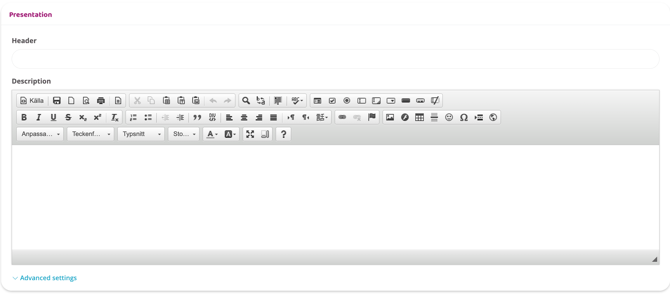
3. Bekræftelses-e-mail
Denne fane er kun tilgængelig, hvis du har markeret feltet Send bekræftelses-e-mail under Tilmeldingsblanket i formularens Indstillinger.
3.1 Internt navn
Emnelinje for bekræftelses-e-mailen. Efterlad blank for standardværdien (formularnavn).
3.2 Forklaring
En beskrivelse af, hvordan man opretter en bekræftelses-e-mail.
Bekræftelses-e-mailen er opdelt i tre dele: Forord, Registrering og Efterskrift.
-
Eksempel på Før tekst - "Tak for din tilmelding til vores begivenhed! Nedenfor finder du de oplysninger, du har indtastet"
-
Ansøgere - Dette viser kundens indtastede oplysninger, så de kan gennemse dem for at sikre, at alt er korrekt.
-
Eksempel på Efter tekst - "Hvis du har spørgsmål, eller hvis dine oplysninger er forkerte, bedes du kontakte os, så hjælper vi dig"
3.3 Eksempel på e-mail
Eksempel på hvordan e-mailen vil se ud, og hvor teksten fra de tre dele vil ende.
3.4 Adgangskode
Hvis du har valgt at sende brugerens adgangskode sammen med bekræftelses-e-mailen, skal denne tekstlinje inkluderes i e-mailen for at adgangskoden medtages: $if(password)
Du er nu registreret hos os. Du kan logge ind med din e-mailadresse og følgende adgangskode: $(password)$endif(password).
3.5 Før tekst
Skriv forordet her.
3.6 Efter tekst
Skriv efterskriftet her.
4. Tekster
4.1 Brugerformular overskrift
Overskrift for formularens registreringshoved, f.eks. Betalerens oplysninger.
4.2 sidehoved for ansøgere
F.eks. tilmeldte, deltagere, registrerede deltagere (overskriften vil være over den del, hvor deltagerne kan udfylde deres detaljer i formularen).
4.3 Tekst til knappen Send
Vælg knaptekst til knappen Gå videre, f.eks. Fortsæt, Gå videre, Næste.
4.4 Hvis flere, knaptekst?
Vælg knaptekst til knappen Tilføj.
4.5 Fodnote på kvittering
Skriv den besked, der vises, efter dine kunder har gennemført deres køb, f.eks. Tak for dit køb!
4.6 Script, der skal køres på takkesiden
Hvis du ønsker at bruge en form for analyseværktøj, såsom Google Analytics, skal du kopiere scriptet fra den side og indsætte det her for at få statistik for formularen.
4.7 Tak besked på webben
Skriv en tekst til takkesiden, som deltagere lander på efter at have gennemført et køb.
4.8 Komplet meddelelse
Her kan du tilføje scripts til SEO og sporing.
5. Pris
Denne fane er kun tilgængelig, hvis du IKKE har markeret feltet Brug tilmeldingsgrupper i Indstillinger. Hvis du har markeret det felt, kan du springe denne del over.
5.1 Pris inkl. moms
Angiv hvor meget kurset vil koste.
5.2 Moms
Indtast momssatsen (Pris ekskl. moms opdateres efter lagring).
6. SMS-påmindelse
Denne fane er kun tilgængelig, hvis du har markeret feltet Brug tilmeldingsgrupper under indstillinger. Hvis du ikke har markeret dette felt, kan du springe denne del over.
6.1 Send påmindelse med SMS til ansøger
Marker dette felt for at sende en påmindelse i SMS-format til registrerede deltagere. BEMÆRK: Fungerer kun, hvis der er et telefonfelt i formularens indhold.
6.2 Send påmindelse med SMS til betaler
Marker dette felt for at sende en påmindelse i SMS-format til betaleren (betaleren kan være en anden person end deltageren). BEMÆRK: Fungerer kun, hvis betaleren skal udfylde et telefonnummer.
6.3 Antal dage før afsendelse af påmindelse
Indtast hvor mange dage før kurset, du ønsker at sende påmindelsen.
6.4 SMS-påmindelse
I dette felt skal du skrive den tekst, du ønsker skal fremgå af SMS-påmindelsen. Hvis du ikke skriver noget, vil teksten i feltet blive slettet, dvs. "Glem ikke, "formularnavn" (i dette tilfælde Bootcamp), "Gruppenavn" (afhængigt af hvilken gruppe de tilmeldte sig), "kundenavn" og "centernavn". Velkommen!"
7. Grupper
Denne fane er kun tilgængelig, hvis du har markeret feltet Brug tilmeldingsgrupper under indstillinger.
BEMÆRK!
Selvom du kun har én gruppe, skal vælgeren 'Velg ansøgergruppe' være til stede under Indhold, hvis du har markeret feltet 'Brug tilmeldingsgrupper'. Ellers vil formularen ikke fungere. Se mere information om dette i afsnittet 'Indhold'.
Tryk på knappen Tilføj gruppe.
Du kan derefter trykke på knappen igen for at tilføje flere grupper. Nedenfor er instruktioner til opsætning af en gruppe.
7.1 Navn
Skriv gruppens navn.
7.2 Pris inkl. moms
Indtast prisen inkl. moms for denne tilmeldingsgruppe.
7.3 Moms
Indtast momssatsen.
7.4 Antal
Indtast det maksimale antal tilmeldinger for denne gruppe (hvor mange deltagere).
7.5 Deaktiveret
Marker dette felt, hvis gruppen kun skal være synlig, men folk ikke skal kunne tilmelde sig.
7.6 Skjult
Marker dette felt for at skjule denne gruppe.
7.7 Dato
Datoen for kurset, bruges f.eks. som påmindelse.
7.8 Dato for periodisering
Dato for periodisering af alle indtægter, efterlad blank ellers.
7.9 Slutdato for periodisering
Fordel periodiseret indtægt over en længere periode (skal være mere end 1 måned), efterlad ellers blank.
7.10 Giv medlemskab til deltagere
Hvis kursusdeltagere automatisk skal modtage et tidsbegrænset medlemskab hos dig, skal du angive dette her.
BEMÆRK! Hvis deltageren skal modtage en velkomst-e-mail, skal der være en chooser til e-mail i Indhold, ellers sendes en e-mail til køberen.
7.11 Giv medlemskab
Vælg fra listen over alle dine medlemskaber, hvilket deltagerne skal modtage. Hvis der er et e-mailfelt i formularen, sendes medlemskabet til den e-mail, ellers sendes det til køberen, som kan videresende det til den korrekte deltager.
7.11.1 Gäller t.o.m.
Angiv datoen for, hvornår medlemskabet skal starte fra.
7.11.2 Abonnement fra
Indtast datoen for, hvornår medlemskabet skal ophøre.
*Hvis du vil slette en gruppe, skal du klikke på krydset i øverste højre hjørne af gruppens indstillingsboks.
7.12 Smart rule
Her kan du oprette en smart rule, der kun er gældende for denne ansøgergruppe.
8. Indhold
I denne fane opretter du selve formularen og beslutter, hvilke oplysninger der skal udfyldes ved tilmelding. Du skal altid have Indhold, ellers vil formularen ikke fungere. Du skal også altid inkludere ”Velg ansøgergruppe”, hvis du har markeret feltet Brug tilmeldingsgrupper, for at formularen fungerer, se mere information nedenfor.
Vælg om du vil have 1, 2, 3 eller 4 kolonner. Afhængigt af hvor mange kolonner du vælger, vil der være så mange felter for kunderne at udfylde ved siden af hinanden på en række. Hvert felt kan indeholde en ”Chooser”.
8.1.1 Chooser
Vælg hvad hver felttype skal bede om. For at forstå hvad hver ”chooser” betyder (se ”Betydningen af choosers” længere nede i artiklen).
8.1.2 Etiket
Skriv et beskrivende ord, der forklarer, hvad kunden skal udfylde feltet med, f.eks.
Eksempel 1:
Felttype - mobil - Etiket - Telefonnummer.
Eksempel 2:
Felttype - Tekst med flere rekker - Etiket - Fødevareallergi?
8.1.3 Beskrivelse
Ekstra tekst, der bliver synlig under feltet.
8.1.4 Obligatorisk felt
Marker dette felt, hvis det pågældende felt skal være obligatorisk at udfylde. Kunderne vil så ikke kunne gå videre til betaling uden at udfylde alle obligatoriske felter.
8.2 Betydningen af choosers
8.2.1 Tekst med flere rekker
Dette betyder, at kunderne kan skrive deres egen tekst i en boks på én linje, et eksempel er allergier eller anden information, du har brug for at indsamle.
8.2.2 E-mail
Beder om kundens e-mail.
8.2.3 Mobil
Beder om kundens mobilnummer.
8.2.4 CPR nummer
Beder om kundens CPR nummer.
8.2.5 tekst med flere rækker
Dette betyder, at kunderne kan skrive deres egen tekst i en boks med flere linjer; et eksempel på dette kan være, hvis du ønsker at indsamle oplysninger om kunden, der kræver et længere svar.
8.2.6 Knapp
Hvis du har et spørgsmål med forskellige muligheder, såsom ja/nej eller mand/kvinde, kan du tilføje knapper, hvor kunden kan vælge en mulighed. Udfyld teksten i valg og tilføj derefter flere med knappen Tilføj for at oprette flere muligheder.
8.2.7 Knapp
Hvis du har et spørgsmål, hvor kunden skal kunne vælge flere svarmuligheder, skal du vælge denne Chooser. Udfyld teksten i Valg og tilføj derefter flere med knappen Tilføj for at oprette flere muligheder.
8.2.8 Dropdown
Hvis du har et spørgsmål med forskellige muligheder, såsom ja/nej eller mand/kvinde, kan du tilføje en rullemenu, hvor kunden kan vælge en mulighed. Udfyld teksten i Valg og tilføj derefter flere med knappen Tilføj for at oprette flere muligheder.
8.2.9 Velg ansøgergruppe
Denne Chooser skal ALTID være til stede, når man bruger registreringsgrupper; selvom man kun har én registreringsgruppe, skal denne gruppe vælges af kunderne, for at formularen fungerer korrekt. Kunderne kan her vælge, hvilken af de grupper, du har oprettet, de vil deltage i.
8.2.10 Upload fil
Giver deltagere mulighed for at tilføje filer til deres formularindsendelse. Den maksimale tilladte filstørrelse er 32 MB pr. fil.
Understøttede formater: jpg, jpeg, png, pdf, doc, docx, xls, xlsx, ppt, pptx, txt.
NOTE: Det er muligt at uploade maks 2 filer pr. formular. Hvis der tilføjes mere end 2 filer, kan registreringen ikke gennemføres.
NOTE: Det er muligt at uploade maks 2 filer pr. formular. Hvis der tilføjes mere end 2 filer, kan registreringen ikke gennemføres.
Hvis en deltager uploader en fil i et format, der ikke understøttes, vises fejlmeddelelsen: "The file type is not supported. Please, try again."
TIP! Hvis deltagere har problemer med upload, bed dem prøve med en almindelig pdf eller tekstfil først, disse er bekræftet at fungere inden for størrelses og formatgrænserne.
8.2.11 Salg av produkter
Vælg denne mulighed, hvis du ønsker, at kunderne skal kunne købe nogle af dine produkter direkte i formularen. Du kan vælge, om kunderne skal kunne vælge, hvor mange de vil købe, om feltet skal være præ-kontrolleret, det mindste antal de kan købe og det maksimale antal de kan købe.
*Du kan derefter fortsætte på samme måde og tilføje flere kolonner, indtil al den information, du har brug for, kan besvares af formularen. Du kan også til enhver tid klikke på krydset i højre hjørne for at fjerne felttyperne i den kolonne og starte forfra. Gennemse din formular ved først at gemme og derefter gå tilbage til Formularer og klikke på øje-ikonet blandt ikonerne for at se, hvordan formularen ser ud.
Når du er tilfreds med indstillingerne, skal du klikke på Gem.
Relaterede artikler