
Intro
Wondr har en integration mot Zoom. Detta innebär att livestreamade klasser kan läggas upp i Wondr och att anslutningslänken automatiskt skickas till samtliga inbokade. Det går även att ansluta till klassen i Zoom direkt via schemat i Wondr.
OBS! Zoom är en integration som måste aktiveras av oss på Wondr om den inte redan finns i din Wondr.
För prisuppgifter gällande Zoom-integrationen, kontakta Wondr support.
Aktivera integrationen
Kontakta först supporten för att aktivera integrationen.
1. Gå till Inställningar > Bokning > Zoom-konton.
2. Klicka på plustecknet för att koppla Wondr med ett Zoom-konto.
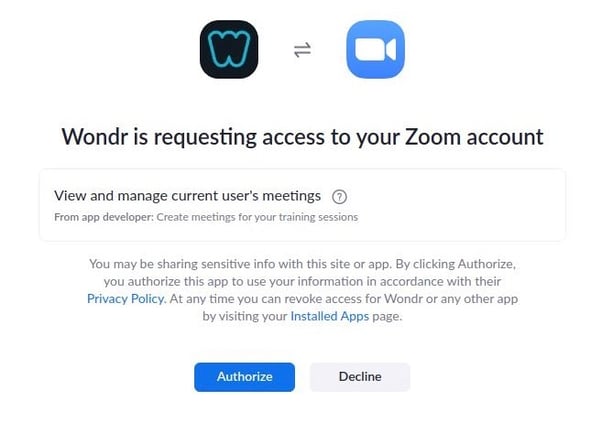
3. Ange inloggningsuppgifter och godkänn att Wondr får tillgång till Zoom (se bilder nedan).
4. Är kontot inte satt som standard klicka på pennan för att redigera och kryssa i rutan "Gör till standard"

Koppla flera Zoom-konton
Ska flera Zoom-konton kopplas till Wondr behöver du logga ut från Zoom varje gång ett nytt konto ska läggas upp i Wondr. Följ sedan stegen från "Aktivera Zoom-integrationen" för varje konto, men se till att logga ut från Zoom varje gång. Annars kommer det första kontot som kopplades kopplas igen.
Gå sedan till Inställningar > Bokning
Skrolla ner bland bokningsreglerna till delen om Zoom.
Skapa upp Zoom-möte X timmar före start
Ange hur många timmar innan passtart som Zoom-mötet ska skapas
Skicka Zoom-länk X minuter före start
Ange hur många minuter före start Zoom-länken ska skickas ut via mejl till samtliga inbokade
Skapa en Zoom-aktivitet
1. Gå till Inställningar > Bokning > Typer.
2. På varje bokningstyp finns nu en inställning för Zoom.
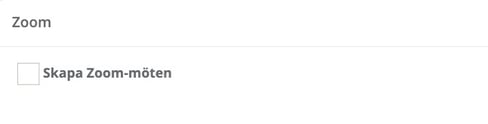
3. Klicka i rutan Skapa zoom-möte.
Nedan ruta blir tillgänglig
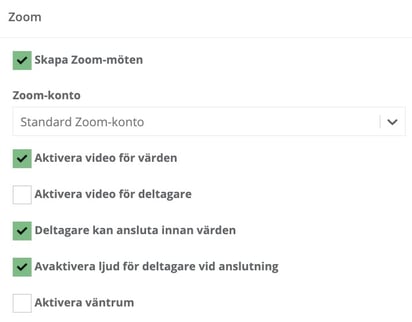
Zoom-konto
Låt Standard Zoom-konto stå kvar eller byt till något annat kopplat zoom-konto som ej är angivet som standard.
Aktivera video för värden
Klicka i denna ruta om instruktörens kamera automatiskt ska aktiveras vid anslutning.
Aktivera video för deltagare
Klicka i denna ruta om de inbokades kamera automatiskt ska aktiveras vid anslutning.
Deltagare kan ansluta innan värden
Klicka i denna ruta om de inbokade ska kunna ansluta till mötet innan instruktören.
Avaktivera ljud för deltagare vid anslutning
Klicka i denna ruta om alla inbokades mikrofoner automatiskt ska vara avstängda.
Aktivera väntrum
Aktivera ett väntrum för passet där de bokade inväntar att instruktören "släpper in dem".
Avinstallera integrationen
Följ guiden nedan för att ta bort kopplingen från Zoom
1. Logga in på ditt Zoom-konto och navigera till Zoom App Marketplace.
2. Klicka på Manage > Installed Apps och sök efter Wondr.
3. Klicka på Wondr.
4. Klicka på Uninstall.
Senast uppdaterad: 31/7-2025