
Intro
Wondr har en Zoom-integrasjon. Dette betyr at direktesendte timer kan legges ut i Wondr, og tilkoblingslenken sendes automatisk til alle påmeldte deltakere. Det er også mulig å bli med på timen i Zoom direkte via timeplanen i Wondr.
MERK: Zoom er en integrasjon som må aktiveres av oss i Wondr hvis den ikke allerede finnes i systemet ditt.
For prisinformasjon om Zoom-integrasjonen, kontakt Wondr-support.
Aktiver integrasjonen
Vennligst kontakt support først for å aktivere integrasjonen.
-
Gå til
Innstillinger > Booking > Zoom-konto. -
Klikk på plusstegnet for å koble Wondr til en Zoom-konto.
-
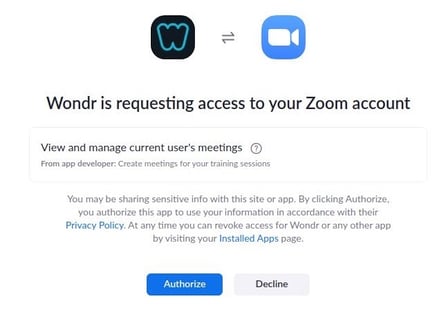
Skriv inn påloggingsinformasjonen din og gi Wondr tilgang til Zoom (se bildene nedenfor).
-
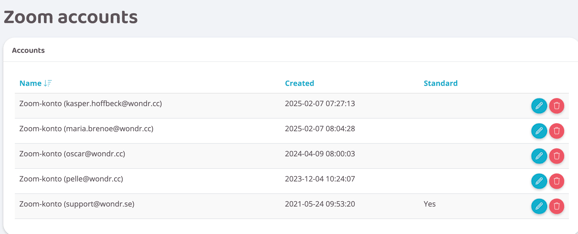
Hvis kontoen ikke er satt som standard, klikk på blyanten for å redigere og huk av i boksen «Gjør til standard».
Koble til flere Zoom-kontoer
Hvis du vil koble flere Zoom-kontoer til Wondr, må du logge ut av Zoom hver gang du legger til en ny konto i Wondr.
Følg deretter trinnene fra «Aktivering av Zoom-integrasjon» for hver konto, men pass på å logge ut av Zoom hver gang. Ellers vil den første kontoen som ble tilkoblet, bli tilkoblet på nytt.
Gå deretter til Innstillinger > Booking.
Rull ned gjennom booking-reglene til seksjonen om Zoom.
Opprett Zoom-møte X timer før start
Skriv inn hvor mange timer før økten starter at Zoom-møtet skal opprettes.
Send Zoom-lenke X minutter før start
Skriv inn hvor mange minutter før start Zoom-lenken skal sendes ut via e-post til alle påmeldte deltakere.
Opprett en Zoom-aktivitet
-
Gå til
Innstillinger > Booking > Typer. -
Hver bookingtype har nå en innstilling for Zoom.
-
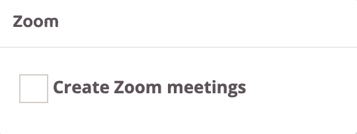
Klikk i boksen
Opprett Zoom-møte.
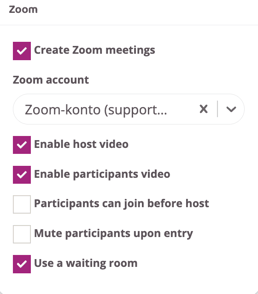
Boksen nedenfor blir tilgjengelig
Zoom-konto
La standard Zoom-konto stå som den er, eller bytt til en annen tilkoblet Zoom-konto som ikke er satt som standard.
Aktiver video for vert
Huk av i denne boksen hvis instruktørens kamera skal aktiveres automatisk ved tilkobling.
Aktiver video for deltakere
Huk av i denne boksen hvis deltakernes kamera skal aktiveres automatisk ved tilkobling.
Deltakere kan bli med før verten
Huk av i denne boksen hvis de påmeldte skal kunne bli med i møtet før instruktøren.
Demp deltakere ved inngang
Huk av i denne boksen hvis du vil at alle planlagte gjestenes mikrofoner skal dempes automatisk.
Bruk venterom
Aktiver et venterom for økten der de påmeldte venter på at instruktøren skal «slippe dem inn».
Sist redigert: 9.5.2025