
Ievads
Wondr ir Zoom integrācija. Tas nozīmē, ka Wondr sistēmā var izvietot tiešraides nodarbības un pieslēgšanās saite tiek automātiski nosūtīta visiem reģistrētajiem dalībniekiem. Tāpat ir iespējams pievienoties nodarbībai Zoom tieši caur Wondr grafiku.
PIEZĪME: Zoom ir integrācija, kas mums Wondr ir jāaktivizē, ja tā vēl nav jūsu sistēmā.
Par Zoom integrācijas cenām sazinieties ar Wondr atbalstu.
Aktivizēt integrāciju
Lūdzu, vispirms sazinieties ar atbalsta dienestu, lai aktivizētu integrāciju.
-
Dodieties uz
Iestatījumi > Rezervācija > Zoom konti. -
Noklikšķiniet uz plus zīmes, lai savienotu Wondr ar Zoom kontu.
-
Ievadiet savus pieteikšanās datus un autorizējiet Wondr piekļuvi Zoom (skatīt attēlus zemāk).
-
Ja konts nav iestatīts kā noklusējuma, noklikšķiniet uz zīmuļa, lai rediģētu, un atzīmējiet izvēles rūtiņu "Padarīt par noklusējumu".
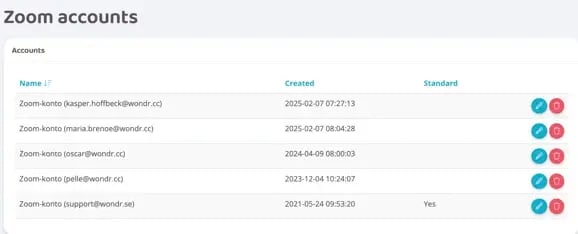
Pievienot vairākus Zoom kontus
Ja vēlaties Wondr pievienot vairākus Zoom kontus, jums būs jāizrakstās no Zoom katru reizi, kad pievienojat jaunu kontu Wondr.
Pēc tam izpildiet norādījumus no sadaļas Zoom integrācijas aktivizēšana katram kontam, taču noteikti katru reizi izrakstieties no Zoom. Pretējā gadījumā pirmais pievienotais konts tiks pievienots vēlreiz.
Pēc tam dodieties uz Iestatījumi > Rezervācija
Ritiniet uz leju caur rezervācijas noteikumiem līdz sadaļai par Zoom.
Izveidot Zoom sanāksmi X stundas pirms sākuma
Ievadiet, cik stundas pirms sesijas sākuma ir jāizveido Zoom sanāksme.
Nosūtīt Zoom saiti X minūtes pirms sākuma
Ievadiet, cik minūtes pirms sākuma Zoom saite ir jānosūta pa e-pastu visiem reģistrētajiem dalībniekiem.
Izveidot Zoom aktivitāti
-
Dodieties uz
Iestatījumi > Rezervācija > Veidi. -
Katram rezervācijas veidam tagad ir Zoom iestatījums.
-
Noklikšķiniet lodziņā
Izveidot Zoom sanāksmi.
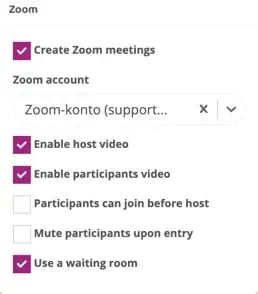
Zemāk redzamais lodziņš kļūst pieejams
Zoom konts
Atstājiet noklusējuma Zoom kontu tādu, kāds tas ir, vai pārslēdzieties uz citu piesaistīto Zoom kontu, kas nav iestatīts kā noklusējuma.
Iespējot rīkotāja video
Atzīmējiet šo lodziņu, ja instruktora kamerai jāaktivizējas automātiski pēc pieslēgšanās.
Iespējot dalībnieku video
Atzīmējiet šo lodziņu, ja rezervētā dalībnieka kamerai jāaktivizējas automātiski pēc pieslēgšanās.
Dalībnieki var pievienoties pirms rīkotāja
Atzīmējiet šo lodziņu, ja rezervētajiem dalībniekiem jābūt iespējai pievienoties sanāksmei pirms instruktora.
Izslēgt dalībnieku skaņu pievienojoties
Atzīmējiet šo lodziņu, ja vēlaties, lai visu ieplānoto viesu mikrofoni tiktu automātiski izslēgti.
Izmantot gaidīšanas telpu
Aktivizējiet gaidīšanas telpu sesijai, kurā rezervētie dalībnieki gaida, kamēr instruktors viņus "ielaiž".