
Johdanto
Wondrilla on Zoom-integraatio. Tämä tarkoittaa, että suoratoistetut tunnit voidaan julkaista Wondrissa ja yhteyslinkki lähetetään automaattisesti kaikille rekisteröityneille osallistujille. Tunnille on mahdollista liittyä suoraan Zoomissa myös Wondrin aikataulun kautta.
HUOMAA: Zoom on integraatio, joka meidän Wondrilla täytyy aktivoida, jos se ei ole vielä käytössä järjestelmässäsi.
Zoom-integraation hinnoitteluun liittyvissä asioissa ota yhteyttä Wondrin tukeen.
Ota integraatio käyttöön
Ota ensin yhteyttä tukeen integraation aktivoimiseksi.
-
Mene kohtaan
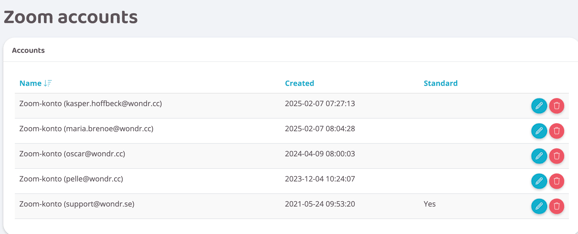
Asetukset > Varaus > Zoom-tilit. -
Napsauta plus-merkkiä yhdistääksesi Wondrin Zoom-tiliin.
-
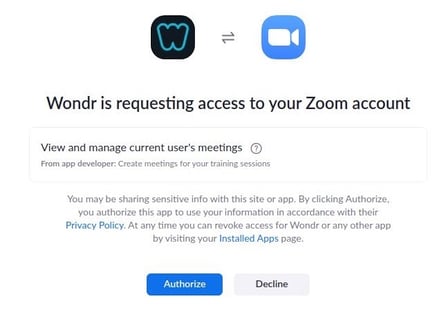
Syötä kirjautumistietosi ja anna Wondrille lupa käyttää Zoomia (katso alla olevat kuvat).
-
Jos tiliä ei ole asetettu oletukseksi, napsauta kynää muokataksesi ja valitse ruutu "Aseta oletukseksi".
Yhdistä useita Zoom-tilejä
Jos haluat yhdistää useita Zoom-tilejä Wondriin, sinun on kirjauduttava ulos Zoomista joka kerta, kun lisäät uuden tilin Wondriin.
Noudata sitten vaiheita kohdasta **Zoom-integraation aktivointi** jokaisen tilin kohdalla, mutta varmista, että kirjaudut ulos Zoomista joka kerta. Muussa tapauksessa ensimmäisenä yhdistetty tili yhdistetään uudelleen.
Mene sitten kohtaan Asetukset > Varaus
Vieritä varaussääntöjen läpi Zoomia koskevaan osioon.
Luo Zoom-kokous X tuntia ennen aloitusta Syötä, kuinka monta tuntia ennen istunnon alkua Zoom-kokous tulisi luoda.
Lähetä Zoom-linkki X minuuttia ennen aloitusta Syötä, kuinka monta minuuttia ennen aloitusta Zoom-linkki tulisi lähettää sähköpostitse kaikille rekisteröityneille osallistujille.
Luo Zoom-aktiviteetti
-
Mene kohtaan
Asetukset > Varaus > Tyypit. -
Jokaisella varaustyypillä on nyt asetus Zoomille.
-
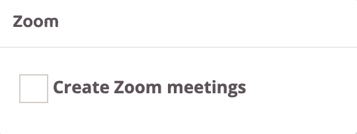
Napsauta ruutua
Luo Zoom-kokous.
Alla oleva laatikko tulee näkyviin
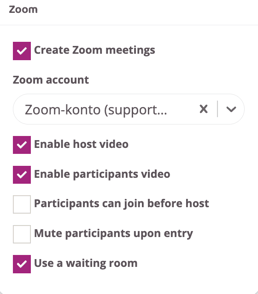
Zoom-tili Jätä Oletus Zoom-tili ennalleen tai vaihda toiseen yhdistettyyn Zoom-tiliin, jota ei ole asetettu oletukseksi.
Ota isännän video käyttöön Valitse tämä ruutu, jos ohjaajan kameran pitäisi aktivoitua automaattisesti yhteyden muodostuessa.
Ota osallistujien video käyttöön Valitse tämä ruutu, jos varatun kameran pitäisi aktivoitua automaattisesti yhteyden muodostuessa.
Osallistujat voivat liittyä ennen isäntää Valitse tämä ruutu, jos varattujen henkilöiden tulisi voida liittyä kokoukseen ennen ohjaajaa.
Mykistä osallistujat tultaessa Valitse tämä ruutu, jos haluat, että kaikkien vieraiden mikrofonit mykistetään automaattisesti.
Käytä odotushuonetta Aktivoi istuntoa varten odotushuone, jossa varatut odottavat, että ohjaaja "päästää heidät sisään".