
Wondr har en integration med Zoom. Dette betyder, at live-streamede hold kan lægges op i Wondr, og forbindelseslinket sendes automatisk til alle tilmeldte deltagere. Det er også muligt at deltage i holdet i Zoom direkte via skemaet i Wondr
BEMÆRK: Zoom er en integration, der skal aktiveres af os hos Wondr, hvis den ikke allerede findes i dit system.
For prisoplysninger vedrørende Zoom-integrationen, kontakt Wondr-support.
Aktiver integrationen
Kontakt venligst support først for at aktivere integrationen.
-
Gå til
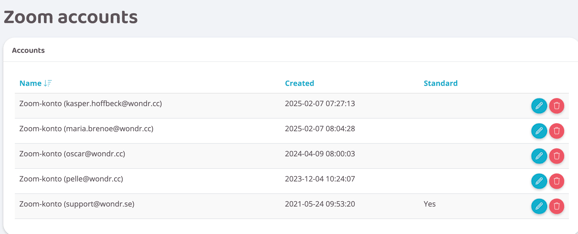
Indstillinger > Booking > Zoom-konti. -
Klik på plustegnet for at forbinde Wondr med en Zoom-konto.
-
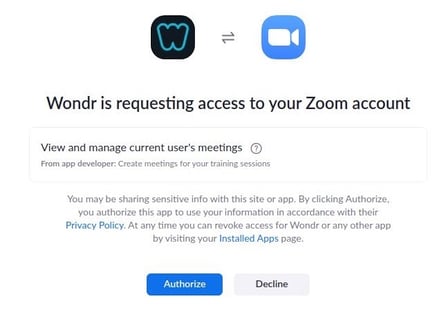
Indtast dine loginoplysninger og giv Wondr tilladelse til at få adgang til Zoom (se billeder nedenfor).
-
Hvis kontoen ikke er indstillet som standard, skal du klikke på blyanten for at redigere og markere feltet "Gør til standard".
Tilknyt flere Zoom-konti
Hvis du vil forbinde flere Zoom-konti til Wondr, skal du logge ud af Zoom hver gang du tilføjer en ny konto til Wondr.
Følg derefter trinene fra Aktivering af Zoom-integrationen for hver konto, men sørg for at logge ud af Zoom hver gang. Ellers vil den første konto, der blev forbundet, blive forbundet igen.
Gå derefter til Indstillinger > Booking
Rul ned gennem bookingsreglerne til sektionen om Zoom.
Opret Zoom-møde X timer før start Indtast hvor mange timer før sessionen starter, at Zoom-mødet skal oprettes.
Send Zoom-link X minutter før start Indtast hvor mange minutter før start Zoom-linket skal sendes ud via e-mail til alle tilmeldte deltagere.
Opret en Zoom-aktivitet
-
Gå til
Indstillinger > Booking > Typer. -
Hver bookingtype har nu en indstilling for Zoom.
-
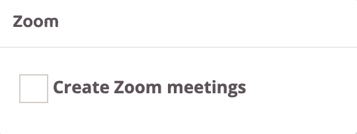
Klik i feltet
Opret Zoom-møde.
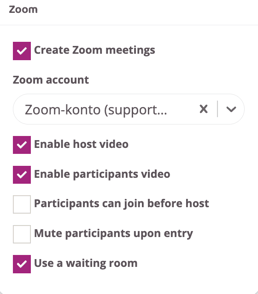
Boksen nedenfor bliver tilgængelig
Boksen nedenfor bliver tilgængelig
Zoom-konto Lad standard Zoom-kontoen være som den er, eller skift til en anden tilknyttet Zoom-konto, der ikke er indstillet som standard.
Aktiver værtens video Klik i dette felt, hvis instruktørens kamera automatisk skal aktiveres ved forbindelse.
Aktiver deltagernes video Klik i dette felt, hvis det bookede kamera skal aktiveres automatisk ved forbindelse.
Deltagere kan deltage før værten Klik i dette felt, hvis de tilmeldte skal kunne deltage i mødet før instruktøren.
Slå deltagernes lyd fra ved ankomst Klik i dette felt, hvis du ønsker, at alle planlagte gæsters mikrofoner automatisk skal slås fra.
Brug venteværelse Aktiver et venteværelse for sessionen, hvor de tilmeldte venter på, at instruktøren "lukker dem ind".