
Innehållsförteckning:
1. Intro
2. Grundläggande Roller
3. Redigera befintlig roll
4. Skapa ny roll
5. Exempel
Intro
Roller styr vilka behörigheter varje användare har i systemet.
Beroende på vilken roll du har på din profil kan du komma åt och utföra olika uppgifter i Wondr. Roller läggs till på varje användarprofil, men du kan också ändra behörigheterna som ingår i varje roll och skapa nya anpassade Roller baserat på dina egna behov.
Den här artikeln guidar dig i hur du ändrar befintliga Roller och skapar nya.
Obs: För att kunna redigera Roller måste du ha den högsta rollbehörigheten i systemet "Facility admin". Läs mer om denna roll i nästa kapitel.
Grundläggande Roller
De fyra rollerna nedan ingår i Wondrs standardinställningar. Du kan skapa nya Roller och byta namn på befintliga Roller om du vill att de ska kallas något annat. Här är en sammanfattning av vad varje rollbehörighet gör.
OBS: Grundläggande Roller kan inte raderas.
Facility Administrator
Den högsta behörigheten i systemet och den enda rollen som kan redigera rollbehörigheter. Denna roll tilldelas vid uppstart av oss på Wondr.
Facility Administrator är också den enda rollen som kan se sidan License and Billing (för Wondr-licensiering och betalning). Rollen tilldelas vanligtvis firmatecknare, avtalstecknare, platschef eller liknande. Facility Administrator kan även ge andra Roller behörighet att redigera Roller.
Saknar du en Facility Administrator på din anläggning? Skicka företagsinformation och tecknare till: economy@wondr.cc
Administrator
En mycket hög nivå av åtkomst. Administrator kan bland annat:
-
Skapa nya bokning typer
-
Skapa nya medlemskapstyper
-
Ändra branding
-
Skapa nya villkor och avtal och överenskommelser
-
Skapa och redigera innehåll i Marknadshub
Administrator kan se rollinställningarna, men kan inte redigera dem eller skapa nya.
Personal
Ett grundläggande privilegium i systemet. Tilldelas ofta receptionspersonal och instruktör. Med rollen Personal kan du bland annat:
-
Skapa nya kundprofiler
-
Sälja medlemskapstyper
-
Hantera schema (t.ex. byta instruktör)
Alla med rollen Personal kommer också att vara valbara som instruktör i schema. Detta innebär att alla som ska vara valbara som instruktör måste ha rollen Personal på sin profil. Om en person ska ha både Administrator-privilegier och hålla i aktiviteter, behöver de ha både Administrator och Personal på sin profil.
Kund
Alla medlemmar på din Anläggning. De har endast behörighet att se sin Wondr Wall och använda funktionerna som finns tillgängliga där.
Redigera befintlig roll
Varning: Var extra försiktig när du ändrar eller skapar Roller. Om en roll ges för breda behörigheter kan Användare få tillgång till funktioner och inställningar som de inte borde kunna se eller ändra. Om du är osäker på vilka behörigheter som ska vara aktiva rekommenderar vi att du kontaktar vår support innan du sparar ändringarna.
För att ändra en rolls behörigheter, gå till Inställningar > Roller.
OBS: Endast Användare med rollen Facility Administrator kan göra dessa ändringar. Om du är en Administrator kan du endast se rollerna.
Facility Administrator kan även ge andra Roller behörighet att redigera Roller. Så länge inga speciella Roller har skapats ser vyn ut så här:
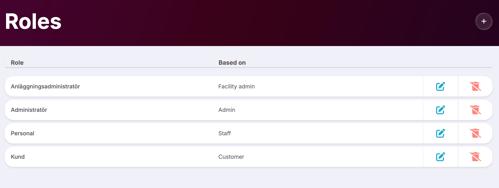
I listan ser du:
-
Roll: Namnet på rollen.
-
Baserad på: Basrollerna kommer alltid att ha samma namn här. Om du skapar en ny roll kan du basera den på en basroll.
-
Pennan och papperskorgen: Klicka på pennan för att redigera rollens inställningar. Klicka på papperskorgen för att radera rollen.
Redigera en roll
-
Klicka på pennikonen för den roll du vill ändra.
-
En sidopanel öppnas där du kan ändra rollens behörigheter.
-
Varje rubrik i listan motsvarar en del av systemet. Klicka på en rubrik för att visa behörigheter.
-
Grön markering: Behörigheten är aktiv.
-
Röd markering: Behörigheten är inte aktiv.
-
Klicka på Update Role längst ner i panelen för att spara.
Obs: Det kan ta upp till en timme innan ändringar av Roller träder i kraft. Om Användare med den berörda rollen är inloggade när ändringen går igenom kan det vara bra för dem att logga ut och in igen i Wondr.
Skapa ny roll
Varning: Var extra försiktig när du ändrar eller skapar Roller. Om en roll ges för breda behörigheter kan Användare få tillgång till funktioner och inställningar som de inte borde kunna se eller ändra.
För att skapa en ny roll, gå till Inställningar > Roller.
Obs: Endast Användare med rollen Facility Administrator kan skapa nya Roller eller redigera befintliga.
Skapa en ny roll
-
Klicka på plustecknet uppe till höger.
-
Ange Rollnamn och välj vilken befintlig roll den nya rollen ska baseras på.
-
Om du baserar den nya rollen på en befintlig roll kopieras alla behörigheter automatiskt.
-
Ändra behörigheter genom att klicka på rubrikerna för de olika systemdelarna.
-
När du är nöjd, klicka på Create role.
Den nya rollen kommer nu att vara valbar på användarprofiler.
Exempel
Säg att du vill bjuda in en extern person till Wondr som ska arbeta med din webbplats. Du vill inte ge personen Administrator-privilegier, men rollen Personal har inte behörighet att redigera i Marknadshub.
Exempel: Skapa rollen ”Webbplatsansvarig”
-
Gå till Inställningar > Roller och klicka på plustecknet.
-
Namnge rollen till "Webbplatsansvarig" och basera den på rollen Kund.
-
Hitta Marknadshub i listan och aktivera relevanta behörigheter.
-
Om personen även behöver tillgång till Analytics, aktivera även de behörigheterna.
-
Klicka på Create role.
Tilldela rollen till användaren
-
Skapa eller öppna användarprofilen för personen.
-
Lägg till rollen "Webbplatsansvarig".
Resultat
Nu har personen samma behörigheter som en vanlig Kund, men kan också komma åt Marknadshub (och eventuellt Analytics).
Tips: Skapa alltid nya Roller baserat på den roll som ligger närmast det önskade resultatet
Senast uppdaterad: 6/8-2025