
Sisällysluettelo:
-
Intro
-
Perusroolit
-
Muokkaa olemassa olevaa roolia
-
Luo uusi rooli
-
Esimerkki
Intro
Roolit hallitsevat, mitä oikeuksia kullakin käyttäjällä on järjestelmässä.
Riippuen profiilisi roolista, voit käyttää ja suorittaa eri tehtäviä Wondrissa. Roolit lisätään kuhunkin käyttäjäprofiiliin, mutta voit myös muuttaa kuhunkin rooliin sisältyviä oikeuksia ja luoda uusia mukautettuja rooleja omien tarpeidesi mukaan.
Tämä artikkeli opastaa sinua muuttamaan olemassa olevia rooleja ja luomaan uusia.
Huomautus: Voidaksesi muokata rooleja, sinulla on oltava järjestelmän korkein roolioikeus "Facility admin". Lue lisää tästä roolista seuraavasta luvusta.
Perusroolit
Alla olevat neljä roolia sisältyvät Wondrin oletusasetuksiin. Voit luoda uusia rooleja ja nimetä olemassa olevia rooleja uudelleen, jos haluat niitä kutsuttavan joksikin muuksi. Tässä on yhteenveto siitä, mitä kukin roolioikeus tekee.
Huomautus: Perusrooleja ei voi poistaa.
Facility Administrator
Järjestelmän korkein oikeus ja ainoa rooli, joka voi muokata roolioikeuksia. Me Wondrilla määritämme tämän roolin aloituksen yhteydessä.
Facility Administrator on myös ainoa rooli, joka näkee License and Billing -sivun (Wondr-lisenssiä ja maksuja varten). Rooli määritetään yleensä yrityksen allekirjoittajalle, sopimuksen allekirjoittajalle, toimipistepäällikölle tai vastaavalle. Facility Administrator voi myös myöntää muille rooleille oikeuden muokata rooleja.
Puuttuuko toimipisteestäsi Facilities Administrator?
Lähetä yrityksen tiedot ja allekirjoittajat osoitteeseen: economy@wondr.cc
Administrator
Erittäin korkea pääsyoikeustaso. Administrator voi muun muassa:
-
luoda uusia varaustyypit
-
luoda uusia jäsenyystyypit
-
muuttaa brändäys-asetuksia
-
luoda uusia ehdot ja sopimukset ja sopimuksia
-
luoda ja muokata sisältöä Markkinointikeskus-osiossa
Administrator voi nähdä rooliasetukset, mutta ei voi muokata niitä tai luoda uusia.
Staff
Perusoikeus järjestelmässä. Määritetään usein vastaanottohenkilökunnalle ja ohjaajille. Staff-roolilla voit muun muassa:
-
luoda uusia asiakasprofiileja
-
myydä jäsenyyksiä
-
hallita aikataulua (esim. vaihtaa ohjaaja)
Kaikilla, joilla on Staff-rooli, on myös mahdollisuus toimia ohjaajina aikataulussa. Tämä tarkoittaa, että kaikilla, joiden on määrä toimia ohjaajina, on oltava Staff-rooli profiilissaan. Jos henkilöllä on oltava sekä Administrator-oikeudet että ohjattavia tunteja, hänellä on oltava profiilissaan sekä Administrator että Staff.
Asiakas
Kaikki toimipisteesi jäsenet. Heillä on oikeus vain nähdä oma Wondr-seinänsä ja käyttää siellä olevia ominaisuuksia.
Muokkaa olemassa olevaa roolia
Varoitus: Ole erityisen varovainen muuttaessasi tai luodessasi rooleja. Jos roolille annetaan liian laajat oikeudet, käyttäjät voivat päästä käsiksi toimintoihin ja asetuksiin, joita heidän ei pitäisi voida nähdä tai muuttaa. Jos olet epävarma siitä, minkä oikeuksien tulisi olla aktiivisia, suosittelemme ottamaan yhteyttä tukeemme ennen muutosten tallentamista.
Muuttaaksesi roolin oikeuksia, mene kohtaan Asetukset > Roolit.
Huomautus: Vain käyttäjät, joilla on Facility Administrator -rooli, voivat tehdä näitä muutoksia.
Jos olet Administrator, voit vain tarkastella rooleja. Facility Administrator voi myös antaa muille rooleille oikeuden muokata rooleja
Niin kauan kuin erityisrooleja ei ole luotu, näkymä näyttää tältä:
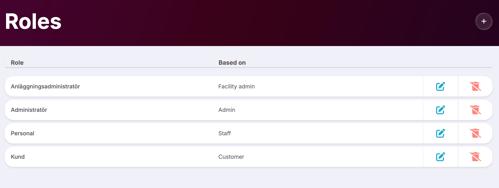
Listassa näet:
-
Rooli: Roolin nimi.
-
Perustuu: Perusrooleilla on täällä aina sama nimi. Jos luot uuden roolin, voit perustaa sen perusrooliin.
-
Kynä ja roskakori:
-
Napsauta kynää muokataksesi roolin asetuksia ja oikeuksia.
-
Napsauta roskakoria poistaaksesi roolin.
-
Muokkaa roolia
-
Napsauta muokattavan roolin kynäkuvaketta.
-
Sivupaneeli avautuu, jossa voit muuttaa roolin oikeuksia.
-
Jokainen listan otsikko vastaa järjestelmän osaa. Napsauta otsikkoa nähdäksesi ja muuttaaksesi kyseisen osan oikeuksia.
-
Vihreällä merkityt oikeudet ovat aktiivisia roolille.
-
Punaisella merkityt oikeudet eivät ole aktiivisia roolille.
-
-
Jokaiselle oikeudelle on myös kuvaus, joka selittää, mitä se tarkoittaa.
-
Ota käyttöön tai poista käytöstä oikeudet, joita haluat muuttaa.
-
Napsauta paneelin alareunasta Update Role tallentaaksesi.
Huomautus: Roolimuutosten voimaantulo voi kestää jopa tunnin. Jos käyttäjät, joilla on kyseinen rooli, ovat kirjautuneina sisään muutoksen tapahtuessa, heidän voi olla hyvä kirjautua ulos ja takaisin sisään Wondriin.
Luo uusi rooli
Varoitus: Ole erityisen varovainen muuttaessasi tai luodessasi rooleja. Jos roolille annetaan liian laajat oikeudet, käyttäjät voivat päästä käsiksi toimintoihin ja asetuksiin, joita heidän ei pitäisi voida nähdä tai muuttaa. Jos olet epävarma siitä, minkä oikeuksien tulisi olla aktiivisia, suosittelemme ottamaan yhteyttä tukeemme ennen muutosten tallentamista.
Luodaksesi uuden roolin, mene kohtaan Asetukset > Roolit.
Huomautus: Vain käyttäjät, joilla on Facility Administrator -rooli, voivat luoda uusia rooleja tai muokata olemassa olevia.
Luo uusi rooli
-
Napsauta plusmerkkiä oikeassa yläkulmassa.
-
Avautuvaan paneeliin syötä:
-
Roolin nimi
-
Mihin olemassa olevaan rooliin uusi rooli perustuu
-
-
Jos perustat uuden roolin olemassa olevaan rooliin, kaikki kyseisen roolin oikeudet kopioidaan automaattisesti. Voit sitten ottaa käyttöön tai poistaa käytöstä oikeudet, jotka erottavat uuden roolin perusroolista.
Muuta roolin oikeuksia
Jokainen listan otsikko vastaa järjestelmän osaa. Napsauta otsikkoa nähdäksesi ja muuttaaksesi kyseisen osan oikeuksia.
-
Vihreällä merkityt oikeudet ovat aktiivisia roolille.
-
Punaisella merkityt oikeudet eivät ole aktiivisia roolille.
-
Jokaiselle oikeudelle on myös kuvaus, joka selittää, mitä se tarkoittaa.
Tallenna rooli
Kun olet tyytyväinen, napsauta Create role. Uusi rooli on nyt valittavissa käyttäjäprofiileissa ja se voidaan määrittää asianomaisille henkilöille.
Esimerkki
Oletetaan, että haluat kutsua ulkopuolisen henkilön Wondriin, esimerkiksi henkilön, joka työskentelee verkkosivustosi parissa. Et halua antaa henkilölle Administrator-oikeuksia, mutta Staff-roolilla ei ole lupaa muokata Markkinointikeskus-osiossa.
Tässä tilanteessa on helpointa luoda uusi rooli juuri niillä oikeuksilla, joita henkilö tarvitsee.
Esimerkki: Luo rooli ”Website Manager”
-
Mene kohtaan Asetukset > Roolit.
-
Napsauta plusmerkkiä luodaksesi uuden roolin.
-
Nimeä rooli, esimerkiksi Website Manager.
-
Valitse, että roolin tulee perustua Asiakas-rooliin.
-
Etsi listasta Markkinointikeskus ja ota käyttöön asiaankuuluvat oikeudet.
-
Jos henkilö tarvitsee myös pääsyn Analytics-osioon (seurantaa varten), ota myös ne oikeudet käyttöön.
-
Napsauta Create role.
Määritä rooli käyttäjälle
-
Luo käyttäjäprofiili henkilölle (tai avaa profiili, jos se on jo olemassa).
-
Lisää rooli Website Manager.
Tulokset
Nyt henkilöllä on samat oikeudet kuin tavallisella asiakkaalla, mutta hän voi myös mennä asetuksiin ja käyttää Markkinointikeskusta (ja mahdollisesti Analytics-osiota, jos se on otettu käyttöön roolissa).
Vinkki: Luo aina uudet roolit lähimpänä olevan roolin perusteella!