
Innholdsfortegnelse:
Intro
Roller styrer hvilke Rettigheter hver bruker har i systemet.
Avhengig av hvilken rolle du har på profilen din, kan du få tilgang til og utføre ulike oppgaver i Wondr. Roller legges til på hver brukerprofil, men du kan også endre rettighetene som er inkludert i hver rolle, og opprette nye, egendefinerte roller basert på egne behov.
Denne artikkelen veileder deg i hvordan du endrer eksisterende roller og oppretter nye.
Merk: For å kunne redigere roller må du ha den høyeste rollerettigheten i systemet: Anleggsadministrator. Les mer om denne rollen i neste kapittel.
Grunnleggende roller
De fire rollene nedenfor er inkludert i Wondrs standardinnstillinger. Du kan opprette nye roller og gi nytt navn til eksisterende roller hvis du ønsker at de skal hete noe annet. Her er et sammendrag av hva hver rollerettighet gjør.
Merk: Grunnleggende roller kan ikke slettes.
Anleggsadministrator
Dette er den høyeste rettigheten i systemet og den eneste rollen som kan redigere rollerettigheter. Denne rollen tildeles ved oppstart av oss i Wondr. Anleggsadministratoren er også den eneste rollen som kan se siden for Lisens og fakturering (for Wondr-lisensiering og betaling). Rollen tildeles vanligvis firmategner, kontraktssignatar, daglig leder eller lignende. Anleggsadministratoren kan også gi andre roller tillatelse til å redigere roller.
Mangler dere en anleggsadministrator ved deres anlegg? Send firmadetaljer og signatarer til: economy@wondr.cc
Administrator
Et veldig høyt tilgangsnivå. Administratoren kan blant annet:
-
Opprette nye bookingtyper
-
Opprette nye medlemskapstyper
-
Endre branding
-
Opprette nye vilkår og avtaler
-
Opprette og redigere innhold i Marketing Hub
Administratoren kan se rolleinnstillingene, men kan ikke redigere dem eller opprette nye.
Personale
En grunnleggende rettighet i systemet. Ofte tildelt resepsjonister og instruktører. Med personalrollen kan du blant annet:
-
Opprette nye kundeprofiler
-
Selge medlemskap
-
Administrere timeplanen (f.eks. bytte instruktør)
Alle med rollen Personale vil også være valgbare som instruktører i timeplanen. Dette betyr at alle som skal fungere som instruktør må ha rollen Personale på profilen sin. Hvis en person skal ha både administratorrettigheter og holde aktiviteter, må de ha både Administrator og Personale på profilen sin.
Kunde
Alle medlemmer ved anlegget ditt. De har kun tillatelse til å se sin Dashboard og bruke funksjonene som er tilgjengelige der.
Rediger eksisterende rolle
Advarsel: Vær ekstra forsiktig når du endrer eller oppretter roller. Hvis en rolle får for brede rettigheter, kan brukere få tilgang til funksjoner og innstillinger de ikke burde kunne se eller endre. Hvis du er usikker på hvilke rettigheter som bør være aktive, anbefaler vi at du kontakter vår support før du lagrer endringene.
For å endre rettighetene til en rolle, gå til Innstillinger > Roller.
Merk: Kun brukere med rollen Anleggsadministrator kan gjøre disse endringene.
Hvis du er Administrator, kan du kun se rollene. Anleggsadministratoren kan også gi andre roller tillatelse til å redigere roller.
Så lenge ingen spesielle roller er opprettet, ser visningen slik ut: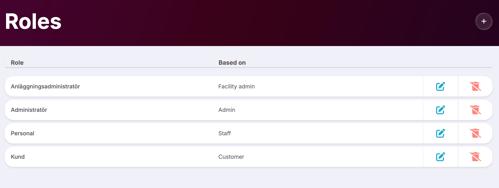
Informasjon
I listen vil du se:
-
Rolle:
Navnet på rollen. -
Basert på:
Baserollene vil alltid ha samme navn her. Hvis du oppretter en ny rolle, kan du basere den på en baserolle. -
Blyanten og søppelbøtta:
-
Klikk på blyanten for å redigere rollens innstillinger og rettigheter.
-
Klikk på søppelbøtta for å slette rollen.
-
Rediger en rolle
-
Klikk på
blyant-ikonetfor rollen du vil endre. -
Et sidepanel åpnes der du kan endre rollens rettigheter.
-
Hver overskrift i listen tilsvarer en del av systemet. Klikk på en overskrift for å se og endre rettigheter for den delen.
-
Rettigheter markert i grønt er aktive for rollen.
-
Rettigheter markert i rødt er ikke aktive for rollen.
-
-
Det finnes også en beskrivelse for hver rettighet som forklarer hva den innebærer.
-
Aktiver eller deaktiver rettighetene du ønsker å endre.
-
Klikk på
Oppdater rollenederst i panelet for å lagre.
Merk: Det kan ta opptil en time før endringer i roller trer i kraft. Hvis brukere med den berørte rollen er logget inn når endringen går gjennom, kan det være lurt at de logger ut og inn igjen i Wondr.
Opprett ny rolle
Advarsel: Vær ekstra forsiktig når du endrer eller oppretter roller. Hvis en rolle gis for brede rettigheter, kan brukere få tilgang til funksjoner og innstillinger de ikke burde kunne se eller endre. Hvis du er usikker på hvilke rettigheter som bør være aktive, anbefaler vi at du kontakter vår support før du lagrer endringene.
For å opprette en ny rolle, gå til Innstillinger > Roller
Merk: Kun brukere med rollen Anleggsadministrator kan opprette nye roller eller redigere eksisterende.
Opprett en ny rolle
-
Klikk på plusstegnet øverst til høyre.
-
I panelet som åpnes, angi:
-
Rollenavn
-
Hvilken eksisterende rolle den nye rollen skal baseres på
-
Hvis du baserer den nye rollen på en eksisterende rolle, blir alle rettigheter fra den rollen automatisk kopiert. Du kan deretter aktivere eller deaktivere rettighetene som skal skille den nye rollen fra baserollen.
Endre rettigheter for rollen
Hver overskrift i listen tilsvarer en del av systemet. Klikk på en overskrift for å se og endre rettigheter for den delen.
-
Rettigheter markert i grønt er aktive for rollen
-
Rettigheter markert i rødt er ikke aktive for rollen
Det finnes også en beskrivelse for hver rettighet som forklarer hva den betyr.
Lagre rollen
Når du er fornøyd, klikk på Opprett rolle.
Den nye rollen vil nå være valgbar på brukerprofiler og kan tildeles berørte personer.
Eksempel
Si at du vil invitere en ekstern person til Wondr, for eksempel noen som skal jobbe med nettsiden din. Du ønsker ikke å gi personen administratorrettigheter, men rollen Personale har ikke tillatelse til å redigere i Marketing Hub.
I denne situasjonen er det enklest å opprette en ny rolle med nøyaktig de rettighetene personen trenger.
Eksempel: Opprett rollen "Nettsideansvarlig"
-
Gå til
Innstillinger > Roller. -
Klikk på
plusstegnetfor å opprette en ny rolle. -
Gi rollen navnet
Nettsideansvarlig. -
Velg at rollen skal være basert på rollen
Kunde. -
Finn
Marketing Hubi listen og aktiver de relevante rettighetene. -
Hvis personen også trenger tilgang til
Analytics, aktiverer du disse rettighetene også. -
Klikk på
Opprett rolle. -
Tildel rollen til brukeren: Opprett en brukerprofil (eller åpne eksisterende) og legg til rollen «Nettsideansvarlig».
Resultat
Nå har personen de samme rettighetene som en vanlig kunde, men kan i tillegg gå inn i innstillingene og få tilgang til Marketing Hub (og eventuelt Analyse).
Tips: Opprett alltid nye roller basert på den rollen som ligger tettest opptil behovet.
Sist redigert: 31.1.2026