
Satura rādītājs:
Intro
Lomas kontrolē, kādas atļaujas katram lietotājam ir sistēmā.
Atkarībā no tā, kāda loma ir jūsu profilā, jūs varat piekļūt un veikt dažādus uzdevumus Wondr. Lomas tiek pievienotas katram lietotāja profilam, taču varat arī mainīt katrā lomā iekļautās atļaujas un izveidot jaunas pielāgotas Lomas, pamatojoties uz savām vajadzībām.
Šis raksts palīdzēs jums uzzināt, kā mainīt esošās Lomas un izveidot jaunas.
Piezīme: Lai varētu rediģēt Lomas, jums ir nepieciešama augstākā lomas atļauja sistēmā "Facility admin". Lasiet vairāk par šo lomu nākamajā nodaļā.
Pamata Lomas
Četras tālāk norādītās lomas ir iekļautas Wondr noklusējuma iestatījumos. Jūs varat izveidot jaunas Lomas un pārdēvēt esošās Lomas, ja vēlaties, lai tās sauktu citādi. Šeit ir kopsavilkums par to, ko katra lomas atļauja dara.
Piezīme: Pamata Lomas nevar izdzēst.
Facility Administrator
Augstākā atļauja sistēmā un vienīgā loma, kas var rediģēt lomu atļaujas. Šo lomu piešķiram mēs, Wondr, uzsākot darbu.
Facility Administrator ir arī vienīgā loma, kas var redzēt License and Billing lapu (Wondr licencēšanai un apmaksai). Loma parasti tiek piešķirta uzņēmuma paraksttiesīgajai personai, līguma parakstītājam, Vietnes vadītājam vai līdzīgai personai. Facility Administrator var arī piešķirt citām Lomām atļauju rediģēt lomas.
Vai jūsu Vietnei trūkst Facilities Administrator?
Iesniedziet uzņēmuma informāciju un parakstītājus uz: economy@wondr.cc
Administrator
Ļoti augsts piekļuves līmenis. Administrator var, cita starpā:
-
izveidot jaunus rezervācija veidi
-
izveidot jaunus abonementu veidi
-
mainīt zīmola veidošana
-
izveidot jaunus noteikumi un līgumi un vienošanās
-
izveidot un rediģēt saturu Mārketinga nodaļa
Administrator var redzēt lomu iestatījumus, bet nevar tos rediģēt vai izveidot jaunus.
Staff
Pamata privilēģija sistēmā. Bieži tiek piešķirta recepcijas darbiniekiem un instruktors. Ar Staff lomu jūs varat, cita starpā:
-
izveidot jaunus klientu profilus
-
pārdot abonementu veidi
-
pārvaldīt grafiks (piemēram, mainīt instruktors)
Ikviens, kuram ir Staff loma, būs piemērots kā instruktors grafiks. Tas nozīmē, ka ikvienam, kurš vēlas būt instruktors, savā profilā ir jābūt Staff lomai. Ja personai ir jābūt gan Administrator privilēģijām, gan jāvada aktivitātes, viņam profilā ir jābūt gan Administrator un Staff.
Klients
Visi biedri jūsu Vietne. Viņiem ir atļauja tikai skatīt savu Wondr Wall un izmantot tur pieejamās funkcijas.
Rediģēt esošu lomu
Brīdinājums: Esiet īpaši uzmanīgi, mainot vai veidojot lomas. Ja lomai tiek piešķirtas pārāk plašas atļaujas, Lietotāji var iegūt piekļuvi funkcijām un iestatījumiem, kurus viņiem nevajadzētu redzēt vai mainīt. Ja neesat pārliecināti, kurām atļaujām jābūt aktīvām, iesakām sazināties ar mūsu atbalsta dienestu pirms izmaiņu saglabāšanas.
Lai mainītu lomas atļaujas, dodieties uz Iestatījumi > Lomas.
Piezīme: Tikai Lietotāji ar Facility Administrator lomu var veikt šīs izmaiņas.
Ja esat Administrator, jūs varat tikai skatīt lomas. Facility Administrator var arī dot citām Lomām atļauju rediģēt lomas.
Kamēr nav izveidotas īpašas Lomas, skats izskatās šādi:
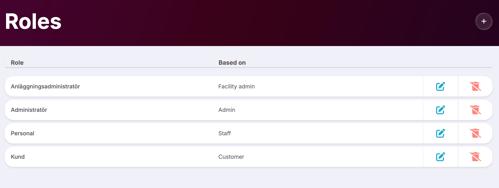
Sarakstā redzēsiet:
-
Loma: Lomas nosaukums.
-
Pamatojoties uz: Pamata lomas šeit vienmēr būs ar tādu pašu nosaukumu. Ja veidojat jaunu lomu, varat to pamatot uz bāzes lomu.
-
Zīmulis un miskaste: Noklikšķiniet uz zīmuļa, lai rediģētu lomas iestatījumus un atļaujas. Noklikšķiniet uz miskastes, lai izdzēstu lomu.
Rediģēt lomu
-
Noklikšķiniet uz zīmuļa ikonas lomai, kuru vēlaties mainīt.
-
Atveras sānu panelis, kurā varat mainīt lomas atļaujas.
-
Katrs virsraksts sarakstā atbilst kādai sistēmas daļai. Noklikšķiniet uz virsraksta, lai skatītu un mainītu atļaujas šai daļai.
-
Zaļā krāsā atzīmētās atļaujas ir aktīvas lomai.
-
Sarkanā krāsā atzīmētās atļaujas nav aktīvas lomai.
-
Katrai atļaujai ir arī apraksts, kas paskaidro, ko tā nozīmē.
-
Iespējojiet vai atspējojiet atļaujas, kuras vēlaties mainīt.
-
Lai saglabātu, paneļa apakšā noklikšķiniet uz Update Role.
Piezīme: Var paiet pat stunda, līdz izmaiņas Lomās stājas spēkā. Ja Lietotāji ar attiecīgo lomu ir pieteikušies sistēmā, kad izmaiņas tiek veiktas, ieteicams viņiem izrakstīties un vēlreiz pieteikties Wondr.
Izveidot jaunu lomu
Brīdinājums: Esiet īpaši uzmanīgi, mainot vai veidojot lomas.
Lai izveidotu jaunu lomu, dodieties uz Iestatījumi > Lomas.
Piezīme: Tikai Lietotāji ar Facility Administrator lomu var izveidot jaunas lomas vai rediģēt esošās.
Izveidot jaunu lomu
-
Noklikšķiniet uz plus zīmes augšējā labajā stūrī.
-
Panelī, kas atveras, ievadiet: Lomas nosaukums un uz kuras esošās lomas jaunajai lomai jābūt pamatotai.
-
Ja jauno lomu pamatojat uz esošu lomu, visas šīs lomas atļaujas tiek automātiski kopētas. Pēc tam varat iespējot vai atspējot atļaujas, kas atšķirs jauno lomu no bāzes lomas.
-
Mainiet lomas atļaujas, noklikšķinot uz virsrakstiem.
-
Kad esat apmierināts, noklikšķiniet uz Create role.
Jaunā loma tagad būs atlasāma lietotāju profilos un to varēs piešķirt attiecīgajām personām.
Piemērs
Pieņemsim, ka vēlaties uzaicināt ārēju personu uz Wondr, piemēram, kādu, kurš strādās pie jūsu tīmekļa vietnes. Jūs nevēlaties piešķirt personai Administrator privilēģijas, bet Staff lomai nav atļaujas rediģēt Mārketinga nodaļa.
Šādā situācijā visvieglāk ir izveidot jaunu lomu ar tieši tādām atļaujām, kādas personai nepieciešamas.
Piemērs: Izveidot lomu “Tīmekļa vietnes vadītājs”
-
Dodieties uz Iestatījumi > Lomas.
-
Noklikšķiniet uz plus zīmes, lai izveidotu jaunu lomu.
-
Nosauciet lomu, piemēram, "Tīmekļa vietnes vadītājs".
-
Izvēlieties, ka lomas pamatā jābūt Klients lomai.
-
Sarakstā atrodiet Mārketinga nodaļa un iespējojiet attiecīgās atļaujas.
-
Ja personai nepieciešama piekļuve arī Analytics (izsekošanai), iespējojiet arī šīs atļaujas.
-
Noklikšķiniet uz Create role.
Piešķirt lomu lietotājam
-
Izveidojiet lietotāja profilu personai (vai atveriet profilu, ja tas jau eksistē).
-
Pievienojiet lomu "Tīmekļa vietnes vadītājs".
Rezultāts
Tagad personai ir tādas pašas atļaujas kā parastam Klients, taču viņš var arī ieiet iestatījumos un piekļūt Mārketinga nodaļa (un, iespējams, Analytics, ja tas ir iespējots lomā).
Padoms: Vienmēr veidojiet jaunas lomas, pamatojoties uz tuvāko atbilstošo lomu!