
Indholdsfortegnelse:
Intro
Roller styrer, hvilke Rettigheder hver bruger har i systemet.
Afhængigt af den rolle, du har på din profil, kan du tilgå og udføre forskellige opgaver i Wondr. Roller tilføjes til hver brugerprofil, men du kan også ændre de rettigheder, der er inkluderet i hver rolle, og oprette nye brugerdefinerede roller baseret på dine egne behov.
Denne artikel guider dig i, hvordan du ændrer eksisterende roller og opretter nye
Bemærk: For at kunne redigere roller skal du have den højeste rollerettighed i systemet Anlægsadministrator. Læs mere om denne rolle i det næste kapitel.
Basale roller
De fire roller nedenfor er inkluderet i Wondrs standardindstillinger. Du kan oprette nye roller og omdøbe eksisterende roller, hvis du ønsker, at de skal kaldes noget andet. Her er en oversigt over, hvad hver rollerettighed gør.
Bemærk: Basale roller kan ikke slettes.
Anlægsadministrator
The highest permission in the system and the only role that can edit role permissions . This role is assigned at startup by us at Wondr.
Anlægsadministrator** er også den eneste rolle, der kan se siden Licens og fakturering (for Wondr-licensering og betaling). Rollen tildeles typisk til den tegningsberettigede, kontraktunderskriveren, centerlederen eller lignende. Anlægsadministrator kan også give andre roller tilladelse til at redigere roller.
Mangler I en Anlægsadministrator på jeres facilitet?
Indsend virksomhedsoplysninger og tegningsberettigede til: economy@wondr.ccAdministrator
Et meget højt adgangsniveau. Administratoren kan blandt andet:
-
Oprette nye bookingtyper
-
Oprette nye abonnementstyper
-
Ændre branding
-
Oprette nye vilkår og betingelser samt aftaler
-
Oprette og redigere indhold i Marketinghub
Personale
En grundlæggende rettighed i systemet. Tildeles ofte til receptionspersonale og instruktører.
Med personalerollen kan du blandt andet:
-
Oprette nye kundeprofiler
-
Sælge abonnementer
-
Administrere skemaet (f.eks. skifte instruktør)
Alle med rollen **Personale** vil også være valgbare som instruktører i skemaet. Det betyder, at alle, der skal kunne vælges som instruktør, skal have rollen Personale på deres profil. Hvis en person både skal have administratorrettigheder og afholde aktiviteter, skal de have både Administrator og Personale på deres profil.
Customer
All members at your facility. They only have permission to view their Dashboard and use the features available there.
Rediger eksisterende rolle
Advarsel: Vær ekstra forsigtig, når du ændrer eller opretter roller. Hvis en rolle gives for brede rettigheder, kan brugere få adgang til funktioner og indstillinger, som de ikke burde kunne se eller ændre. Hvis du er usikker på, hvilke rettigheder der skal være aktive, anbefaler vi, at du kontakter vores support, før du gemmer ændringerne
For at ændre en rolles rettigheder skal du gå til Indstillinger > Roller.
Bemærk: Kun brugere med rollen Anlægsadministrator kan foretage disse ændringer.
Hvis du er Administrator, kan du kun se rollerne. Anlægsadministrator kan dog også give andre roller tilladelse til at redigere roller.
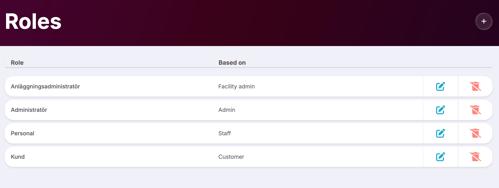
Så længe der ikke er oprettet specielle roller, ser visningen således ud:
Information
I listen vil du se:
Rolle
Navnet på rollen.
Baseret på
Basale roller vil altid have det samme navn her. Hvis du opretter en ny rolle, kan du basere den på en basal rolle.
Pennen og skraldespanden
Klik på blyanten for at redigere rollens indstillinger og rettigheder.
Klik på skraldespanden for at slette rollen.
Rediger en rolle
-
Klik på
blyant-ikonetfor den rolle, du vil ændre. -
Et sidepanel åbnes, hvor du kan ændre rollens rettigheder.
-
Hver overskrift i listen svarer til en del af systemet. Klik på en overskrift for at se og ændre rettigheder for den del.
-
-
Rettigheder markeret med grønt er aktive for rollen - Rettigheder markeret med rødt er ikke aktive for rollen
-
-
Der er også en beskrivelse for hver rettighed, der forklarer, hvad den betyder.
-
Aktiver eller deaktiver de rettigheder, du vil ændre.
-
Klik på
Opdater rollei bunden af panelet for at gemme.
Bemærk: Det kan tage op til en time, før ændringer i roller træder i kraft. Hvis brugere med den berørte rolle er logget ind, når ændringen går igennem, kan det være en god idé for dem at logge ud og ind igen i Wondr.
Opret ny rolle
Advarsel: Vær ekstra forsigtig, når du ændrer eller opretter roller. Hvis en rolle gives for brede rettigheder, kan brugere få adgang til funktioner og indstillinger, som de ikke burde kunne se eller ændre. Hvis du er usikker på, hvilke rettigheder der skal være aktive, anbefaler vi, at du kontakter vores support, før du gemmer ændringerne.
For at oprette en ny rolle skal du gå til Indstillinger > Roller
Note: Only users with the Facility Administrator role can create new roles or edit existing ones.
Opret en ny rolle
-
Klik på plustegnet øverst til højre.
-
I panelet, der åbnes, skal du indtaste:
-
-
Rollenavn - Hvilken eksisterende rolle den nye rolle skal baseres på
-
Hvis du baserer den nye rolle på en eksisterende rolle, kopieres alle rettigheder fra den rolle automatisk. Du kan derefter aktivere eller deaktivere de rettigheder, der skal differentiere den nye rolle fra den basale rolle.
Skift rettigheder for rollen
Hver overskrift i listen svarer til en del af systemet. Klik på en overskrift for at se og ændre rettigheder for den del.
-
Rettigheder markeret med grønt er aktive for rollen
-
Rettigheder markeret med rødt er ikke aktive for rollen
Der er også en beskrivelse for hver rettighed, der forklarer, hvad den betyder.
Gem rollen
Når du er tilfreds, skal du klikke på Opret rolle.
Den nye rolle vil nu kunne vælges på brugerprofiler og kan tildeles de relevante personer.
Eksempel
Lad os sige, at du vil invitere en ekstern person til Wondr, for eksempel en person, der skal arbejde på din hjemmeside. Du ønsker ikke at give personen administratorrettigheder, men rollen Personale har ikke tilladelse til at redigere i Marketinghub.
I denne situation er det nemmest at oprette en ny rolle med præcis de rettigheder, personen har brug for.
Eksempel: Opret rollen "Webansvarlig"
-
Gå til
Indstillinger > Roller -
Klik på
plustegnetfor at oprette en ny rolle -
Navngiv rollen, for eksempel
Webansvarlig -
Vælg, at rollen skal baseres på rollen
Kunde -
Find Marketinghub i listen og aktiver de relevante rettigheder.
-
Hvis personen også har brug for adgang til
Analytics(til sporing), skal du også aktivere disse rettigheder -
Klik på
Opret rolle
Tildel rollen til brugeren
-
Opret en brugerprofil til personen (eller åbn profilen, hvis den allerede eksisterer)
-
Tilføj rollen
Webansvarlig
Results
Nu har personen de samme rettigheder som en almindelig kunde, men kan også gå ind i indstillingerne og få adgang til Marketinghub (og eventuelt Analytics, hvis det er aktiveret i rollen).
Tip: Opret altid nye roller baseret på den tætteste eksisterende rolle.