
Intro
Dokumentbanken gör det möjligt att ladda upp dokument i Wondr som alla medlemmar har tillgång till via sin Wondr-wall. Denna funktion ingår i våra Pro- och Heropaket.
Mediabanken kan exempelvis användas för att erbjuda medlemmar hemmaträning genom att länka till videos, antingen via Youtube eller Vimeo. Det går även att döpa om mediabanken så den kan ha vilket namn som helst.
OBS! Det går ej ladda upp en video direkt i Wondr utan först måste den publicera på Youtube eller i Vimeo och sedan länkas in i Wondr.
Skapa en kategori
Mediabanken administreras via Wondr-Wall.
-
Gå till
Wondr-Wall > Mediabanken -
För att kunna ladda upp innehåll i Mediabanken måste det först finnas kategorier för innehållet.
-
Klicka på plustecknet uppe i högra hörnet. Ange relevanta inställningar för kategorin.
Titel
Ange kategorins namn.
Text
Skriv eventuellt en beskrivning för vad denna kategori innehåller.
Framhävd
Kryssa i om du vill att denna kategori alltid ska synas först och överst i din mediabank.
Sorteringsprioritet
Ange en siffra från 0-100 som bestämmer vilken ordning denna kategori ligger i ( gör detta på varje kategori du skapar för att bestämma deras ordning).
Sortera dokument på
Ange hur dokument som laddas upp i denna kategori ska sorteras.
Ikon
Välj ikon för denna kategori
Bild
Välj en bild som banner för denna kategori.
Begränsa tillgång
Kryssa i denna ruta om bara vissa medlemskap ska ha tillgång till denna kategori. Välj sedan i rutan som dyker upp vilka medlemskap som ska ha tillgång.
Skapa sedan flera kategorier om nödvändigt.
Ladda upp en fil
För att ladda upp en fil redigerar du den kategori som filen ska placeras i. Detta gör du genom att klicka på kategorin.
OBS! Klicka inte på redigeringspennan (då redigerar du själva kategorin) utan klicka på kategorins ikon /bild.
-
Klicka på plustecknet i högra hörnet.
-
Välj typ
Dokument, Youtube-video eller Vimeo-video. För mer info om de olika typerna, fortsätt att läsa.
Ladda upp ett dokument
Välj "Dokument".
Välj vilken typ av dokument som ska laddas upp.
Wondr stödjer uppladdning av följande format: jpg, jpeg, pdf, png, doc, docx, xls, xlsx,
ppt, pptx & txt
Följande vy blir synlig: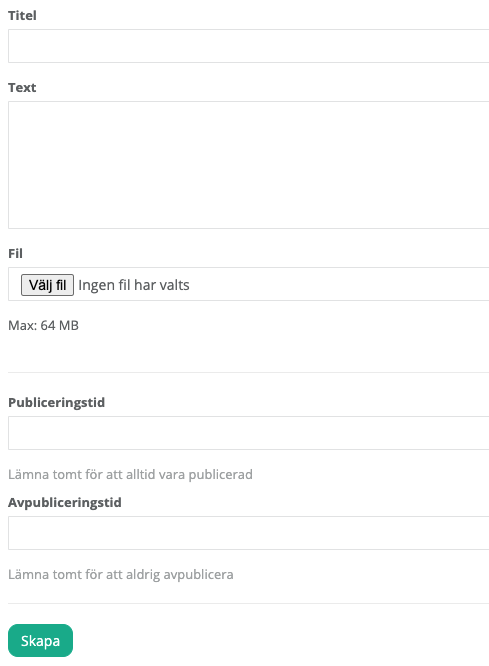
Titel (MÅSTE ANGES)
Dokumentets namn.
Text
Beskrivning i fritext.
Framhävd
Kryssa i om du vill att detta dokument alltid ska synas först och överst i sin kategori.
Sorteringsprioritet
Ange en siffra från 0-100 som bestämmer vilken ordning detta dokument ligger i ( gör detta på varje dokument/video du skapar för att bestämma deras ordning).
Ikon/bild
Välj ikon eller omslagsbild för dokumentet
Fil
Klicka på "Ladda upp fil" och välj rätt fil från din dator.
Publiceringstid
Ange tid för när dokumentet ska publiceras. Lämna tomt för att publicera direkt.
Avpubliceringstid
Ange tid för när dokumentet ska avpubliceras. Lämna tomt för att låta dokumentet vara synligt tull du manuellt tar bort det.
Ladda upp filen genom att trycka på Skapa
Länka en video från Youtube
Välj "Youtube-film".
Titel (MÅSTE ANGES)
Videons namn.
Text
Beskrivning i fritext.
Framhävd
Kryssa i om du vill att denna video alltid ska synas först och överst i kategorin.
Sorteringsprioritet
Ange en siffra från 0-100 som bestämmer vilken ordning videon ligger i ( gör detta på varje video/dokument du skapar för att bestämma deras ordning).
Ikon/bild
Välj ikon eller omslagsbild för videon.
Youtubelänk
Klistra in länken från Youtube för videon som ska laddas upp.
OBS! När länken hämtas från Youtube klicka inte på Dela under videon, använd istället länken i webbläsarens adressfält.
Publiceringstid
Ange tid för när videon ska publiceras. Lämna tomt för att publicera direkt.
Avpubliceringstid
Ange tid för när videon ska avpubliceras. Lämna tomt för att låta dokumentet vara synligt tull du manuellt tar bort det.
Ladda upp videon genom att klicka på Skapa
Länka en video via Vimeo
Välj "Vimeofilm".
Titel (MÅSTE ANGES)
Videons namn.
Text
Beskrivning i fritext.
Framhävd
Kryssa i om du vill att denna video alltid ska synas först och överst i kategorin.
Sorteringsprioritet
Ange en siffra från 0-100 som bestämmer vilken ordning videon ligger i ( gör detta på varje video/dokument du skapar för att bestämma deras ordning).
Ikon/bild
Välj ikon eller omslagsbild för videon.
Vimeo-länk
Klistra in länken från Vimeo för videon som ska laddas upp.
Publiceringstid
Ange tid för när videon ska publiceras. Lämna tomt för att publicera direkt.
Avpubliceringstid
Ange tid för när videon ska avpubliceras. Lämna tomt för att låta dokumentet vara synligt tull du manuellt tar bort det.
Ladda upp videon genom att klicka på Skapa.
Senast uppdaterad: 5/6-2025