
Intro
Dokumentbanken gør det muligt at uploade dokumenter til Wondr, som alle kunder har adgang til via deres Dashboard. Dette modul er inkluderet i vores Pro- og Hero-pakker.
For eksempel kan Dokumentbanken bruges til at tilbyde kunder hjemmetræning ved at linke til videoer, enten via Youtube eller Vimeo. Det er også muligt at omdøbe Dokumentbanken, så den kan have et hvilket som helst navn.
BEMÆRK! Det er ikke muligt at uploade en video direkte til Wondr; den skal først udgives på Youtube eller Vimeo og derefter linkes ind i Wondr.
Opret en kategori
Dokumentbanken administreres via Dashboard.
-
Gå til
Dashboard > DokumentbankFor at uploade indhold til Dokumentbanken skal der først være kategorier til indholdet. -
Klik på plustegnet i øverste højre hjørne. Indtast de relevante indstillinger for kategorien.
Titel
Indtast kategorinavnet.
Tekst
Skriv venligst en beskrivelse af, hvad denne kategori indeholder.
Fremhævet
Marker, hvis du ønsker, at denne kategori altid skal vises først og øverst i din dokumentbank.
Ikon
Vælg ikon for denne kategori.
Billede
Vælg et billede som banner for denne kategori.
Rækkefølgeprioritet
Indtast et tal fra 0-100, der bestemmer den rækkefølge, som denne kategori placeres i (gør dette på hver kategori, du opretter, for at bestemme deres rækkefølge).
Sorter dokumenter efter
Angiv, hvordan dokumenter uploadet i denne kategori skal sorteres.
Vis søgefelt
Aktiver denne funktion for at aktivere en søgefunktion i denne kategori, hvor kunder kan søge efter indhold.
Begræns adgang
Marker dette felt, hvis kun visse medlemskaber skal have adgang til denne kategori. Vælg derefter i boksen, der kommer frem, hvilke medlemskaber der skal have adgang.
Opret derefter flere kategorier efter behov.
Upload en fil
For at uploade en fil skal du redigere den kategori, som filen skal placeres i. Dette gør du ved at klikke på kategorien.
BEMÆRK: Klik ikke på redigeringsblyanten (så vil du redigere selve kategorien), men klik på kategoriens ikon/billede.
-
Klik på plustegnet i højre hjørne.
-
Vælg
TyperDokument, Youtube-video eller Vimeo-video. For mere info om de forskellige typer, læs videre.Upload et dokument
Vælg
Dokumenter. Vælg den type dokument, der skal uploades. Wondr understøtter upload af følgende formater:jpg, jpeg, pdf, png, doc, docx, xls, xlsx, ppt, pptx, txt
Følgende visning bliver synlig: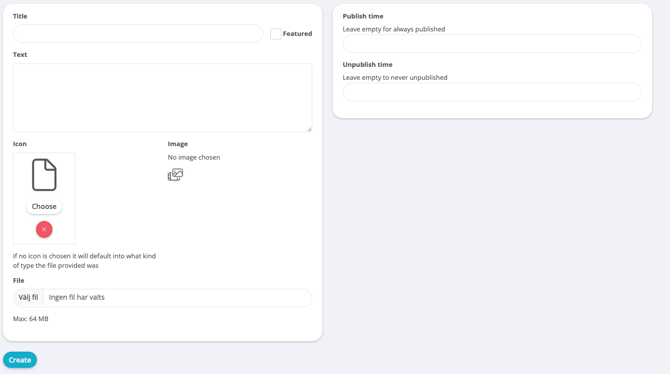
Titel (SKAL ANGIVES)
Dokumentets navn.
Tekst
Beskrivelse i fritekst.
Fremhævet
Marker, hvis du ønsker, at dette dokument altid skal vises først og øverst i sin kategori.
Ikon/billede
Vælg et ikon eller coverbillede til dokumentet.
Fil
Klik på Upload fil og vælg den korrekte fil fra din computer.
Publiceringstidspunkt
Indtast et tidspunkt for, hvornår dokumentet skal udgives. Efterlad blank for at udgive med det samme.
Afpubliceringstidspunkt
Indtast tidspunktet for, hvornår dokumentet skal afpubliceres. Efterlad blank for at holde dokumentet synligt, indtil du sletter det manuelt.
Upload filen ved at trykke på Opret
Link en video fra Youtube
Vælg YouTube movie.
Titel (SKAL ANGIVES)
Videoens navn.
Tekst
Beskrivelse i fritekst.
Fremhævet
Marker, hvis du ønsker, at denne video altid skal vises først og øverst i kategorien.
Ikon/billede
Vælg et ikon eller coverbillede til videoen.
Youtube-link
Indsæt linket fra Youtube for den video, der skal uploades.
BEMÆRK: Når linket hentes fra Youtube, må du ikke klikke på Del under videoen; brug i stedet linket i browserens adresselinje.
Publiceringstidspunkt
Indtast et tidspunkt for, hvornår videoen skal udgives. Efterlad blank for at udgive med det samme.
Afpubliceringstidspunkt
Indtast et tidspunkt for, hvornår videoen skal afpubliceres. Efterlad blank for at holde dokumentet synligt, indtil du sletter det manuelt.
Upload videoen ved at klikke på Opret.
Link en video via Vimeo
Vælg Vimeo Movie.
Titel (SKAL ANGIVES)
Videoens navn.
Tekst
Beskrivelse i fritekst.
Fremhævet
Marker, hvis du ønsker, at denne video altid skal vises først og øverst i kategorien.
Ikon/billede
Vælg et ikon eller coverbillede til videoen.
Vimeo-link
Indsæt linket fra Vimeo for den video, der skal uploades.
Publiceringstidspunkt
Indtast et tidspunkt for, hvornår videoen skal udgives. Efterlad blank for at udgive med det samme.
Afpubliceringstidspunkt
Indtast et tidspunkt for, hvornår videoen skal afpubliceres. Efterlad blank for at holde dokumentet synligt, indtil du sletter det manuelt.
Upload videoen ved at klikke på Opret
Sidst opdateret: 5/6-2025