
Johdanto
Dokumenttipankki mahdollistaa dokumenttien lataamisen Wondriin, joihin kaikilla asiakkailla on pääsy heidän Dashboardinsa kautta. Tämä moduuli sisältyy Pro- ja Hero-paketteihimme.
Esimerkiksi Dokumenttipankkia voidaan käyttää kotitreenien tarjoamiseen asiakkaille linkittämällä videoita joko YouTuben tai Vimeon kautta. Dokumenttipankki on myös mahdollista nimetä uudelleen, jolloin sillä voi olla mikä tahansa nimi.
HUOM! Videota ei ole mahdollista ladata suoraan Wondriin, vaan se on ensin julkaistava YouTubessa tai Vimeossa ja linkitettävä sieltä Wondriin.
Luo kategoria
Dokumenttipankkia hallinnoidaan Dashboardin kautta.
-
Mene kohtaan
Dashboard > DokumenttipankkiJotta voit ladata sisältöä Dokumenttipankkiin, on sisällölle ensin oltava kategorioita. -
Klikkaa plus-merkkiä oikeassa yläkulmassa. Syötä kategorialle asianmukaiset asetukset.
Otsikko
Syötä kategorian nimi.
Teksti
Kirjoita kuvaus siitä, mitä tämä kategoria sisältää.
Nosto
Valitse tämä ruutu, jos haluat tämän kategorian näkyvän aina ensimmäisenä ja dokumenttipankkisi yläosassa.
Ikoni
Valitse ikoni tälle kategorialle.
Kuva
Valitse kuva tämän kategorian banneriksi.
Järjestysprioriteetti
Syötä numero väliltä 0–100, joka määrittää missä järjestyksessä tämä kategoria sijaitsee (tee tämä jokaiselle luomallesi kategorialle määrittääksesi niiden järjestyksen).
Järjestä dokumentit perusteella
Määritä, miten tähän kategoriaan ladatut dokumentit lajitellaan.
Näytä hakupalkki
Aktivoi tämä toiminto ottaaksesi käyttöön hakutoiminnon tässä kategoriassa, jolloin asiakkaat voivat hakea sisältöä.
Rajoita pääsyä
Valitse tämä ruutu, jos vain tietyillä tilauksilla tulisi olla pääsy tähän kategoriaan. Valitse sitten ilmestyvästä ruudusta, millä tilauksilla on pääsy.
Luo tarvittaessa useita kategorioita.
Lataa tiedosto
Ladataksesi tiedoston, muokkaa kategoriaa, johon tiedosto halutaan sijoittaa. Teet tämän klikkaamalla kategoriaa.
HUOMIO: Älä klikkaa muokkauskynää (silloin muokkaat itse kategoriaa), vaan klikkaa kategorian kuvaketta/kuvaa.
-
Klikkaa plus-merkkiä oikeassa kulmassa.
-
Valitse
TyypitDokumentti, Youtube-video tai Vimeo-video. Lue lisää eri tyypeistä alta.
Lataa dokumentti Valitse
Dokumentit.Valitse ladattavan dokumentin tyyppi.
Wondr tukee seuraavien tiedostomuotojen lataamista:
jpg, jpeg, pdf, png, doc, docx, xls, xlsx, ppt, pptx, txt
Seuraava näkymä tulee näkyviin:
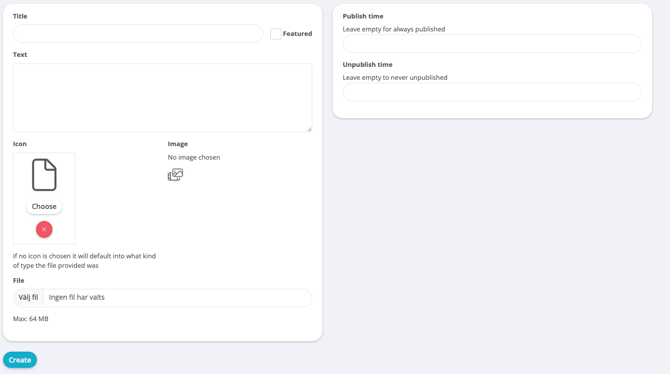
Otsikko (TÄYTYY MÄÄRITTÄÄ)
Dokumentin nimi.
Teksti
Kuvaus vapaana tekstinä.
Nosto
Valitse tämä, jos haluat tämän dokumentin näkyvän aina ensimmäisenä ja kategorialistansa yläosassa.
Ikoni/kuva
Valitse ikoni tai kansikuva dokumentille.
Tiedosto
Klikkaa Lataa tiedosto ja valitse oikea tiedosto tietokoneeltasi.
Julkaisuaika
Syötä aika, jolloin dokumentti julkaistaan. Jätä tyhjäksi julkaistaksesi heti.
Julkaisun päättymisaika
Syötä aika, jolloin dokumentin julkaisu päättyy. Jätä tyhjäksi pitääksesi dokumentin näkyvissä, kunnes poistat sen manuaalisesti.
Lataa tiedosto painamalla Create (Luo).
Linkitä video YouTubesta
Valitse YouTube movie.
Otsikko (TÄYTYY MÄÄRITTÄÄ)
Videon nimi.
Teksti
Kuvaus vapaana tekstinä.
Nosto
Valitse tämä, jos haluat tämän videon näkyvän aina ensimmäisenä ja kategorialistansa yläosassa.
Ikoni/kuva
Valitse ikoni tai kansikuva videolle.
YouTube-linkki
Liitä YouTube-linkki ladattavaan videoon.
HUOM: Kun haet linkin YouTubesta, älä klikkaa videon alla olevaa Jaa-painiketta, vaan käytä selaimen osoitepalkissa olevaa linkkiä.
Julkaisuaika
Syötä aika, jolloin video julkaistaan. Jätä tyhjäksi julkaistaksesi heti.
Julkaisun päättymisaika
Syötä aika, jolloin videon julkaisu päättyy. Jätä tyhjäksi pitääksesi dokumentin näkyvissä, kunnes poistat sen manuaalisesti.
Lataa video klikkaamalla Create (Luo).
Linkitä video Vimeon kautta
Valitse Vimeo Movie.
Otsikko (TÄYTYY MÄÄRITTÄÄ) Videon nimi.
Teksti (Text) Kuvaus vapaana tekstinä.
Nosto (Featured) Valitse tämä, jos haluat tämän videon näkyvän aina ensimmäisenä ja kategorialistansa yläosassa.
Ikoni/kuva (Icon/image) Valitse ikoni tai kansikuva videolle.
Vimeo-linkki (Vimeo link) Liitä Vimeo-linkki ladattavaan videoon.
Julkaisuaika (Publish time) Syötä aika, jolloin video julkaistaan. Jätä tyhjäksi julkaistaksesi heti.
Julkaisun päättymisaika (Unpublish time) Syötä aika, jolloin videon julkaisu päättyy. Jätä tyhjäksi pitääksesi dokumentin näkyvissä, kunnes poistat sen manuaalisesti.
Lataa video klikkaamalla **Create** (Luo).
Viimeksi päivitetty: 5.6.2025