
Ievads
Dokumentu banka (Document bank) sniedz iespēju augšupielādēt dokumentus sistēmā Wondr, kuriem visi klienti var piekļūt, izmantojot savu vadības paneli (Dashboard). Šis modulis ir iekļauts mūsu Pro un Hero pakotnēs.
Piemēram, Dokumentu banku var izmantot, lai piedāvātu klientiem mājas treniņus, pievienojot saites uz video no YouTube vai Vimeo. Tāpat ir iespējams pārdēvēt pašu Dokumentu banku, piešķirot tai jebkādu citu nosaukumu.
PIEZĪME! Video failus nav iespējams augšupielādēt tieši Wondr sistēmā; tie vispirms ir jāpublicē YouTube vai Vimeo platformās un pēc tam jāpievieno kā saite Wondr vidē.
Izveidot kategoriju
Dokumentu bankas administrēšana notiek caur vadības paneli (Dashboard).
-
Dodieties uz
Vadības panelis > Dokumentu banka. Lai varētu augšupielādēt saturu, vispirms ir jāizveido kategorijas. -
Augšējā labajā stūrī noklikšķiniet uz plus zīmes un norādiet kategorijai vēlamos iestatījumus:
Virsraksts (Title) Ievadiet kategorijas nosaukumu.
Teksts (Text) Lūdzu, ierakstiet aprakstu par to, kas šajā kategorijā atrodams.
Izcelts (Featured) Atzīmējiet šo rūtiņu, ja vēlaties, lai šī kategorija vienmēr parādītos pirmā un jūsu dokumentu bankas augšgalā.
Ikona (Icon) Izvēlieties šai kategorijai atbilstošu ikonu.
Attēls (Image) Izvēlieties attēlu, kas kalpos kā šīs kategorijas baneris.
Secības prioritāte (Order priority) Ievadiet skaitli no 0 līdz 100, kas noteiks, kādā secībā šī kategorija tiks novietota (dariet to katrai kategorijai, lai noteiktu to savstarpējo secību).
Kārtot dokumentus pēc (Order documents by) Norādiet, kādā veidā būtu jākārto šajā kategorijā augšupielādētie dokumenti.
Rādīt meklēšanas joslu (Show searchbar) Aktivizējiet šo funkciju, lai šajā kategorijā iespējotu meklētāju, kurā klienti var meklēt saturu.
Ierobežot piekļuvi (Restrict access) Atzīmējiet šo rūtiņu, ja vēlaties, lai piekļuve šai kategorijai būtu tikai noteiktiem abonementiem. Pēc tam lodziņā izvēlieties, kuriem abonementiem piekļuve tiks piešķirta.
Ja nepieciešams, izveidojiet vairākas kategorijas.
Augšupielādēt failu (Upload a file)
Lai augšupielādētu failu, rediģējiet kategoriju, kurā failam jāatrodas. To var izdarīt, uzklikšķinot uz pašas kategorijas.
PIEZĪME: Neklikšķiniet uz rediģēšanas zīmuļa (tādā gadījumā jūs rediģēsiet pašu kategoriju), bet gan uz kategorijas ikonas vai attēla.
-
Noklikšķiniet uz plus zīmes labajā stūrī.
-
Izvēlieties
Veidu (Type): Dokumentu, YouTube video vai Vimeo video.
Augšupielādēt dokumentu Izvēlieties Dokumenti (Documents). Wondr atbalsta šādus formātus: **jpg, jpeg, pdf, png, doc, docx, xls, xlsx, ppt, pptx, txt**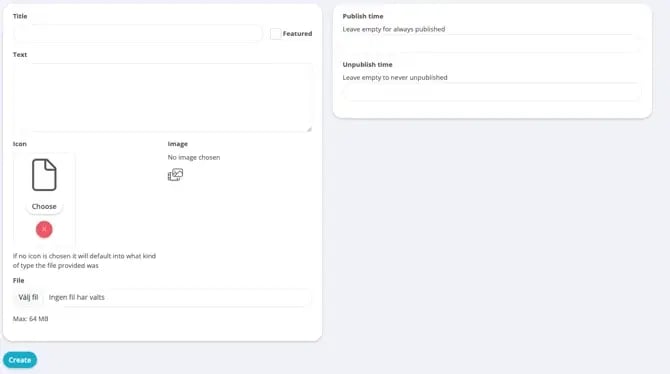
Virsraksts (Title - OBLIGĀTI JĀNORĀDA) Dokumenta nosaukums.
Teksts (Text) Apraksts brīvā tekstā.
Izcelts (Featured) Atzīmējiet, ja vēlaties, lai šis dokuments vienmēr būtu redzams pirmais savas kategorijas augšgalā.
Ikona/Attēls (Icon/image) Izvēlieties dokumenta ikonu vai vāka attēlu.
Fails (File) Noklikšķiniet uz Augšupielādēt failu (Upload file) un izvēlieties atbilstošo failu no sava datora.
Publicēšanas laiks (Publish time) Ievadiet laiku, kad dokumentam jākļūst pieejamam. Atstājiet tukšu, lai publicētu nekavējoties.
Atsaukšanas laiks (Unpublish time) Ievadiet laiku, kad dokumentam jākļūst neredzamam. Atstājiet tukšu, lai dokuments būtu redzams, līdz to izdzēsīsiet manuāli.
Augšupielādējiet failu, nospiežot Izveidot (Create).
Pievienot YouTube video saiti
Izvēlieties YouTube video (YouTube movie).
Virsraksts (Title - OBLIGĀTI JĀNORĀDA) Video nosaukums.
Teksts (Text) Apraksts brīvā tekstā.
Izcelts (Featured) Atzīmējiet, ja vēlaties, lai šis video vienmēr parādītos pirmais kategorijas augšgalā.
Ikona/Attēls (Icon/image) Izvēlieties video ikonu vai vāka attēlu.
YouTube saite (Youtube link) Ielīmējiet YouTube saiti uz video, kuru vēlaties pievienot.
PIEZĪME: Kad kopējat saiti no YouTube, neizmantojiet pogu "Kopīgot" (Share) zem video; tā vietā izmantojiet saiti, kas redzama pārlūkprogrammas adreses joslā.
Publicēšanas laiks (Publish time) un Atsaukšanas laiks (Unpublish time) darbojas tāpat kā dokumentu augšupielādē.
Augšupielādējiet video, noklikšķinot uz Izveidot (Create).
Pievienot Vimeo video saiti (Link a video via Vimeo)
Izvēlieties Vimeo video (Vimeo Movie).
Visi lauki (Virsraksts, Teksts, Izcelts, Ikona, Saite) ir identiski YouTube video pievienošanai. Ielīmējiet atbilstošo Vimeo saiti un iestatiet publicēšanas laikus pēc vajadzības.
Pabeidziet procesu, noklikšķinot uz Izveidot (Create).