
Intro
Dokumentbanken gjør det mulig å laste opp dokumenter til Wondr som alle kunder har tilgang til via sitt Dashboard. Denne modulen er inkludert i våre Pro- og Hero-pakker.
For eksempel kan dokumentbanken brukes til å tilby kunder hjemmetrening ved å lenke til videoer, enten via YouTube eller Vimeo. Det er også mulig å gi nytt navn til dokumentbanken slik at den kan hete hva som helst.
MERK! Det er ikke mulig å laste opp en video direkte i Wondr; den må først publiseres på YouTube eller Vimeo og deretter lenkes inn i Wondr.
Opprett en kategori
Dokumentbanken administreres via Dashboard.
-
Gå til
Dashboard > DokumentbankFor å kunne laste opp innhold til dokumentbanken, må det først finnes kategorier for innholdet. -
Klikk på pluss-tegnet i øverste høyre hjørne. Legg inn relevante innstillinger for kategorien.
Tittel
Skriv inn kategorinavnet.
Tekst
Skriv gjerne en beskrivelse av hva denne kategorien inneholder.
Fremhevet
Marker hvis du vil at denne kategorien alltid skal vises først og øverst i dokumentbanken din.
Ikon
Velg ikon for denne kategorien.
Bilde
Velg et bilde som banner for denne kategorien.
Sorteringsprioritet
Skriv inn et tall fra 0–100 som bestemmer rekkefølgen denne kategorien plasseres i (gjør dette på hver kategori du oppretter for å bestemme rekkefølgen deres).
Sorter dokumenter etter
Spesifiser hvordan dokumenter som lastes opp i denne kategorien skal sorteres.
Vis søkefelt
Aktiver denne funksjonen for å aktivere en søkefunksjon i denne kategorien der kunder kan søke etter innhold.
Begrens tilgang
Marker denne boksen hvis bare visse medlemskap skal ha tilgang til denne kategorien. Velg deretter i boksen som dukker opp hvilke medlemskap som skal ha tilgang.
Opprett deretter flere kategorier ved behov.
Last opp en fil
For å laste opp en fil, rediger kategorien som filen skal plasseres i. Dette gjør du ved å klikke på kategorien.
MERK: Ikke klikk på redigeringsblyanten (da redigerer du selve kategorien), men klikk på kategoriikonet/bildet.
-
Klikk på pluss-tegnet i høyre hjørne.
-
Velg
TypeDokument, YouTube-video eller Vimeo-video. For mer informasjon om de ulike typene, les videre.Last opp et dokument Velg
Dokumenter.Velg typen dokument som skal lastes opp.
Wondr støtter opplasting av følgende formater:
jpg, jpeg, pdf, png, doc, docx, xls, xlsx, ppt, pptx, txt.
Følgende visning blir synlig: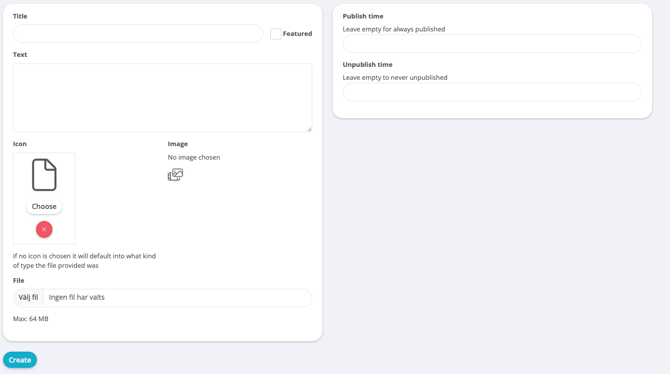
Tittel (MÅ OPPGIS)
Navnet på dokumentet.
Tekst
Beskrivelse i fritekst.
Fremhevet
Marker hvis du vil at dette dokumentet alltid skal vises først og øverst i sin kategori.
Ikon/bilde
Velg et ikon eller forsidebilde for dokumentet.
Fil
Klikk på Last opp fil og velg riktig fil fra datamaskinen din.
Publiseringstidspunkt
Angi et tidspunkt for når dokumentet skal publiseres. La stå tomt for å publisere umiddelbart.
Avpubliseringstidspunkt
Angi tidspunktet for når dokumentet skal avpubliseres. La stå tomt for å holde dokumentet synlig til du sletter det manuelt.
Last opp filen ved å trykke på Opprett.
Lenke til en video fra YouTube
Velg YouTube-film.
Tittel (MÅ OPPGIS)
Navnet på videoen.
Tekst
Beskrivelse i fritekst.
Fremhevet
Marker hvis du vil at denne videoen alltid skal vises først og øverst i kategorien.
Ikon/bilde
Velg et ikon eller forsidebilde for videoen.
YouTube-lenke
Lim inn lenken fra YouTube for videoen som skal lastes opp.
MERK: Når lenken hentes fra YouTube, må du ikke klikke på Del under videoen; bruk i stedet lenken i nettleserens adresselinje.
Publiseringstidspunkt
Angi et tidspunkt for når videoen skal publiseres. La stå tomt for å publisere umiddelbart.
Avpubliseringstidspunkt
Angi et tidspunkt for når videoen skal avpubliseres. La stå tomt for å holde dokumentet synlig til du sletter det manuelt.
Last opp videoen ved å klikke på Opprett.
Lenke til en video via Vimeo
Velg Vimeo-film.
Tittel (MÅ OPPGIS)
Navnet på videoen.
Tekst
Beskrivelse i fritekst.
Fremhevet
Marker hvis du vil at denne videoen alltid skal vises først og øverst i kategorien.
Ikon/bilde
Velg et ikon eller forsidebilde for videoen.
Vimeo-lenke
Lim inn lenken fra Vimeo for videoen som skal lastes opp.
Publiseringstidspunkt
Angi et tidspunkt for når videoen skal publiseres. La stå tomt for å publisere umiddelbart.
Avpubliseringstidspunkt
Angi et tidspunkt for når videoen skal avpubliseres. La stå tomt for å holde dokumentet synlig til du sletter det manuelt.
Last opp videoen ved å klikke på Opprett.
Sist oppdatert: 5.6.2025