Sök upp rätt aktiviteter
Funktionen massredigering är användbar när schemat sträcker sig långt in i framtiden och det behöver göras en ändring för många pass på samma gång. Men den kan även användas för att "kopiera" schemat och förlänga det.
För att massredigera, gå till Schema > Massredigering
Nedan visas massredigeringsläget:
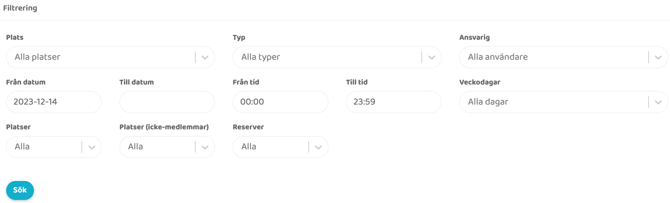
Här filtreras önskade pass för massredigering. Sökningen kan vara väldigt specifik beroende på vilka fält som fylls i. Nedan följer en förklaring kring vad varje sökfält innebär.
Plats
Sök efter alla aktiviteter som ligger i en viss sal/plats.
Typ
Sök efter en viss typ av aktivitet.
Ansvarig
Sök efter alla aktiviteter en särskild instruktör håller i.
Från datum
Sök efter samtliga aktiviteter från ett visst datum.
Till datum
Sök efter samtliga aktiviteter fram till ett visst datum.
Från tid
Sök efter alla aktiviteter som startar en särskild tid.
Till tid
Sök efter alla aktiviteter som slutar en särskild tid.
Veckodagar
Sök efter alla aktiviteter som äger rum en viss veckodag.
Platser
Sök på hur många plaster aktiviteten har.
Platser (icke-medlemmar)
Sök på hur många platser som kan bokas av icke-medlemmar.
Reserver
Sök på hur många reserver aktiviteten har.
Sök
När samtliga sökkriterier är angivna, tryck på Sök
*Det är möjligt att söka i flera fält samtidigt.
En lista på matchande aktiviteter dyker nu upp.
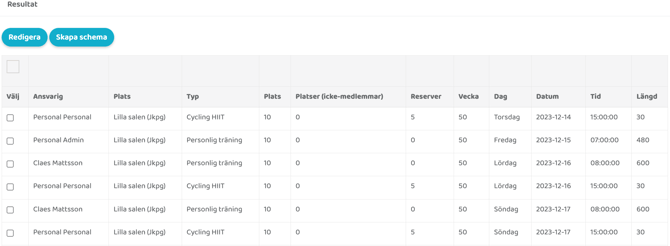
Antingen väljs vissa aktiviteter genom att kryssa i rutan till vänster om varje pass. Eller så markeras samtliga aktiviteter i resultatlistan genom att kryssa i den stora rutan högst upp till vänster.

När de korrekta aktiviteterna kryssats i välj antingen att redigera dem eller att skapa ett schema utifrån dem.
Val 1 - Redigera
Kryss i rutan för den/de inställningar som ska ändras för de valda aktiviteterna. Nedan följer en förklaring kring vad varje val innebär.
1. Uppgifter
Redigera plats
Ändra vilken sal/plats aktiviteten äger rum i.
Redigera aktivitetstyp
Ändra typen av aktivitet.
Redigera ansvarig
Byt instruktör/ansvarig.
2. Platser
Redigera antal platser
Ändra antalet bokningsbara platser.
Redigera antal platser för icke-medlemmar
Ändra antalet platser som kan bokas av icke-medlemmar.
Redigera antal reservplatser
Ändra hur många reservplatser som finns tillgängliga.
3. Beskrivning
Redigera aviseringstext
Ändra aktivitetens beskrivande text.
4. Behörigheter
Ändra bokningsbar
Ändra om aktiviteten ska kunna bokas eller inte.
Ändra "prova på"
Ändra om prova på ska vara aktivt för denna aktivitet
Ändra "Kostnad aktiverad"
Ändra om aktiviteten ska kosta pengar att boka eller ej. Här kan kostnaden endast stängas av/aktiveras. För att styra/ändra själva kostnaden gå till aktivitetens grundinställningar (Inställningar>Bokning>Typer).
Ändra automatisk inställning vid få deltagare
Ändra ifall aktiviteten ska ställas in vid för få deltagare. Här kan funktionen endast stängas av/aktiveras. Grundinställningar görs på bokningstypen.
5. Tid
Ändra tid
Ändra aktivitetens starttid.
Redigera aktivitetslängden (i minuter)
Ändra aktivitetens längd.
När samtliga ändringar är gjorda skrolla då ner och tryck på Uppdatera. Då kommer schemat uppdateras med valda ändringar.
För att radera samtliga valda pass tryck på knappen Ta bort valda aktiviteter
Val 2 - Skapa Schema
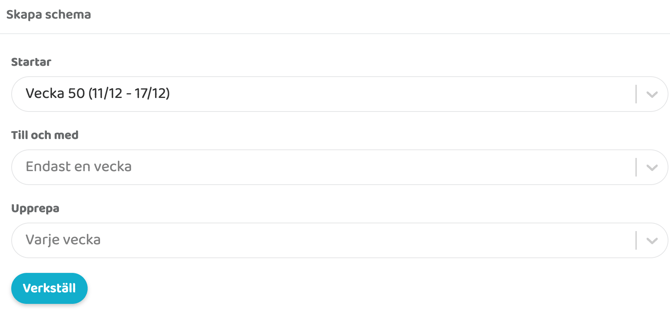
Startar
Ange vilket datum det nya schemat ska starta
Till och med
Ange till vilket datum det nya schemat ska sträcka sig (vi rekommenderar inte att schemat läggs ut längre än ett år framåt i tiden då ett längre schema innebär sämre laddtider.
Upprepa
Välj om schemat ska vara samma varje vecka, varannan vecka eller någon annan veckointervall. Användbart ifall schemat skiljer sig mellan jämna och ojämna veckor till exempel. Ska schemat se likadant ut varje vecka behöver inget ändras här.
Klicka på "Verkställ" för att publicera det nya schemat.