
Innholdsfortegnelse:
Finn de riktige aktivitetene
Funksjonen for massredigering er nyttig når timelisten strekker seg langt inn i fremtiden og en endring må gjøres på mange vakter samtidig. Den kan imidlertid også brukes til å «kopiere» timelisten og forlenge den.
For å masseredigere, gå til Timeliste > Massredigering
Nedenfor er modusen for massredigering:
Her kan du filtrere de ønskede øktene for massredigering. Søket kan være veldig spesifikt avhengig av hvilke felt som fylles ut. Nedenfor er en forklaring på hva hvert søkefelt betyr.
Sted
Søk etter alle aktiviteter som befinner seg i et spesifikt rom/sted.
Type
Søk etter en spesifikk type aktivitet.
Ansvarlig
Søk etter alle aktiviteter en spesifikk instruktør holder.
Fra dato
Søk etter alle aktiviteter fra en bestemt dato.
Til dato
Søk etter alle aktiviteter frem til en bestemt dato.
Fra tid
Søk etter alle aktiviteter som starter på et spesifikt tidspunkt.
Til tid
Søk etter alle aktiviteter som slutter på et spesifikt tidspunkt.
Ukedager
Søk etter alle aktiviteter som finner sted på en spesifikk ukedag.
Plasser
Søk etter hvor mange bookbare plasser aktiviteten har.
Plasser prøv
Søk etter hvor mange plasser som kan bookes av ikke-medlemmer.
Reserver
Søk etter hvor mange reserveplasser aktiviteten har.
Søk
Når alle søkekriterier er lagt inn, trykk på Søk.
Det er mulig å søke i flere felt samtidig.
En liste over samsvarende aktiviteter vises nå.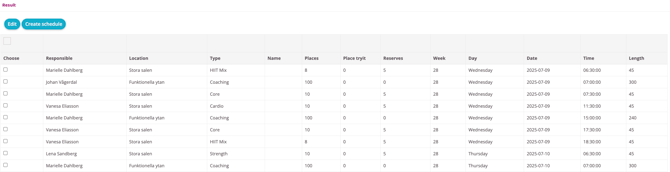
Velg enten spesifikke aktiviteter ved å markere boksen til venstre for hver økt, eller velg alle aktiviteter i resultatlisten ved å markere den store boksen øverst til venstre.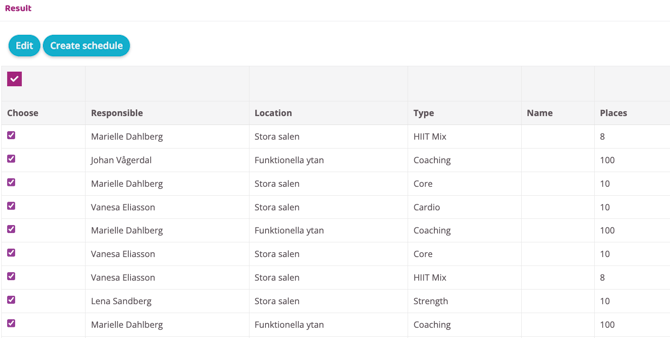
Når de riktige aktivitetene er krysset av, velg å enten redigere dem eller opprette en timeliste basert på dem.
Alternativ 1 - Rediger
Marker boksen for innstillingene du ønsker å endre for de valgte aktivitetene. Nedenfor er en forklaring på hva hvert valg betyr.
1. Detaljer
Rediger sted
Endre hvilket rom/sted aktiviteten finner sted i.
Rediger aktivitetstype
Endre typen aktivitet.
Rediger ansvarlig
Endre instruktør/ansvarlig person.
2. Plasser
Rediger antall plasser
Endre antall bookbare plasser.
Rediger antall plasser prøv
Endre antall bookbare plasser for ikke-medlemmer.
Rediger antall reserveplasser
Endre hvor mange reserveplasser som er tilgjengelige.
3. Beskrivelse
Rediger kort beskjed om aktivitet
Endre aktivitetens beskrivende tekst.
4. Rettigheter
Rediger bookbar for brukere
Endre om aktiviteten kan bookes eller ikke.
Rediger prøv
Endre om prøv skal være aktiv for denne aktiviteten.
Rediger for å endre om kostnad er aktivert
Endre om aktiviteten skal koste penger å booke eller ikke. Her kan kostnaden bare slås av/på. For å kontrollere/endre selve kostnaden, gå til aktivitetens grunninnstillinger (Innstillinger > Booking > Typer).
Rediger automatisk avlysning ved lav deltakelse
Endre om aktiviteten skal avlyses hvis det er for få deltakere. Her kan funksjonen bare slås av/aktiveres. Grunninnstillinger gjøres på selve bookingtypen.
5. Tid
Rediger tid
Endre aktivitetens starttid.
Rediger aktivitetslengde (i minutter)
Endre aktivitetens varighet.
Når alle endringer er gjort, rull ned og trykk på "Oppdater". Timelisten vil da bli oppdatert med de valgte endringene.
For å slette alle valgte økter, trykk på "Slett valgte aktiviteter-knappen".
Alternativ 2 - Opprett timeliste
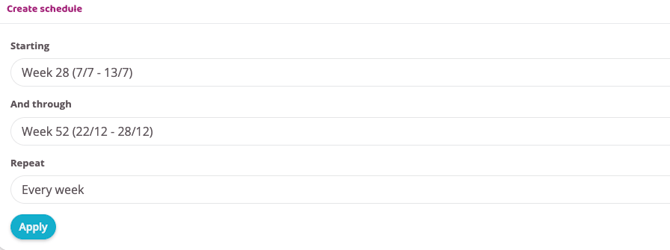
I stedet for å klikke på Rediger, klikk på "Opprett timeliste" etter at du har valgt aktiviteter i det første trinnet. Skriv deretter inn detaljer i feltene nedenfor.
Starter
Skriv inn datoen den nye timelisten skal starte.
Til og med
Spesifiser datoen den nye timelisten skal strekke seg til (vi anbefaler ikke å legge ut timelisten mer enn ett år frem i tid, da en lengre timeliste betyr dårligere ladetider).
Gjenta
Velg om timelisten skal være den samme hver uke, annenhver uke eller et annet ukentlig intervall. Nyttig hvis timelisten for eksempel skiller seg mellom like og ulike uker. Hvis timelisten skal være lik hver uke, trenger ingenting å endres her.
Klikk på "Bruk" for å publisere den nye timelisten.
Sist oppdatert: 9/7-2025