
Sisällysluettelo:
Löydä oikeat aktiviteetit
Joukkoeditointi-ominaisuus on hyödyllinen, kun aikataulu ulottuu pitkälle tulevaisuuteen ja muutoksia on tehtävä moniin vuoroihin kerralla. Sitä voidaan kuitenkin käyttää myös aikataulun "kopioimiseen" ja jatkamiseen.
Tehdäksesi joukkomuokkauksia, mene kohtaan Aikataulu > Joukkoeditointi
Alla on joukkoeditointitila:
Tässä voit suodattaa haluamasi tunnit joukkoeditointia varten. Haku voi olla erittäin tarkka riippuen siitä, mitkä kentät on täytetty. Alla on selitys siitä, mitä kukin hakukenttä tarkoittaa.
Paikka
Etsi kaikki aktiviteetit, jotka sijaitsevat tietyssä huoneessa/sijainnissa.
Tyyppi
Etsi tietty aktiviteettityyppi.
Vastuuhenkilö
Etsi kaikki tietyn ohjaajan pitämät aktiviteetit.
Alkamispäivä
Etsi kaikki aktiviteetit tietystä päivämäärästä alkaen.
Päättymispäivä
Etsi kaikki aktiviteetit tiettyyn päivämäärään asti.
Alkamisaika
Etsi kaikki aktiviteetit, jotka alkavat tiettyyn aikaan.
Päättymisaika
Etsi kaikki aktiviteetit, jotka päättyvät tiettyyn aikaan.
Viikonpäivät
Etsi kaikki aktiviteetit, jotka tapahtuvat tiettynä viikonpäivänä.
Paikat
Etsi aktiviteetteja sen mukaan, kuinka monta varattavaa paikkaa niissä on.
Kokeile-paikat
Etsi, kuinka monta paikkaa ei-jäsenet voivat varata.
Varapaikat
Etsi aktiviteetteja varapaikkojen määrän mukaan.
Hae
Kun kaikki hakukriteerit on syötetty, paina Hae.
On mahdollista hakea useista kentistä samanaikaisesti.
Luettelo vastaavista aktiviteeteista ilmestyy nyt näkyviin.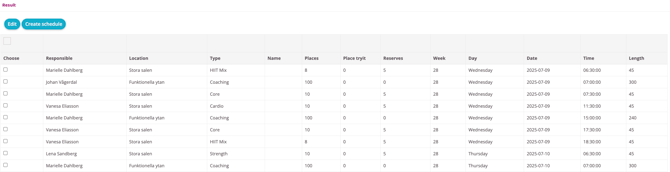
Valitse joko tietyt aktiviteetit merkitsemällä kunkin kerran vasemmalla oleva ruutu tai valitse kaikki tulosluettelon aktiviteetit merkitsemällä vasemmassa yläkulmassa oleva suuri ruutu.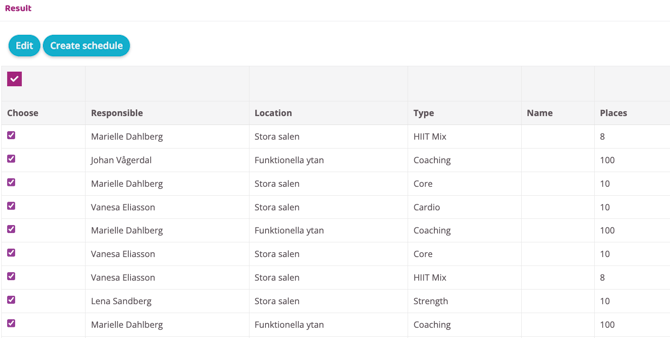
Kun oikeat aktiviteetit on valittu, valitse joko niiden muokkaaminen tai aikataulun luominen niiden perusteella.
Vaihtoehto 1 - Muokkaa
Valitse niiden asetusten valintaruutu, joita haluat muuttaa valituissa aktiviteeteissa. Alla on selitys siitä, mitä kukin valinta tarkoittaa.
1. Tiedot
Muokkaa sijaintia
Vaihda huonetta/sijaintia, jossa aktiviteetti tapahtuu.
Muokkaa aktiviteettityyppiä
Vaihda aktiviteetin tyyppiä.
Muokkaa vastuuhenkilöä
Vaihda ohjaajaa/vastuuhenkilöä.
2. Paikat
Muokkaa paikkojen määrää
Vaihda varattavien paikkojen määrää.
Muokkaa kokeile-paikkojen määrää
Vaihda ei-jäsenten varattavien paikkojen määrää.
Muokkaa varapaikkojen määrää
Vaihda käytettävissä olevien varapaikkojen määrää.
3. Kuvaus
Muokkaa aktiviteetin lyhyttä ilmoitusta
Vaihda aktiviteetin kuvaustekstiä.
4. Käyttöoikeudet
Muokkaa käyttäjien varattavissa oloa
Vaihda, voiko aktiviteetin varata vai ei.
Muokkaa kokeile-asetusta
Vaihda, tulisiko kokeilun olla aktiivinen tässä aktiviteetissa.
Muokkaa hinnan aktivointia
Vaihda, tuleeko aktiviteetin varaamisen maksaa vai ei. Tässä hinta voidaan vain kytkeä pois päältä/päälle. Itse hinnan hallitsemiseksi/muuttamiseksi, mene aktiviteetin perusasetuksiin (Asetukset > Booking > Tyypit).
Muokkaa automaattista peruutusta osallistujapulan vuoksi
Vaihda, tuleeko aktiviteetti peruuttaa, jos osallistujia on liian vähän. Tässä toiminto voidaan vain kytkeä pois päältä / aktivoida. Perusasetukset tehdään varaustyypille.
5. Aika
Muokkaa aikaa
Vaihda aktiviteetin alkamisaikaa.
Muokkaa aktiviteetin kestoa (minuutteina)
Vaihda aktiviteetin kestoa.
Kun kaikki muutokset on tehty, vieritä alas ja paina "Päivitä". Aikataulu päivitetään valituilla muutoksilla.
Poistaaksesi kaikki valitut kerrat, paina "Poista valitut aktiviteetit -painike".
Vaihtoehto 2 - Luo aikataulu
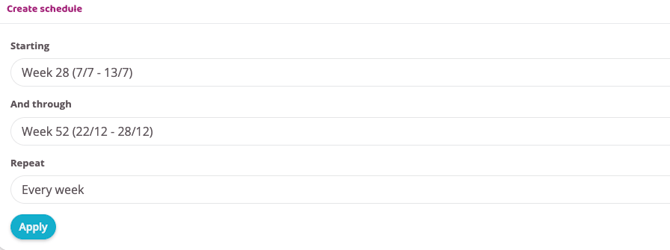
Sen sijaan, että klikkaisit Muokkaa, klikkaa "Luo aikataulu" valittuasi aktiviteetit ensimmäisessä vaiheessa. Syötä sitten tiedot alla oleviin kenttiin.
Alkaen
Syötä päivämäärä, jolloin uuden aikataulun tulisi alkaa.
Asti
Määritä päivämäärä, jolle asti uuden aikataulun tulisi ulottua (emme suosittele aikataulun asettamista yli vuodeksi etukäteen, sillä pidempi aikataulu tarkoittaa hitaampia latausaikoja).
Toista
Valitse, tuleeko aikataulun olla sama joka viikko, joka toinen viikko tai jollain muulla viikkovälillä. Hyödyllinen esimerkiksi silloin, jos aikataulu eroaa parillisten ja parittomien viikkojen välillä. Jos aikataulun tulisi olla sama joka viikko, tässä ei tarvitse muuttaa mitään.
Klikkaa "Käytä" julkaistaksesi uuden aikataulun.
Viimeksi päivitetty: 9/7-2025