
Indholdsfortegnelse:
Find de rigtige aktiviteter
Masse redigerings-funktionen er nyttig, når holdplanen strækker sig langt ind i fremtiden, og en ændring skal foretages på mange vagter på én gang. Den kan dog også bruges til at "kopiere" holdplanen og forlænge den.
For at masse-redigere skal du gå til Holdplan > Masse redigering
Nedenfor vises masse redigerings-tilstanden:
Her kan du filtrere de ønskede hold til masse redigering. Søgningen kan være meget specifik afhængigt af, hvilke felter der udfyldes. Nedenfor er en forklaring på, hvad hvert søgefelt betyder.
Sted
Søg efter alle aktiviteter, der er placeret i et bestemt lokale/lokation.
Type
Søg efter en bestemt type aktivitet.
Ansvarlig
Søg efter alle aktiviteter, som en bestemt instruktør har.
Fra dato
Søg efter alle aktiviteter fra en bestemt dato.
Til dato
Søg efter alle aktiviteter frem til en bestemt dato.
Fra klokkeslæt
Søg efter alle aktiviteter, der starter på et bestemt tidspunkt.
Til klokkeslæt
Søg efter alle aktiviteter, der slutter på et bestemt tidspunkt.
Ugedage
Søg efter alle aktiviteter, der finder sted på en bestemt ugedag.
Pladser
Søg efter hvor mange bookbare pladser aktiviteten har.
Pladser prøv
Søg efter hvor mange pladser, der kan bookes af ikke-medlemmer.
Reserver
Søg efter hvor mange reservepladser aktiviteten har.
Søg
Når alle søgekriterier er indtastet, tryk på Søg.
Det er muligt at søge i flere felter på samme tid.
En liste over matchende aktiviteter vises nu.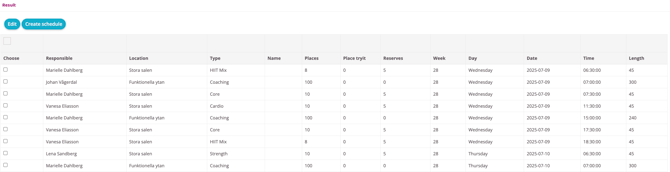
Vælg enten bestemte aktiviteter ved at markere afkrydsningsfeltet til venstre for hver session, eller vælg alle aktiviteter i resultatlisten ved at markere det store felt øverst til venstre.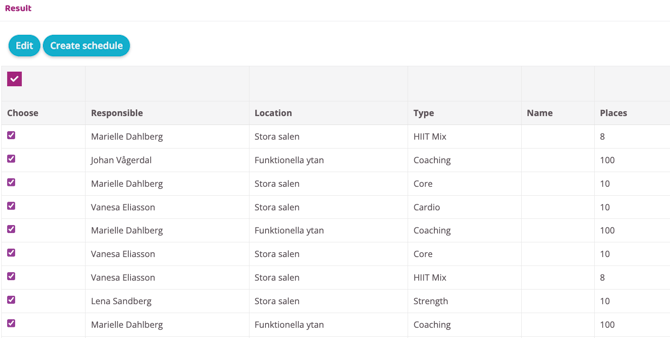
Når de korrekte aktiviteter er markeret, skal du vælge enten at redigere dem eller oprette en holdplan baseret på dem.
Mulighed 1 - Rediger
Marker feltet for de indstillinger, du vil ændre for de valgte aktiviteter. Nedenfor er en forklaring på, hvad hvert valg betyder.
1. Detaljer
Rediger lokation
Skift hvilket lokale/lokation aktiviteten finder sted i.
Rediger aktivitetstype
Skift type af aktivitet.
Rediger ansvarlig
Skift instruktør/ansvarlig person.
2. Pladser
Rediger antal pladser
Skift antallet af bookbare pladser.
Rediger antal pladser prøv
Skift antallet af bookbare pladser for ikke-medlemmer.
Rediger antal reservepladser
Skift hvor mange reservepladser der er tilgængelige.
3. Beskrivelse
Rediger kort besked om aktivitet
Skift aktivitetens beskrivende tekst.
4. Rettigheder
Rediger bookbar for brugere
Skift om aktiviteten kan bookes eller ej.
Rediger prøv
Skift om prøv skal være aktiv for denne aktivitet.
Rediger for at ændre om pris er aktiveret
Skift om aktiviteten skal koste penge at booke eller ej. Her kan prisen kun slås til/fra. For at kontrollere/ændre selve prisen skal du gå til aktivitetens grundindstillinger (Indstillinger > Booking > Typer).
Rediger automatisk aflysning ved få deltagere
Skift om aktiviteten skal aflyses, hvis der er for få deltagere. Her kan funktionen kun deaktiveres/aktiveres. Grundindstillinger foretages på selve bookingtypen.
5. Tid
Rediger tid
Skift aktivitetens starttidspunkt.
Rediger aktivitetslængde (i minutter)
Skift aktivitetens varighed.
Når alle ændringer er foretaget, scroll ned og tryk på "Opdater". Holdplanen vil derefter blive opdateret med de valgte ændringer.
For at slette alle valgte sessioner, tryk på "Slet valgte aktiviteter-knappen".
Mulighed 2 - Opret holdplan
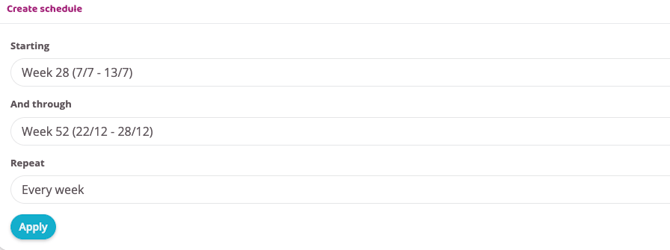
I stedet for at klikke på Rediger, skal du klikke på "Opret holdplan" efter at have valgt aktiviteter i det første trin. Indtast derefter detaljerne i felterne nedenfor.
Starter
Indtast datoen, hvor den nye holdplan skal starte.
Til og med
Angiv datoen, som den nye holdplan skal strække sig til (vi anbefaler ikke at lægge holdplanen mere end et år frem, da en længere holdplan medfører dårligere indlæsningstider).
Gentag
Vælg om holdplanen skal være den samme hver uge, hver anden uge eller et andet ugentligt interval. Nyttigt hvis holdplanen f.eks. er forskellig mellem lige og ulige uger. Hvis holdplanen skal være den samme hver uge, skal intet ændres her.
Klik på "Anvend" for at udgive den nye holdplan.
Sidst opdateret: 9/7-2025