Satura rādītājs:
Atrast pareizās aktivitātes (Find the right activities)
Masveida rediģēšanas funkcija ir noderīga, ja grafiks sniedzas tālu nākotnē un ir jāveic izmaiņas daudzās maiņās vienlaikus. Tomēr to var izmantot arī, lai "kopētu" grafiku un to paplašinātu.
Lai veiktu masveida rediģēšanu, dodieties uz Grafiks > Masveida rediģēšana
Zemāk ir redzams masveida rediģēšanas režīms:

Šeit jūs varat atlasīt vēlamos periodus masveida rediģēšanai. Meklēšana var būt ļoti specifiska atkarībā no tā, kuri lauki ir aizpildīti. Zemāk ir sniegts skaidrojums par katru meklēšanas lauku.
Vieta
Meklēt visas aktivitātes, kas notiek konkrētā telpā/vietā.
Veids
Meklēt konkrētu aktivitātes veidu.
Atbildīgais
Meklēt visas aktivitātes, kuras vada konkrēts instruktors.
No datuma
Meklēt visas aktivitātes no konkrēta datuma.
Līdz datumam
Meklēt visas aktivitātes līdz noteiktam datumam.
No laika
Meklēt visas aktivitātes, kas sākas noteiktā laikā.
Līdz laikam
Meklēt visas aktivitātes, kas beidzas noteiktā laikā.
Nedēļas dienas
Meklēt visas aktivitātes, kas notiek noteiktā nedēļas dienā.
Vietas
Meklēt, cik daudz rezervējamu vietu ir aktivitātei.
Vietas izmēģināšanai
Meklēt, cik daudz vietu var rezervēt personas, kas nav biedri.
Rezerves
Meklēt, cik daudz rezerves vietu ir aktivitātei.
Meklēt
Kad visi meklēšanas kritēriji ir ievadīti, nospiediet Meklēt.
Ir iespējams meklēt vairākos laukos vienlaicīgi.
Tagad tiek parādīts atbilstošo aktivitāšu saraksts.
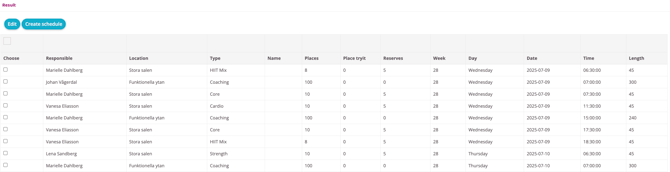
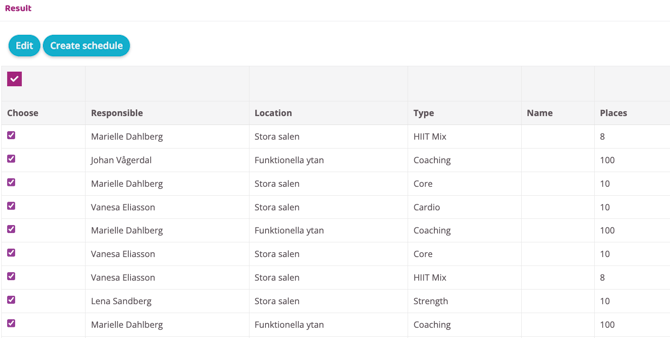
Kad pareizās aktivitātes ir atzīmētas, izvēlieties tās rediģēt vai izveidot grafiku, pamatojoties uz tām.
1. iespēja – Rediģēt (Option 1 - Edit)
Atzīmējiet izvēles rūtiņu tiem iestatījumiem, kurus vēlaties mainīt atlasītajām aktivitātēm. Zemāk ir sniegts skaidrojums par katru izvēli.
1. Informācija (Details)
Rediģēt vietu
Mainīt telpu/atrodas vietu, kurā notiek aktivitāte.
Rediģēt aktivitātes veidu
Mainīt aktivitātes veidu.
Rediģēt atbildīgo
Mainīt instruktoru/atbildīgo personu.
2. Vietas (Spots)
Rediģēt vietu skaitu
Mainīt rezervējamo vietu skaitu.
Rediģēt izmēģinājuma vietu skaitu
Mainīt rezervējamo vietu skaitu personām, kas nav biedri.
Rediģēt rezerves vietu skaitu
Mainīt pieejamo rezerves vietu skaitu.
3. Apraksts (Description)
Rediģēt īsu paziņojumu par aktivitāti
Mainīt aktivitātes aprakstošo tekstu.
4. Atļaujas (Permissions)
Rediģēt lietotāju rezervēšanas iespēju
Mainīt, vai aktivitāti var rezervēt vai nē.
Rediģēt izmēģināšanu
Mainīt, vai šai aktivitātei jābūt aktīvai funkcijai "Izmēģināt".
Rediģēt, lai mainītu, vai maksa ir iespējota
Mainīt, vai par aktivitātes rezervēšanu ir jāmaksā vai nē. Šeit maksu var tikai izslēgt/ieslēgt. Lai kontrolētu/mainītu pašu maksu, dodieties uz aktivitātes pamatiestatījumiem (Iestatījumi > Rezervēšana > Veidi).
Rediģēt automātisko atcelšanu zema dalībnieku skaita gadījumā
Mainīt, vai aktivitāte ir jāatceļ, ja ir pārāk maz dalībnieku. Šeit funkciju var tikai izslēgt/aktivizēt. Pamatiestatījumi tiek veikti rezervācijas veidā.
5. Laiks (Time)
Rediģēt laiku
Mainīt aktivitātes sākuma laiku.
Rediģēt aktivitātes ilgumu (minūtēs)
Mainīt aktivitātes ilgumu.
Kad visas izmaiņas ir veiktas, ritiniet uz leju un nospiediet "Atjaunināt". Grafiks tiks atjaunināts ar atlasītajām izmaiņām.
Lai dzēstu visas atlasītās sesijas, nospiediet poga "Dzēst atlasītās aktivitātes"
2. iespēja – Izveidot grafiku (Option 2 - Create Schedule)
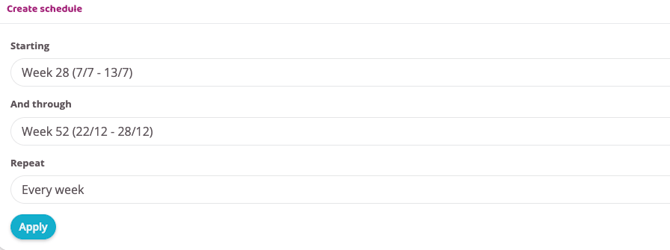
Tā vietā, lai noklikšķinātu uz Rediģēt, pēc aktivitāšu izvēles pirmajā darbībā noklikšķiniet uz "Izveidot grafiku". Pēc tam ievadiet informāciju tālāk norādītajos laukos.
Sākot no
Ievadiet datumu, kurā jāsākas jaunajam grafikam.
Un līdz
Norādiet datumu, līdz kuram jaunajam grafikam jāturpinās (mēs neiesakām publicēt grafiku vairāk nekā gadu uz priekšu, jo garāks grafiks nozīmē lēnāku ielādes laiku).
Atkārtot
Izvēlieties, vai grafikam jābūt vienādam katru nedēļu, katru otro nedēļu vai citā nedēļas intervālā. Noderīgi, ja, piemēram, grafiks atšķiras pāra un nepāra nedēļās. Ja grafikam jābūt vienādam katru nedēļu, šeit nekas nav jāmaina.
Noklikšķiniet uz "Lietot", lai publicētu jauno grafiku.