
Skapa dagsmall
För att skapa en mall, gå till Schema > Mallar. Tryck på plusikonen till vänster för att skapa en dagsmall.
Ange Namn för mallen, i detta fall döps mallen till "Måndag"
Kryssa i rutan till vänster för att lägga till en aktivitet, först då går raden att redigera.
Plats
Välj plats/sal för aktiviteten.
Ansvarig
Välj en instruktör.
Typ
Välj typ av aktivitet.
Tid
Välj hur dags aktiviteten startar.
Längd
Välj hur lång aktiviteten är.
Bokningsbar av användare
Ange ifall aktiviteten ska vara bokningsbar av medlemmar eller ej.
Prova på
Välj ifall icke-medlemmar ska kunna prova detta passet.
Platser
Välj hur många deltagare passet har.
Reserver
Välj hur många reserver.
Notering
Skriv notering om passet ska ha någon.
Kopiera ner
Kopiera alla inställningar till raden under så du inte behöver börja om från början om nästa aktiviteten liknar denna.
Bygg mallen med alla aktivteter som ska finnas med den dagen och skrolla sedan längst ner och tryck på Spara.
Nu finns dagsmallen i listan Dagsmall och härifrån kan den appliceras i schemat. Till höger om varje mall finns fyra ikoner:

Bocken
Applicera mallen i schemat. Välj vilket datum mallen ska appliceras på, välj datum och tryck på Verkställ. Mallen gäller endast den dagen och inte framåt.
OBS! Pass som lagts till via mall redigeras i schemat och inte via mallen. Att ändra i mallen och applicera den igen kommer resultera i att den läggs dubbelt i schemat och kommer inte ändra redan inlagda aktiviteter.
Pennan
Redigera mallen.
Dokument
Kopiera mallen.
Papperskorg
Radera mallen
När flera dagsmallar skapats, förslagsvis en för varje veckodag så är det möjligt att skapa en veckomall.
Applicera mall
Tryck på plusikonen till höger uppe i högra hörnet.
För varje veckodag finns en rullist där alla dagsmallar finns att välja mellan. Ange rätt dagsmall för vardera veckodag. Ser måndag-onsdag identiska ut kan mallen för måndag anges för samtliga veckodagar som i exemplet nedan. Ingen mall har angivits på lördag och söndag då det inte finns några aktiviteter under helgen.
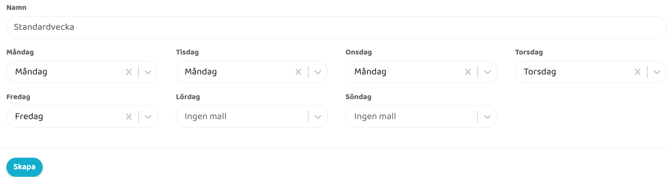
Tryck på Skapa när alla dagar (som ska ha en mall) är korrekt inställda.
Nu finns veckomallen i listan Veckomall och härifrån kan den applicera i schemat. Till höger om varje mall finns tre ikoner:
Bocken
Applicera mallen i schemat. Välj vilket datum mallen ska appliceras på, välj datum och tryck på Verkställ. Mallen gäller endast den dagen och inte framåt.
OBS! Pass som lagts till via mall redigeras i schemat och inte via mallen. Att ändra i mallen och applicera den igen kommer resultera i att den läggs dubbelt i schemat och kommer inte ändra redan inlagda aktiviteter.
Pennan
Redigera mallen.
Papperskorg
Radera mallen.
Senast uppdaterad: 31/7-2025