
Opprett mal
For å opprette en mal, gå til Timeliste > Maler. Trykk på pluss-ikonet til venstre for å opprette en dagsmal.
Skriv inn et navn på malen, i dette tilfellet vil malen hete "Mandag".
Huk av i boksen til venstre for å legge til en aktivitet, først da kan raden redigeres.
Sted
Velg et sted/rom for aktiviteten.
Ansvarlig
Velg en instruktør.
Type
Velg type aktivitet.
Tid
Velg når på dagen aktiviteten starter.
Lengde
Velg hvor lang aktiviteten er.
Bookbar for brukere
Spesifiser om aktiviteten skal være bookbar for medlemmer eller ikke.
Prøv
Velg om ikke-medlemmer skal kunne prøve denne økten.
Plasser
Velg hvor mange deltakere timen har.
Reserver
Velg hvor mange reserveplasser.
Notat
Skriv et notat hvis aktiviteten skal ha et.
Kopier ned
Kopier alle innstillinger til linjen under, slik at du slipper å starte fra bunnen av hvis neste aktivitet ligner på denne.
Bygg malen med alle aktivitetene som skal inkluderes den dagen, og rull deretter til bunnen og trykk på Lagre.
Dagsmalen ligger nå i listen over dagsmaler, og herfra kan den legges til i timelisten. Til høyre for hver mal er det fire ikoner:
Haken
Legg malen til i timelisten. Velg datoen malen skal brukes på, velg datoen, og trykk på Bruk. Malen vil kun gjelde for den dagen og ikke i fremtiden.
MERK: Økter som legges til via mal redigeres i timelisten og ikke via malen. Å endre malen og legge den til på nytt vil føre til at den legges til dobbelt i timelisten, og vil ikke endre aktiviteter som allerede er lagt til.
Blyanten
Rediger malen.
Dokumentet
Kopier malen.
Søppelkassen
Slett malen.
Når flere dagsmaler er opprettet, for eksempel én for hver ukedag, er det mulig å opprette en ukesmal.
Bruk mal
Klikk på pluss-ikonet i øverste høyre hjørne.
For hver ukedag er det en rullegardinliste der alle dagsmaler er tilgjengelige for valg. Velg riktig dagsmal for hver ukedag. Hvis mandag–onsdag er identiske, kan malen for mandag legges inn for alle disse dagene, som i eksempelet nedenfor.
Det er ikke lagt inn noen mal for lørdag og søndag, da det ikke er noen aktiviteter i helgen.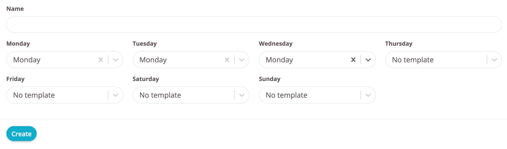
Trykk på "Opprett" når alle dager (som skal ha en mal) er angitt riktig.
Ukesmalen ligger nå i listen over "Ukesmaler", og herfra kan den legges til i timelisten. Til høyre for hver mal er det tre ikoner:
Haken
Legg malen til i timelisten. Velg datoen malen skal brukes på, velg datoen, og trykk på Bruk. Malen vil kun gjelde for den dagen og ikke i fremtiden.
MERK: Økter som legges til via mal redigeres i timelisten og ikke via malen. Å endre malen og legge den til på nytt vil føre til at den legges til dobbelt i timelisten, og vil ikke endre aktiviteter som allerede er lagt til.
Blyanten
Rediger malen.
Søppelkassen
Slett malen.
Sist redigert: 10/7-2025