
Izveidot veidni (Create template)
Lai izveidotu veidni, dodieties uz Grafiks > Veidnes. Pieskarieties plusa ikonai kreisajā pusē, lai izveidotu dienas veidni.
Ievadiet veidnes nosaukumu, šajā gadījumā veidnes nosaukums būs "Pirmdiena".
Atzīmējiet izvēles rūtiņu kreisajā pusē, lai pievienotu aktivitāti; tikai tad rindu varēs labot.
Vieta
Izvēlieties aktivitātes vietu/telpu.
Atbildīgais
Izvēlieties instruktoru.
Veids
Izvēlieties aktivitātes veidu.
Laiks
Izvēlieties laiku, kad aktivitāte sākas.
Ilgums
Izvēlieties, cik gara ir aktivitāte.
Lietotāju rezervējams
Norādiet, vai aktivitātei jābūt rezervējamai biedriem vai nē.
Izmēģināt
Izvēlieties, vai personas, kas nav biedri, var izmēģināt šo nodarbību.
Vietas
Izvēlieties, cik dalībnieku ir nodarbībā.
Rezerves
Izvēlieties, cik rezerves vietu.
Piezīme
Ierakstiet piezīmi, ja aktivitātei tāda nepieciešama.
Kopēt uz leju
Kopējiet visus iestatījumus uz zemāko rindu, lai jums nebūtu jāsāk no nulles, ja nākamā aktivitāte ir līdzīga šai.
Izveidojiet veidni ar visām aktivitātēm, kurām jābūt iekļautām tajā dienā, un pēc tam ritiniet līdz apakšai un nospiediet Saglabāt.
Dienas veidne tagad ir Dienas veidņu sarakstā, un no šejienes to var piemērot grafikam. Pa labi no katras veidnes ir četras ikonas:
Atzīme
Lietot veidni grafikā. Izvēlieties datumu, kurā veidne jāpiemēro, un nospiediet Lietot. Veidne tiks piemērota tikai tajā dienā, nevis nākotnē.
PIEZĪME: Nodarbības, kas pievienotas, izmantojot veidni, tiek labotas grafikā, nevis caur veidni. Veidnes mainīšana un tās atkārtota piemērošana izraisīs tās dubultu pievienošanu grafikam un nemainīs jau pievienotās aktivitātes.
Zīmulis
Labot veidni.
Dokuments
Kopēt veidni.
Atkritumu tvertne
Dzēst veidni.
Kad ir izveidotas vairākas dienas veidnes, piemēram, viena katrai nedēļas dienai, ir iespējams izveidot nedēļas veidni.
Lietot veidni (Apply template)
Noklikšķiniet uz plusa ikonas augšējā labajā stūrī.
Katrai nedēļas dienai ir nolaižamais saraksts, kurā var izvēlēties visas pieejamās dienas veidnes. Ievadiet atbilstošo dienas veidni katrai nedēļas dienai. Ja pirmdiena–trešdiena izskatās identiski, pirmdienas veidni var ievadīt visām šīm dienām, kā parādīts zemāk esošajā piemērā.
Sestdienai un svētdienai veidne nav ievadīta, jo brīvdienās aktivitātes nenotiek
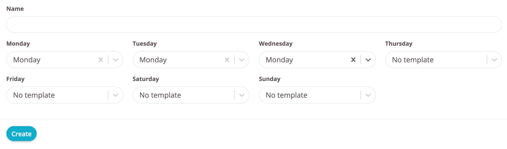
Nospiediet "Izveidot", kad visas dienas (kurām jābūt veidnei) ir iestatītas pareizi.
Nedēļas veidne tagad ir "Nedēļas veidņu" sarakstā, un no šejienes to var piemērot grafikam. Pa labi no katras veidnes ir trīs ikonas:
Atzīme
Lietot veidni grafikā. Izvēlieties datumu, kurā veidne jāpiemēro, un nospiediet Lietot. Veidne tiks piemērota tikai tajā dienā, nevis nākotnē.
PIEZĪME: Nodarbības, kas pievienotas, izmantojot veidni, tiek labotas grafikā, nevis caur veidni. Veidnes mainīšana un tās atkārtota piemērošana izraisīs tās dubultu pievienošanu grafikam un nemainīs jau pievienotās aktivitātes.
Zīmulis
Labot veidni.
Atkritumu tvertne
Dzēst veidni.