
Luo malli
Luodaksesi mallin, mene kohtaan Aikataulu > Mallit. Napauta vasemmalla olevaa plus-kuvaketta luodaksesi päivämallin.
Syötä mallille nimi, tässä tapauksessa mallin nimeksi tulee "Maanantai".
Valitse vasemmalla oleva valintaruutu lisätäksesi aktiviteetin, vasta sen jälkeen riviä voi muokata.
Sijainti
Valitse aktiviteetille sijainti/huone.
Vastuuhenkilö
Valitse instruktori.
Tyyppi
Valitse aktiviteetin tyyppi.
Aika
Valitse mihin aikaan päivästä aktiviteetti alkaa.
Kesto
Valitse kuinka pitkä aktiviteetti on.
Käyttäjien varattavissa
Määritä, tuleeko aktiviteetin olla jäsenten varattavissa vai ei.
Kokeile
Valitse, voivatko muut kuin jäsenet kokeilla tätä tuntia.
Paikat
Valitse, kuinka monta osallistujaa tunnilla voi olla.
Varapaikat
Valitse varapaikkojen määrä.
Huomautus
Kirjoita huomautus, jos aktiviteetilla on sellainen.
Kopioi alas
Kopioi kaikki asetukset alla olevalle riville, jotta sinun ei tarvitse aloittaa alusta, jos seuraava aktiviteetti on samanlainen kuin tämä.
Rakenna malli kaikilla kyseiseen päivään kuuluvilla aktiviteeteilla, siirry sitten alas ja paina Tallenna.
Päivämalli on nyt Päivämallit-listalla, ja sieltä se voidaan ottaa käyttöön aikataulussa. Jokaisen mallin oikealla puolella on neljä kuvaketta:
Valintamerkki
Ota malli käyttöön aikataulussa. Valitse päivämäärä, jolle mallia sovelletaan, valitse päivä ja paina Käytä. Malli koskee vain kyseistä päivää, ei tulevaisuutta.
HUOMAA: Mallin kautta lisättyjä kertoja muokataan aikataulussa, ei mallin kautta. Mallin muuttaminen ja sen uudelleen soveltaminen johtaa siihen, että se lisätään aikatauluun kahdesti, eikä se muuta jo lisättyjä aktiviteetteja.
Kynä
Muokkaa mallia.
Asiakirja
Kopioi malli.
Roskakori
Poista malli.
Kun useita päivämalleja on luotu, esimerkiksi yksi jokaiselle viikonpäivälle, on mahdollista luoda viikkomalli.
Ota malli käyttöön
Napsauta oikeassa yläkulmassa olevaa plus-kuvaketta.
Jokaiselle viikonpäivälle on pudotusvalikko, josta kaikki päivämallit ovat valittavissa. Syötä oikea päivämalli jokaiselle viikonpäivälle. Jos maanantai–keskiviikko ovat identtisiä, maanantain malli voidaan syöttää kaikille viikonpäiville kuten alla olevassa esimerkissä.
Lauantaille ja sunnuntaille ei ole syötetty mallia, koska viikonloppuna ei ole aktiviteetteja.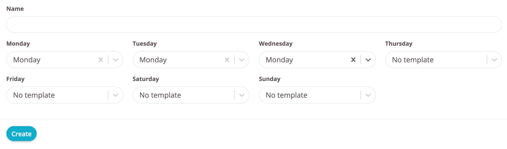
Paina "Luo", kun kaikki päivät (joilla tulisi olla malli) on asetettu oikein.
Viikkomalli on nyt "Viikkomallit"-listalla, ja sieltä se voidaan ottaa käyttöön aikataulussa. Jokaisen mallin oikealla puolella on kolme kuvaketta:
Valintamerkki
Ota malli käyttöön aikataulussa. Valitse päivämäärä, jolle mallia sovelletaan, valitse päivä ja paina Käytä. Malli koskee vain kyseistä päivää, ei tulevaisuutta.
HUOMAA: Mallin kautta lisättyjä kertoja muokataan aikataulussa, ei mallin kautta. Mallin muuttaminen ja sen uudelleen soveltaminen johtaa siihen, että se lisätään aikatauluun kahdesti, eikä se muuta jo lisättyjä aktiviteetteja.
Kynä
Muokkaa mallia.
Roskakori
Poista malli.
Viimeksi muokattu: 10/7-2025