
For at oprette en skabelon skal du gå til Holdplan > Skabeloner. Tryk på plus-ikonet til venstre for at oprette en dagsskabelon.
Indtast et navn til skabelonen, i dette tilfælde vil skabelonen hedde "Mandag".
Marker boksen til venstre for at tilføje en aktivitet, først derefter kan rækken redigeres.
Lokation
Vælg en lokation/et lokale til aktiviteten.
Ansvarlig
Vælg en instruktør.
Type
Vælg aktivitetstype.
Tid
Vælg hvornår på dagen aktiviteten starter.
Varighed
Vælg hvor lang aktiviteten er.
Kan bookes af brugere
Angiv om aktiviteten skal kunne bookes af medlemmer eller ej.
Prøv
Vælg om ikke-medlemmer skal kunne prøve dette hold.
Pladser
Vælg hvor mange deltagere holdet har.
Reserver
Vælg hvor mange reservepladser der skal være.
Note
Skriv en note, hvis aktiviteten skal have en.
Kopier ned
Kopier alle indstillinger til linjen nedenfor, så du ikke behøver at starte forfra, hvis den næste aktivitet ligner denne.
Opbyg skabelonen med alle de aktiviteter, der skal inkluderes den dag, og scroll derefter til bunden og tryk på Gem.
Dagsskabelonen er nu på listen over dagsskabeloner, og herfra kan den anvendes på holdplanen. Til højre for hver skabelon er der fire ikoner:
Afkrydsningsfeltet
Anvend skabelonen på holdplanen. Vælg den dato, som skabelonen skal anvendes på, vælg datoen, og tryk på Anvend. Skabelonen vil kun gælde for den dag og ikke i fremtiden.
BEMÆRK: Hold tilføjet via skabelon redigeres i holdplanen og ikke via skabelonen. Ændring af skabelonen og genanvendelse af den vil resultere i, at den bliver tilføjet to gange til holdplanen og vil ikke ændre aktiviteter, der allerede er tilføjet.
Pennen
Rediger skabelonen.
Dokumentet
Kopier skabelonen.
Affaldsspanden
Slet skabelonen
Når der er oprettet flere dagsskabeloner, for eksempel en for hver ugedag, er det muligt at oprette en ugeskabelon.
Anvend skabelon
Klik på plus-ikonet i øverste højre hjørne.
For hver ugedag er der en rulleliste, hvor alle dagsskabeloner er tilgængelige at vælge imellem. Indtast den korrekte dagsskabelon for hver ugedag. Hvis mandag-onsdag ser identiske ud, kan skabelonen for mandag indtastes for alle ugedagene som i eksemplet nedenfor.
Der er ikke indtastet nogen skabelon for lørdag og søndag, da der ikke er nogen aktiviteter i weekenden.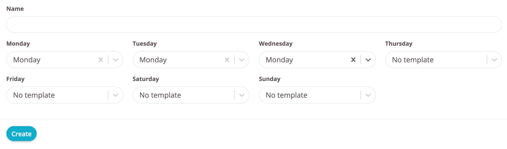
Tryk på "Opret", når alle dage (der skal have en skabelon) er indstillet korrekt.
Ugeskabelonen er nu på listen over "Ugeskabeloner", og herfra kan den anvendes på holdplanen. Til højre for hver skabelon er der tre ikoner:
Afkrydsningsfeltet
Anvend skabelonen på holdplanen. Vælg den dato, som skabelonen skal anvendes på, vælg datoen, og tryk på Anvend. Skabelonen vil kun gælde for den dag og ikke i fremtiden.
BEMÆRK: Hold tilføjet via skabelon redigeres i holdplanen og ikke via skabelonen. Ændring af skabelonen og genanvendelse af den vil resultere i, at den bliver tilføjet to gange til holdplanen og vil ikke ændre aktiviteter, der allerede er tilføjet.
Pennen
Rediger skabelonen.
Affaldsspanden
Slet skabelonen.
Sidst redigeret: 10/7-2025