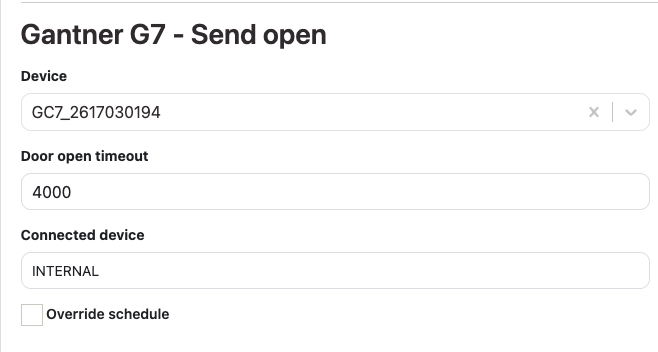
I Wondr styr du med ett schema när dörren är öppen, när den kan låsas upp och när den är låst. När du behöver avvika från schemat använder du kontrollen.
Hitta Gantner-inställningarna
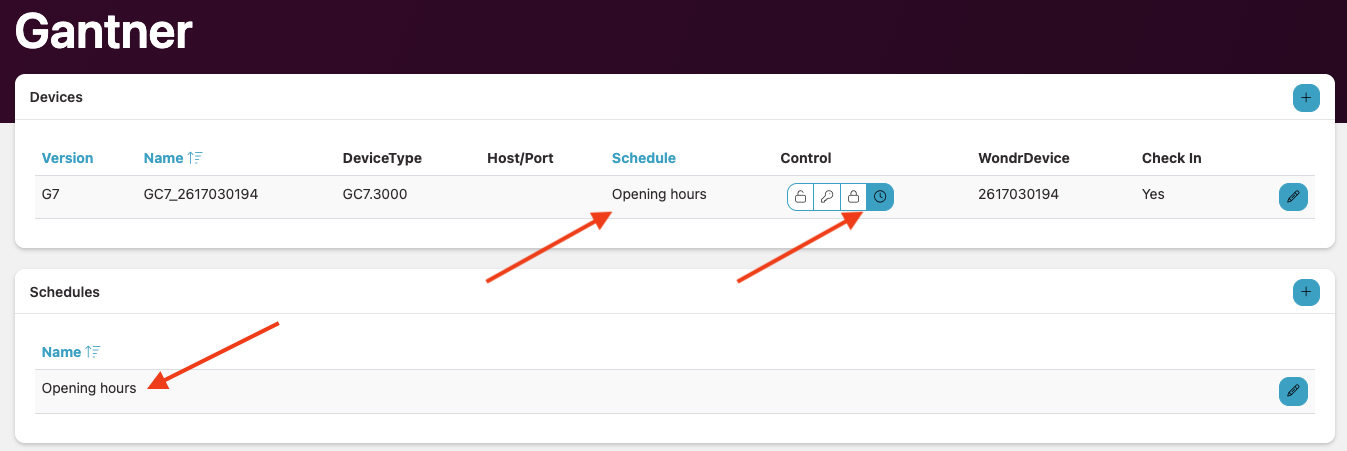
Gå till Settings → Permissions → Passage → Gantner.
- Devices – dina Gantner-enheter. Kolumnen Schedule visar vilket schema varje enhet använder.
- Schedules – dina scheman, till exempel "Opening hours".
Redigera schemat
Klicka på pennan bredvid schemat (t.ex. "Opening hours") under Schedules. Här ser du hur schemat är uppsatt och kan själv ändra tiderna.
Inställningar
- Läge när inget tidsintervall matchar: Gäller alla tider utanför dina intervall. Vi rekommenderar "Completely locked", så att dörren är låst utanför öppettiderna.
- Hur rätt tid söks fram: "Use first match" innebär att det första intervallet i listan som matchar aktuell tid används. Om intervall överlappar spelar ordningen roll. Du kan ändra ordningen med upp- och nedpilarna.
Tidsintervall per veckodag
Varje veckodag har en eller flera rader med starttid, sluttid och läge. Använd Add time interval för att lägga till en rad och papperskorgen för att ta bort en.
De tre lägena:
- Can be unlocked – dörren är låst men öppnas för medlemmar med giltig behörighet.
- Unlocked – dörren är öppen för alla.
- Locked – dörren kan inte öppnas.
Exempel: dörren öppen under bemannade tider
| Tid | Läge |
|---|---|
| 05:00–07:59 | Can be unlocked |
| 08:00–16:59 | Unlocked |
| 17:00–22:59 | Can be unlocked |
Utanför 05:00–22:59 gäller "Completely locked".
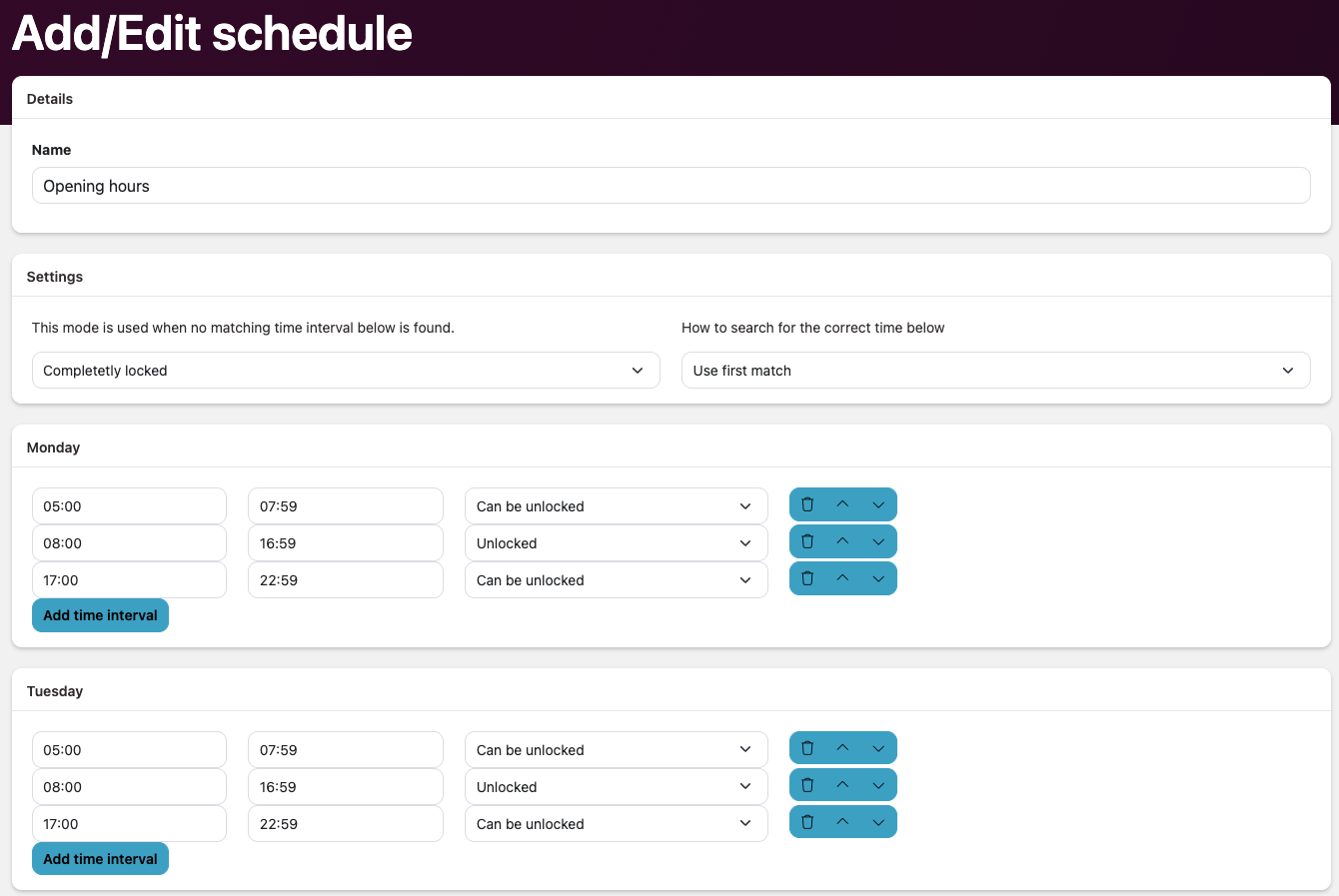
Obs! Avsluta varje intervall en minut innan nästa börjar (t.ex. 07:59 och sedan 08:00) så att de inte överlappar. Kom ihåg att spara.
Koppla schemat till rätt Gantner-enhet
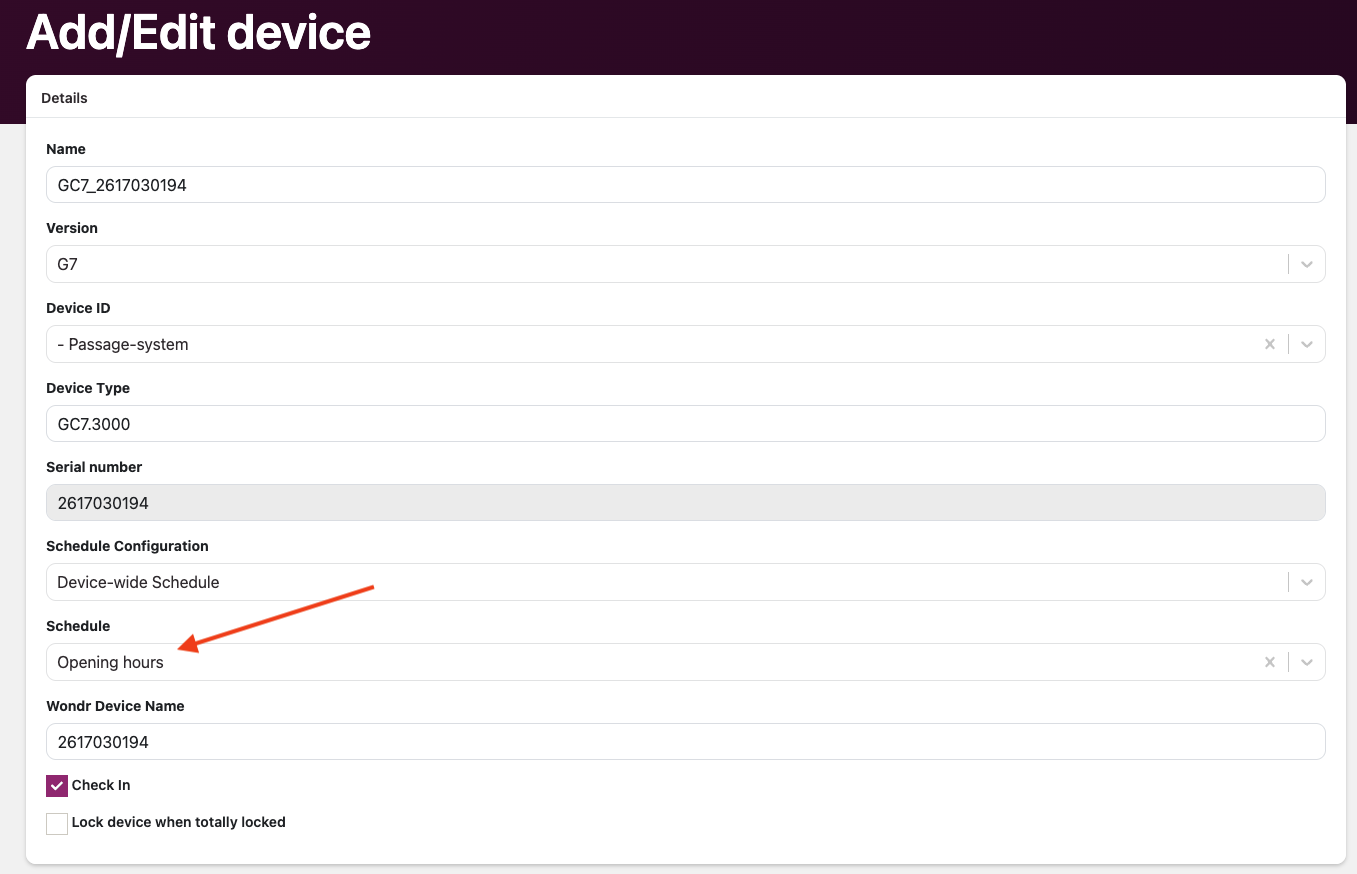
Glöm inte det här steget! Redigera en eller flera enheter genom att klicka på pennan bredvid enheten under Devices. Välj sedan öppettidsschemat du skapade i föregående steg under Schedule och spara.
Avvik från schemat med kontrollen
Om du behöver avvika från schemat, till exempel vid ett evenemang eller en akut stängning, använder du kontrollen. Gå till Settings → Permissions → Passage → Gantner. Kontrollen finns i kolumnen Control för varje enhet under Devices. Håll muspekaren över en knapp för att se vad den gör.
| Knapp | Betydelse |
|---|---|
| Öppet hänglås | Unlocked – dörren står öppen tills du ändrar det |
| Nyckel | Can be unlocked – dörren öppnas för medlemmar med giltig behörighet |
| Stängt hänglås | Locked – dörren är låst för alla |
| Klocka | Use schedule – dörren följer schemat igen |
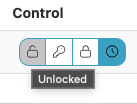
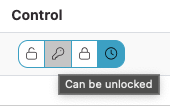
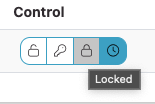
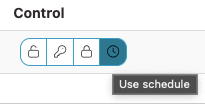
Viktigt: När du väljer Unlocked, Can be unlocked eller Locked stannar dörren i det läget tills du ändrar det. Kom ihåg att klicka på klockan (Use schedule) för att gå tillbaka till schemat. Den markerade knappen visar vilket läge som gäller just nu.
Endast befintliga kunder: låt personalen öppna dörren utanför schemat
Ny kund? Hoppa över det här steget. Din admin-/personalknapp är redan inställd så att den kan öppna dörren utanför schemat.
Om du redan använde Gantner innan du lade till ett schema behöver du uppdatera admin-/personalknappen så att personalen fortfarande kan öppna dörren utanför schemat:
- Gå till Settings → Smart rules.
- Klicka på pennan bredvid dörröppningsknappen för admin/personal.
- Scrolla ned till åtgärden Gantner G7 - Send open och bocka i Override schedule.
- Klicka på Update för att spara regeln.