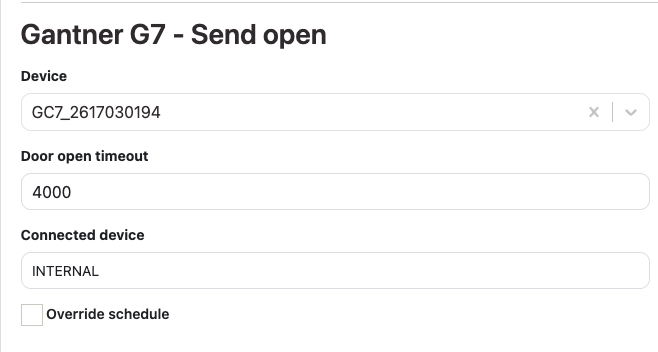
I Wondr styrer du med en tidsplan når døren er åpen, når den kan låses opp og når den er låst. Når du trenger å avvike fra tidsplanen, bruker du kontrollen.
Finn Gantner-innstillingene
Gå til Settings → Permissions → Passage → Gantner.
- Devices – Gantner-enhetene dine. Kolonnen Schedule viser hvilken tidsplan hver enhet bruker.
- Schedules – tidsplanene dine, for eksempel "Opening hours".
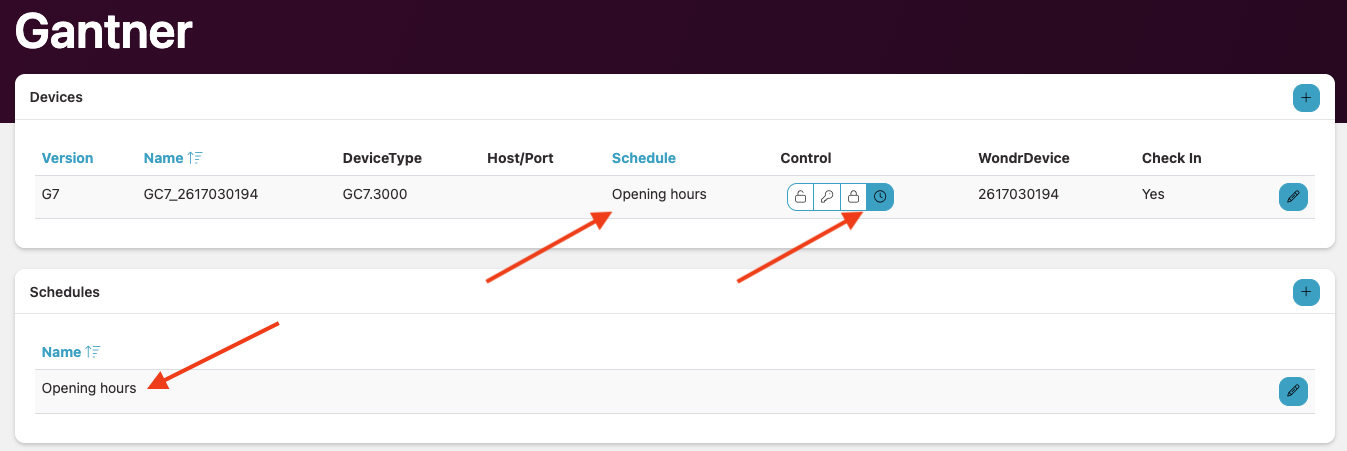
Rediger tidsplanen
Klikk på blyanten ved siden av tidsplanen (f.eks. "Opening hours") under Schedules. Her ser du hvordan tidsplanen er satt opp, og du kan endre tidene selv.
Innstillinger
- Modus når ingen tidsintervaller passer: Gjelder alle tider utenfor intervallene dine. Vi anbefaler "Completely locked", slik at døren er låst utenfor åpningstidene.
- Slik finnes riktig tid: "Use first match" betyr at det første intervallet i listen som passer med gjeldende tid, brukes. Hvis intervaller overlapper, har rekkefølgen betydning. Du kan endre rekkefølgen med pilene opp og ned.
Tidsintervaller per ukedag
Hver ukedag har én eller flere rader med starttid, sluttid og modus. Bruk Add time interval for å legge til en rad og søppelbøtten for å fjerne en.
De tre modusene:
- Can be unlocked – døren er låst, men åpnes for medlemmer med gyldig tilgang.
- Unlocked – døren er åpen for alle.
- Locked – døren kan ikke åpnes.
Eksempel: døren åpen i bemannede perioder
| Tid | Modus |
|---|---|
| 05:00–07:59 | Can be unlocked |
| 08:00–16:59 | Unlocked |
| 17:00–22:59 | Can be unlocked |
Utenfor 05:00–22:59 gjelder "Completely locked".
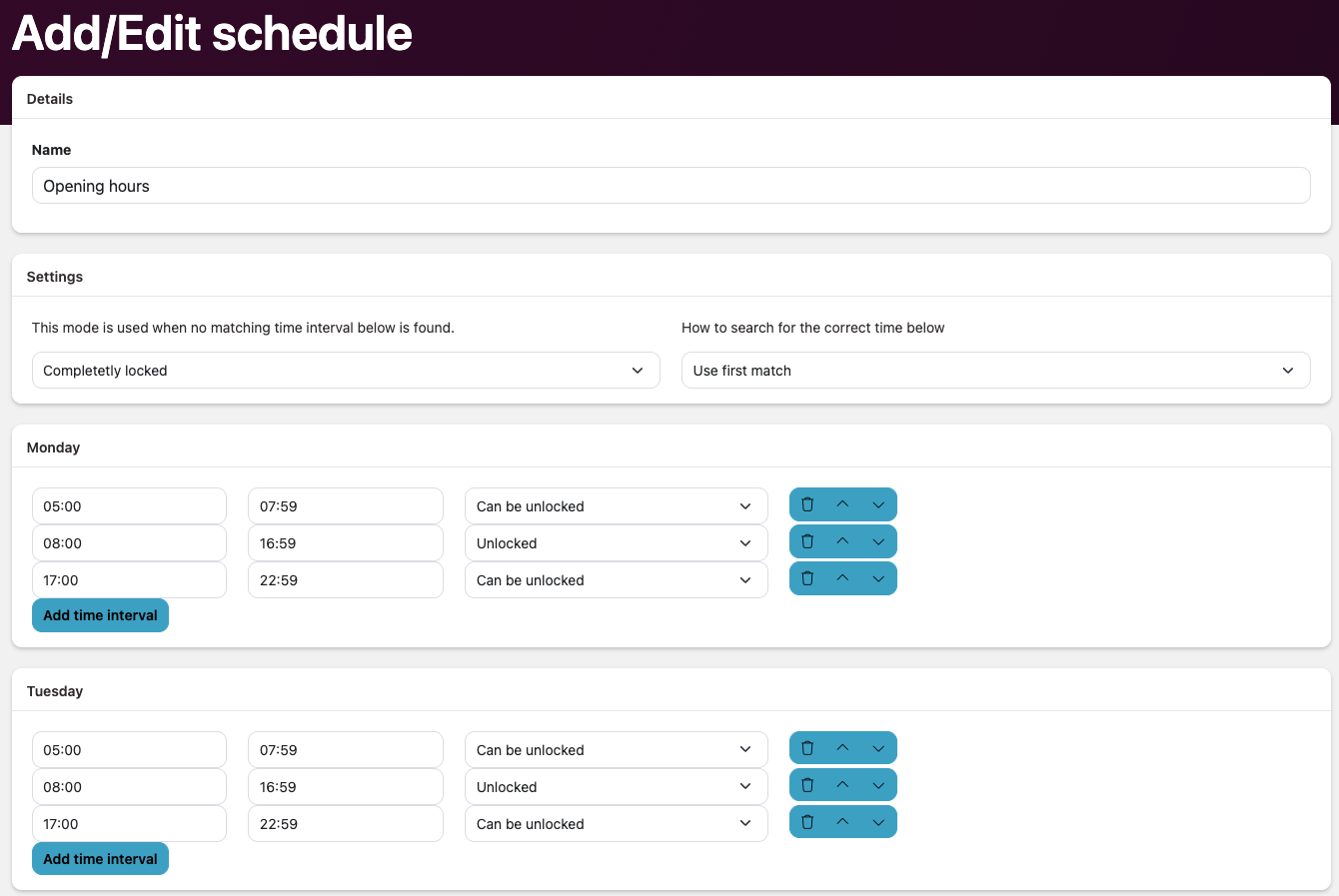
Merk: Avslutt hvert intervall ett minutt før det neste starter (f.eks. 07:59 og deretter 08:00), slik at de ikke overlapper. Husk å lagre.
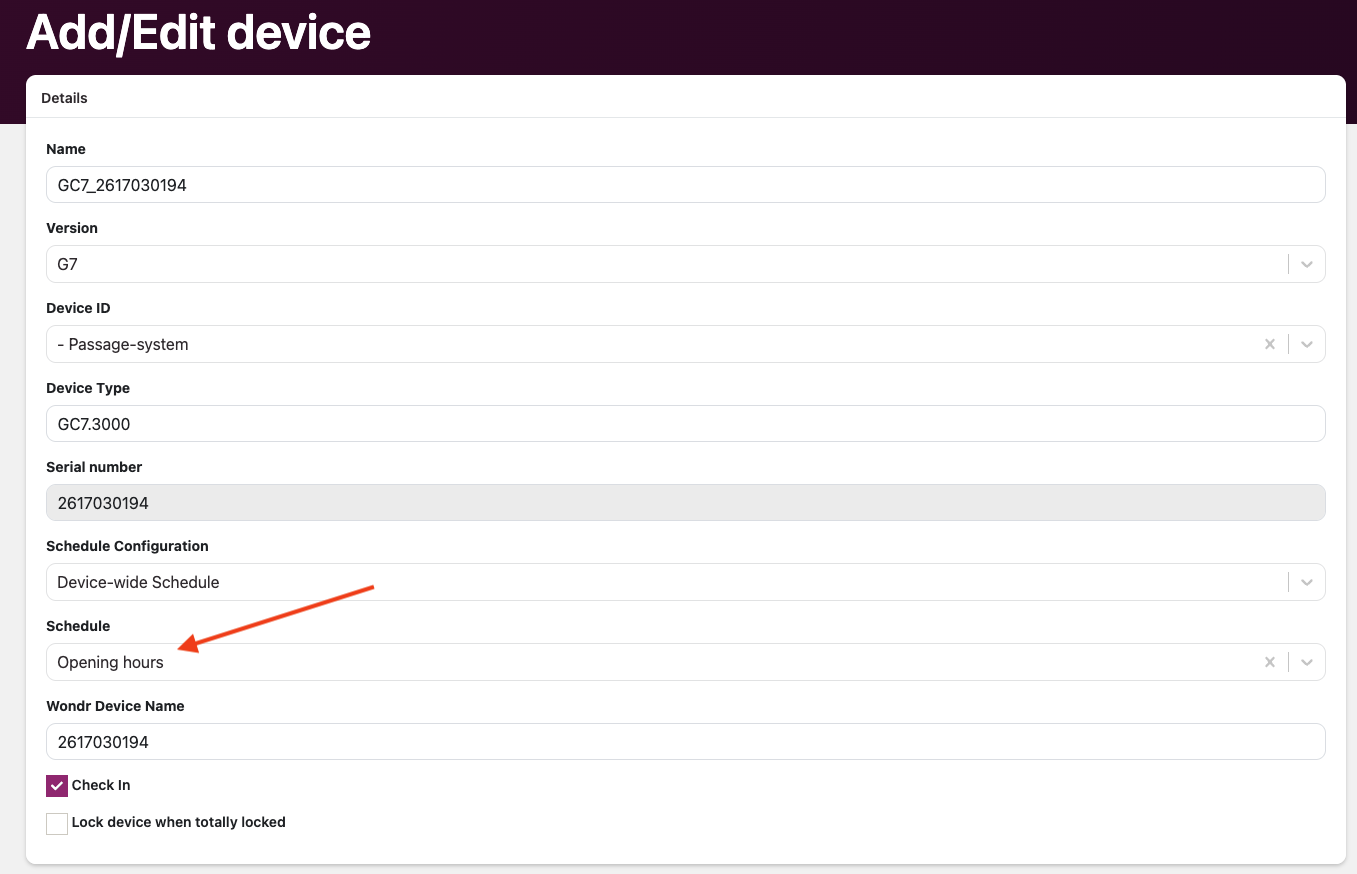
Koble tidsplanen til riktig Gantner-enhet
Ikke glem dette trinnet! Rediger én eller flere enheter ved å klikke på blyanten ved siden av enheten under Devices. Velg deretter åpningstidsplanen du opprettet i forrige trinn under Schedule, og lagre.
Overstyr tidsplanen med kontrollen
Hvis du trenger å avvike fra tidsplanen, for eksempel ved et arrangement eller en akutt stenging, bruker du kontrollen. Gå til Settings → Permissions → Passage → Gantner. Kontrollen finner du i kolonnen Control for hver enhet under Devices. Hold musepekeren over en knapp for å se hva den gjør.
| Knapp | Betydning |
|---|---|
| Åpen hengelås | Unlocked – døren står åpen til du endrer det |
| Nøkkel | Can be unlocked – døren åpnes for medlemmer med gyldig tilgang |
| Lukket hengelås | Locked – døren er låst for alle |
| Klokke | Use schedule – døren følger tidsplanen igjen |
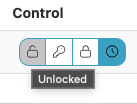
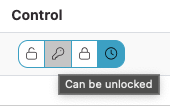
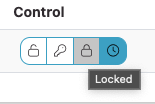
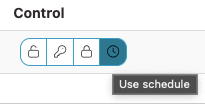
Viktig: Når du velger Unlocked, Can be unlocked eller Locked, blir døren værende i den modusen til du endrer det. Husk å klikke på klokken (Use schedule) for å gå tilbake til tidsplanen. Den uthevede knappen viser hvilken modus som gjelder akkurat nå.
Kun eksisterende kunder: la personalet åpne døren utenfor tidsplanen
Ny kunde? Hopp over dette trinnet. Admin-/personalknappen din er allerede satt opp slik at den kan åpne døren utenfor tidsplanen.
Hvis du allerede brukte Gantner før du la til en tidsplan, må du oppdatere admin-/personalknappen slik at personalet fortsatt kan åpne døren utenfor tidsplanen:
- Gå til Settings → Smart rules.
- Klikk på blyanten ved siden av døråpningsknappen for admin/personale.
- Bla ned til handlingen Gantner G7 - Send open og kryss av for Override schedule.
- Klikk på Update for å lagre regelen.