Wondrissa määrität aikataulun avulla, milloin ovi on auki, milloin sen voi avata ja milloin se on lukossa. Kun aikataulusta pitää poiketa, käytät ohjausta (Control).
Gantner-asetusten löytäminen
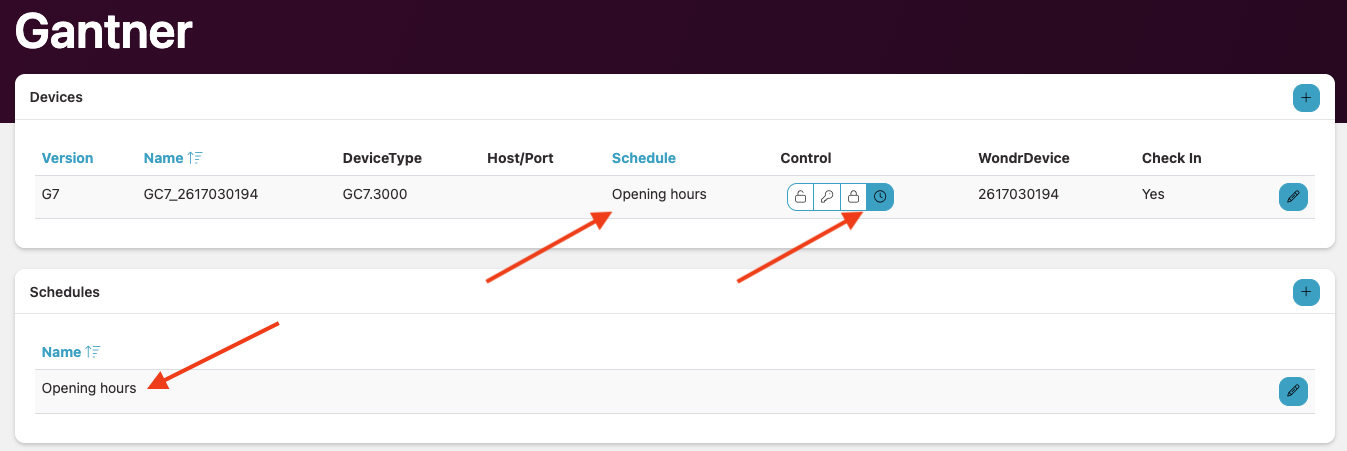
Siirry kohtaan Settings → Permissions → Passage → Gantner.
- Devices – Gantner-laitteesi. Sarake Schedule näyttää, mitä aikataulua kukin laite käyttää.
- Schedules – aikataulusi, esimerkiksi "Opening hours".
Aikataulun muokkaaminen
Napsauta kynää aikataulun (esim. "Opening hours") vieressä kohdassa Schedules. Täällä näet, miten aikataulu on määritetty, ja voit muuttaa aikoja itse.
Asetukset
- Tila, kun mikään aikaväli ei täsmää: koskee kaikkia aikoja aikaväliesi ulkopuolella. Suosittelemme asetusta "Completely locked", jotta ovi on lukossa aukioloaikojen ulkopuolella.
- Miten oikea aika haetaan: "Use first match" tarkoittaa, että käytetään luettelon ensimmäistä aikaväliä, joka vastaa nykyistä aikaa. Jos aikavälit menevät päällekkäin, järjestyksellä on merkitystä. Voit muuttaa järjestystä ylä- ja alanuolilla.
Aikavälit viikonpäivittäin
Jokaisella viikonpäivällä on yksi tai useampi rivi, jossa on alkamisaika, päättymisaika ja tila. Lisää rivi valitsemalla Add time interval ja poista rivi roskakorikuvakkeella.
Kolme tilaa:
- Can be unlocked – ovi on lukossa, mutta aukeaa jäsenille, joilla on voimassa oleva kulkuoikeus.
- Unlocked – ovi on auki kaikille.
- Locked – ovea ei voi avata.
Esimerkki: ovi auki henkilökunnan paikallaoloaikoina
| Aika | Tila |
|---|---|
| 05:00–07:59 | Can be unlocked |
| 08:00–16:59 | Unlocked |
| 17:00–22:59 | Can be unlocked |
Aikavälin 05:00–22:59 ulkopuolella on voimassa "Completely locked".
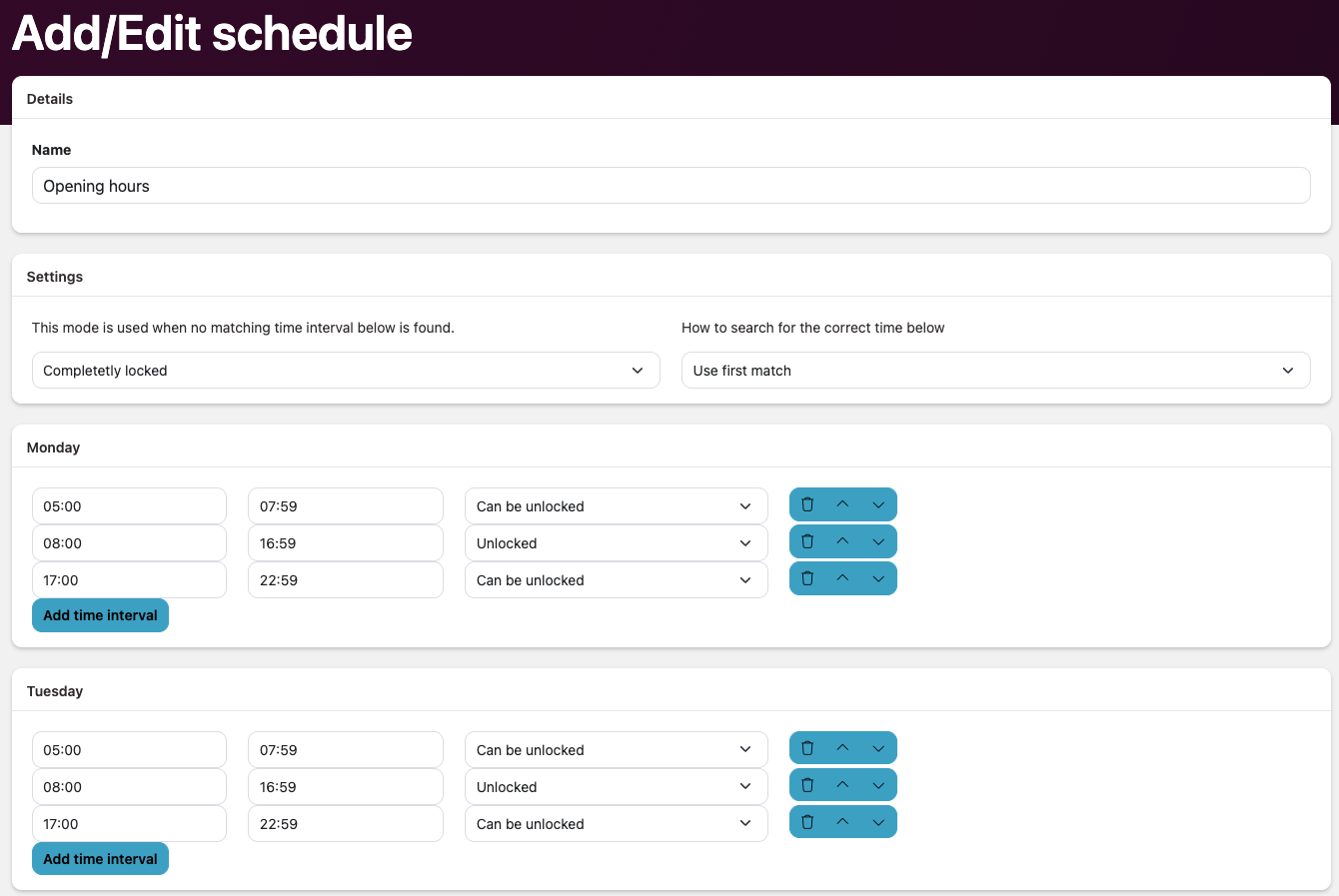
Huom. Päätä jokainen aikaväli minuuttia ennen seuraavan alkua (esim. 07:59 ja sitten 08:00), jotta ne eivät mene päällekkäin. Muista tallentaa.
Aikataulun liittäminen oikeaan Gantner-laitteeseen
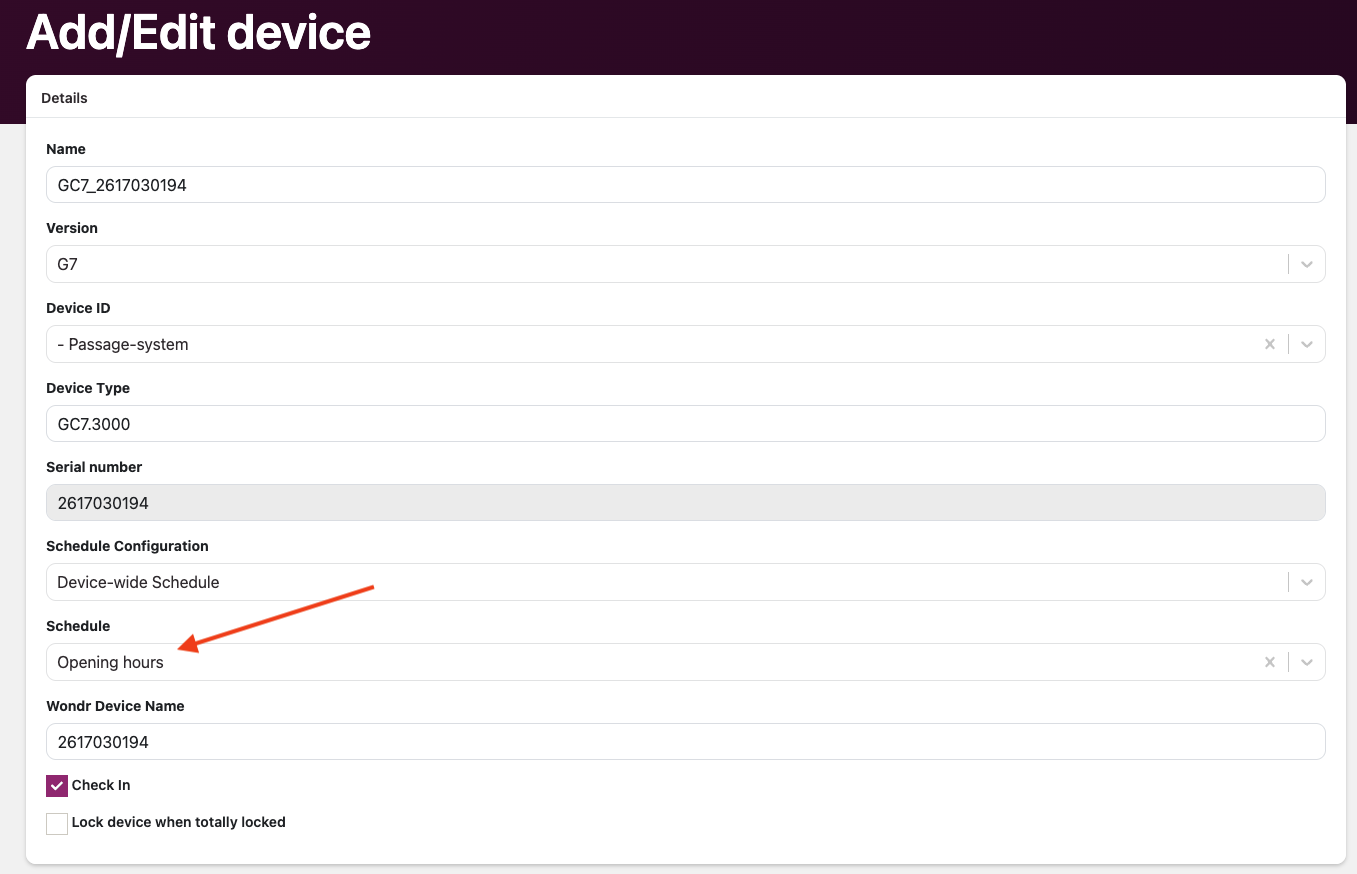
Älä unohda tätä vaihetta! Muokkaa yhtä tai useampaa laitetta napsauttamalla kynää laitteen vieressä kohdassa Devices. Valitse sitten kohdassa Schedule edellisessä vaiheessa luomasi aukioloaikataulu ja tallenna.
Aikataulusta poikkeaminen ohjauksella
Jos sinun täytyy poiketa aikataulusta esimerkiksi tapahtuman tai kiireellisen sulkemisen vuoksi, käytä ohjausta. Siirry kohtaan Settings → Permissions → Passage → Gantner. Ohjaus löytyy kunkin laitteen sarakkeesta Control kohdassa Devices. Vie hiiren osoitin painikkeen päälle nähdäksesi, mitä se tekee.
| Painike | Merkitys |
|---|---|
| Avoin riippulukko | Unlocked – ovi pysyy auki, kunnes muutat tilaa |
| Avain | Can be unlocked – ovi aukeaa jäsenille, joilla on voimassa oleva kulkuoikeus |
| Suljettu riippulukko | Locked – ovi on lukossa kaikille |
| Kello | Use schedule – ovi noudattaa taas aikataulua |
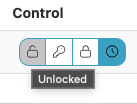
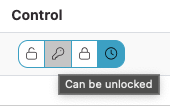
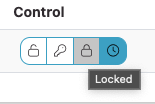
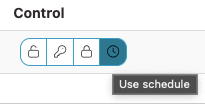
Tärkeää: Kun valitset Unlocked, Can be unlocked tai Locked, ovi pysyy siinä tilassa, kunnes muutat sitä. Muista napsauttaa kelloa (Use schedule) palataksesi aikatauluun. Korostettu painike näyttää, mikä tila on voimassa juuri nyt.
Vain nykyiset asiakkaat: anna henkilökunnan avata ovi aikataulun ulkopuolella
Uusi asiakas? Ohita tämä vaihe. Admin-/henkilökuntapainikkeesi on jo määritetty niin, että se voi avata oven aikataulun ulkopuolella.
Jos käytit Gantneria jo ennen aikataulun lisäämistä, sinun on päivitettävä admin-/henkilökuntapainike, jotta henkilökunta voi edelleen avata oven aikataulun ulkopuolella:
- Siirry kohtaan Settings → Smart rules.
- Napsauta kynää adminin/henkilökunnan oven avauspainikkeen vieressä.
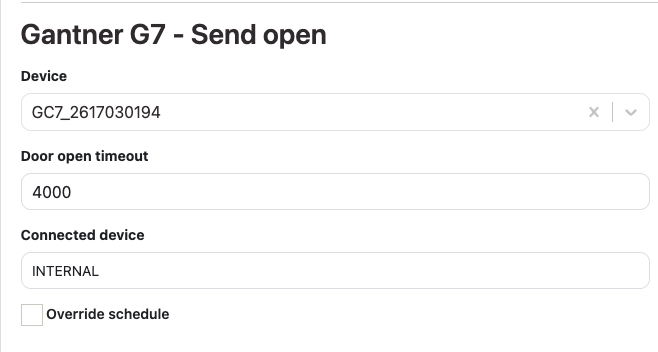
- Vieritä alas toimintoon Gantner G7 - Send open ja valitse Override schedule.
- Tallenna sääntö napsauttamalla Update.