Wondr ar grafika palīdzību jūs nosakāt, kad durvis ir atvērtas, kad tās var atslēgt un kad tās ir aizslēgtas. Ja nepieciešams atkāpties no grafika, izmantojiet vadību (Control).
Atrodiet Gantner iestatījumus
Dodieties uz Settings → Permissions → Passage → Gantner.
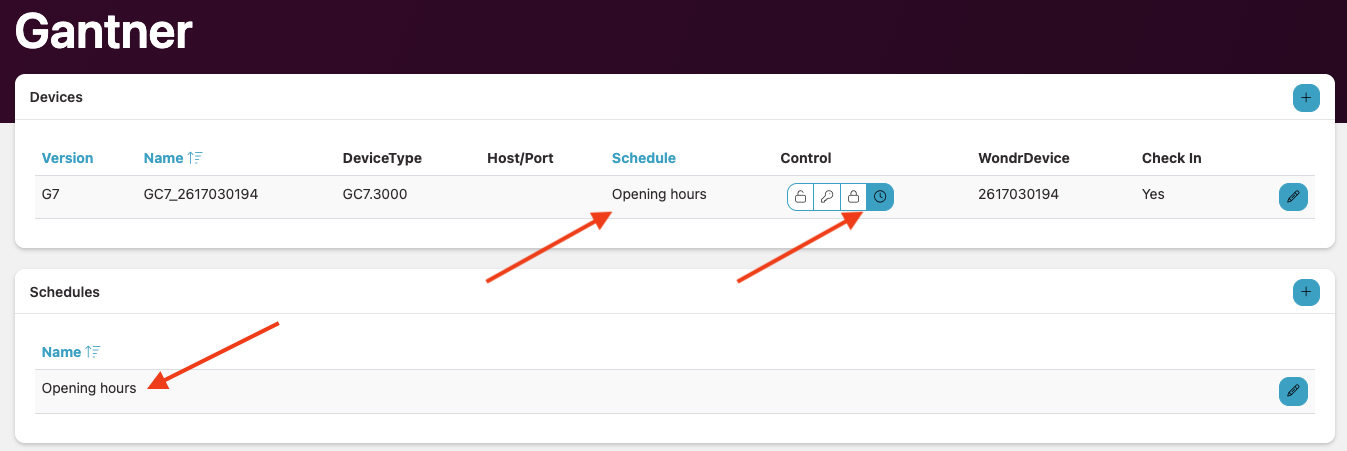
- Devices – jūsu Gantner ierīces. Kolonnā Schedule redzams, kuru grafiku izmanto katra ierīce.
- Schedules – jūsu grafiki, piemēram, "Opening hours".
Rediģējiet grafiku
Noklikšķiniet uz zīmuļa blakus grafikam (piem., "Opening hours") sadaļā Schedules. Šeit varat redzēt, kā grafiks ir iestatīts, un paši mainīt laikus.
Iestatījumi
- Režīms, ja neviens laika intervāls neatbilst: attiecas uz visiem laikiem ārpus jūsu intervāliem. Mēs iesakām "Completely locked", lai durvis ārpus darba laika būtu aizslēgtas.
- Kā tiek meklēts pareizais laiks: "Use first match" nozīmē, ka tiek izmantots pirmais intervāls sarakstā, kas atbilst pašreizējam laikam. Ja intervāli pārklājas, secībai ir nozīme. Secību varat mainīt ar bultiņām uz augšu un uz leju.
Laika intervāli katrai nedēļas dienai
Katrai nedēļas dienai ir viena vai vairākas rindas ar sākuma laiku, beigu laiku un režīmu. Izmantojiet Add time interval, lai pievienotu rindu, un atkritumu tvertni, lai to noņemtu.
Trīs režīmi:
- Can be unlocked – durvis ir aizslēgtas, bet atveras biedriem ar derīgu piekļuvi.
- Unlocked – durvis ir atvērtas visiem.
- Locked – durvis nevar atvērt.
Piemērs: durvis atvērtas laikā, kad uz vietas ir personāls
| Laiks | Režīms |
|---|---|
| 05:00–07:59 | Can be unlocked |
| 08:00–16:59 | Unlocked |
| 17:00–22:59 | Can be unlocked |
Ārpus 05:00–22:59 darbojas "Completely locked".
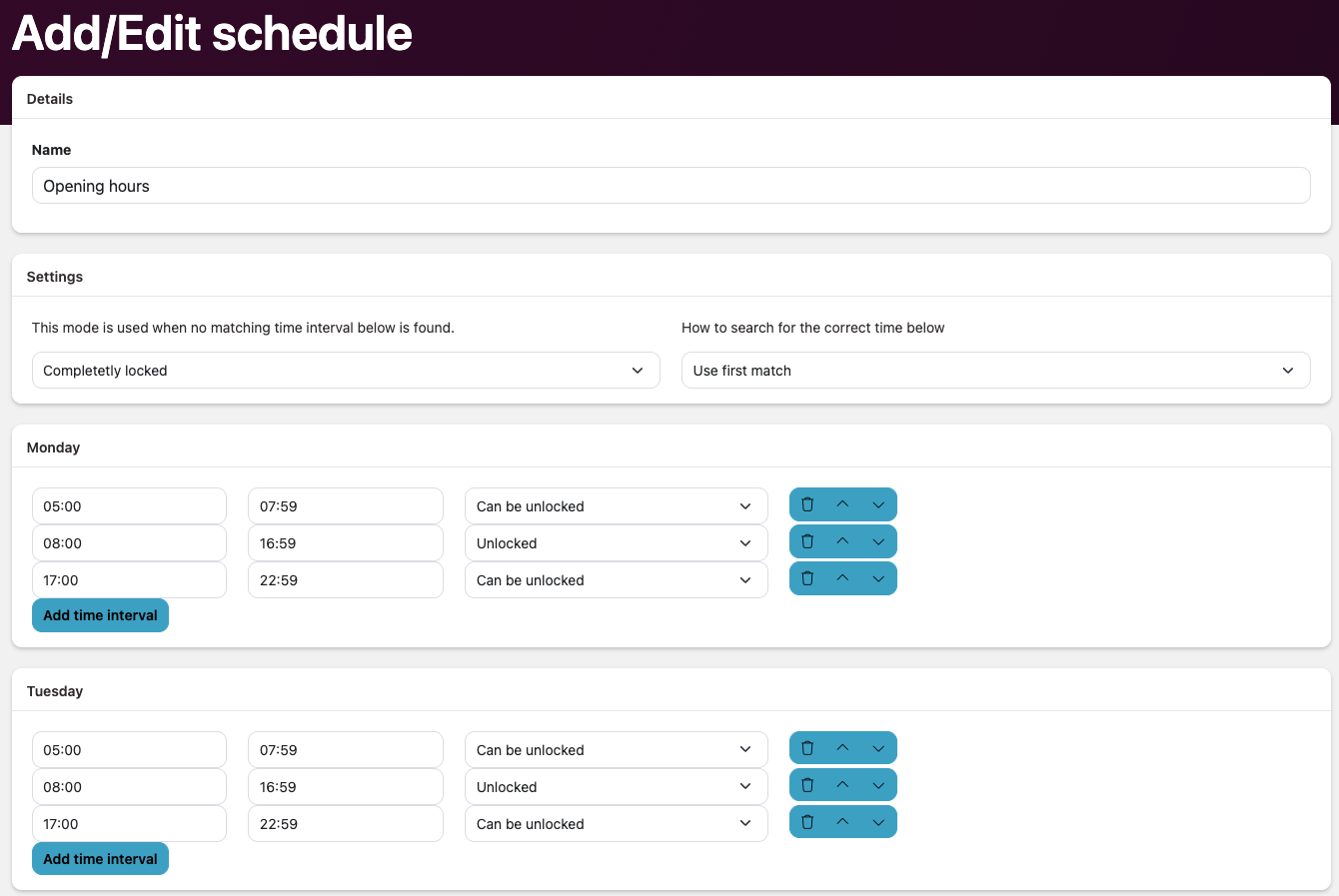
Piezīme: beidziet katru intervālu vienu minūti pirms nākamā sākuma (piem., 07:59 un pēc tam 08:00), lai tie nepārklātos. Neaizmirstiet saglabāt.
Piesaistiet grafiku pareizajai Gantner ierīcei
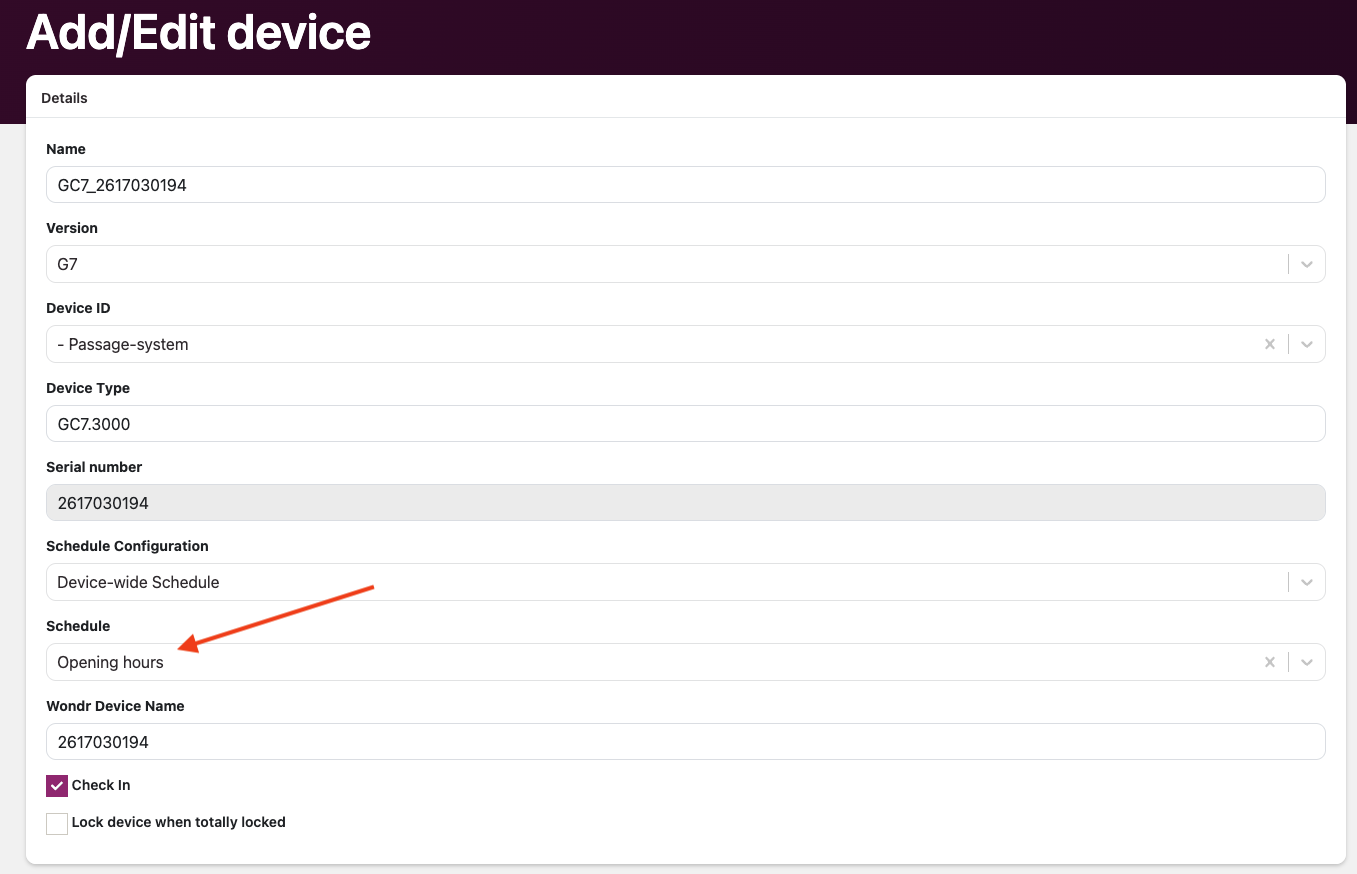
Neaizmirstiet šo soli! Rediģējiet vienu vai vairākas ierīces, noklikšķinot uz zīmuļa blakus ierīcei sadaļā Devices. Pēc tam laukā Schedule atlasiet darba laika grafiku, ko izveidojāt iepriekšējā solī, un saglabājiet.
Atkāpieties no grafika ar vadību (Control)
Ja nepieciešams atkāpties no grafika, piemēram, pasākuma vai steidzamas slēgšanas dēļ, izmantojiet vadību. Dodieties uz Settings → Permissions → Passage → Gantner. Vadība atrodas kolonnā Control katrai ierīcei sadaļā Devices. Novietojiet peles kursoru virs pogas, lai redzētu, ko tā dara.
| Poga | Nozīme |
|---|---|
| Atvērta slēdzene | Unlocked – durvis paliek atvērtas, līdz jūs to maināt |
| Atslēga | Can be unlocked – durvis atveras biedriem ar derīgu piekļuvi |
| Aizvērta slēdzene | Locked – durvis ir aizslēgtas visiem |
| Pulkstenis | Use schedule – durvis atkal darbojas pēc grafika |
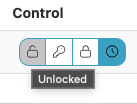
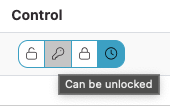
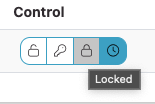
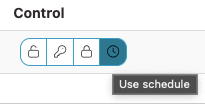
Svarīgi: ja izvēlaties Unlocked, Can be unlocked vai Locked, durvis paliek šajā režīmā, līdz jūs to maināt. Neaizmirstiet noklikšķināt uz pulksteņa (Use schedule), lai atgrieztos pie grafika. Izceltā poga rāda, kurš režīms darbojas pašlaik.
Tikai esošajiem klientiem: ļaujiet personālam atvērt durvis ārpus grafika
Jauns klients? Izlaidiet šo soli. Jūsu administratora/personāla poga jau ir iestatīta tā, lai tā varētu atvērt durvis ārpus grafika.
Ja jau izmantojāt Gantner pirms grafika pievienošanas, jums jāatjaunina administratora/personāla poga, lai personāls joprojām varētu atvērt durvis ārpus grafika:
- Dodieties uz Settings → Smart rules.
- Noklikšķiniet uz zīmuļa blakus administratora/personāla durvju atvēršanas pogai.
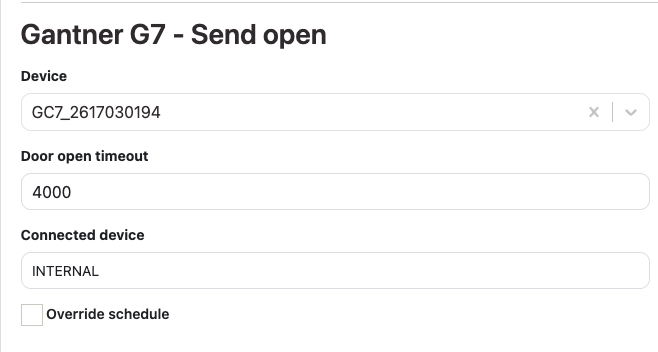
- Ritiniet uz leju līdz darbībai Gantner G7 - Send open un atzīmējiet Override schedule.
- Noklikšķiniet uz Update, lai saglabātu noteikumu.