I Wondr styrer du med en tidsplan, hvornår døren er åben, hvornår den kan låses op, og hvornår den er låst. Når du har brug for at afvige fra tidsplanen, bruger du kontrollen.
Find Gantner-indstillingerne
Gå til Settings → Permissions → Passage → Gantner.
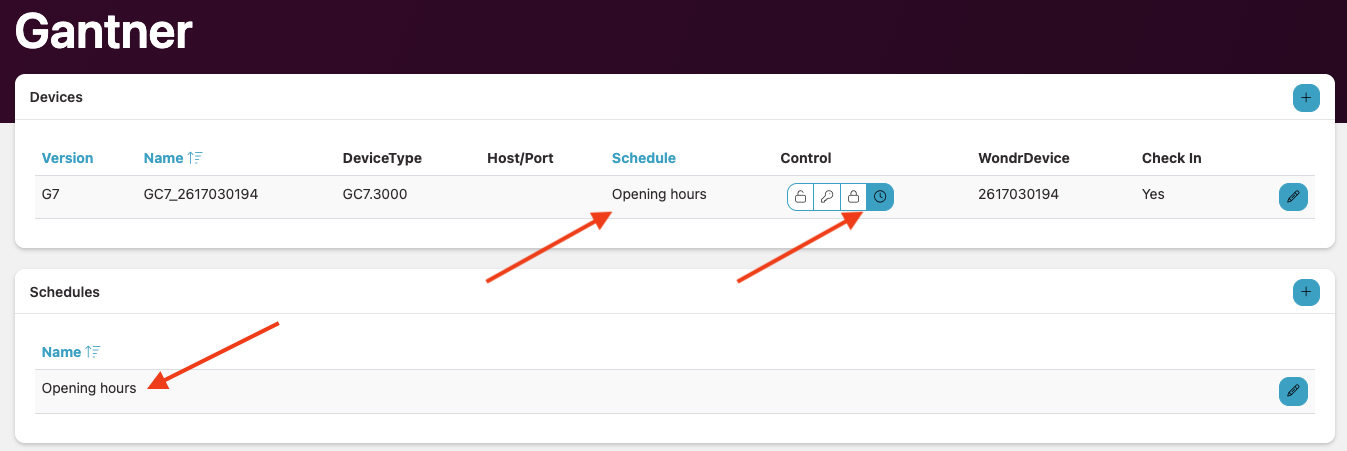
- Devices – dine Gantner-enheder. Kolonnen Schedule viser, hvilken tidsplan hver enhed bruger.
- Schedules – dine tidsplaner, fx "Opening hours".
Rediger tidsplanen
Klik på blyanten ud for tidsplanen (fx "Opening hours") under Schedules. Her kan du se, hvordan tidsplanen er sat op, og selv ændre tiderne.
Indstillinger
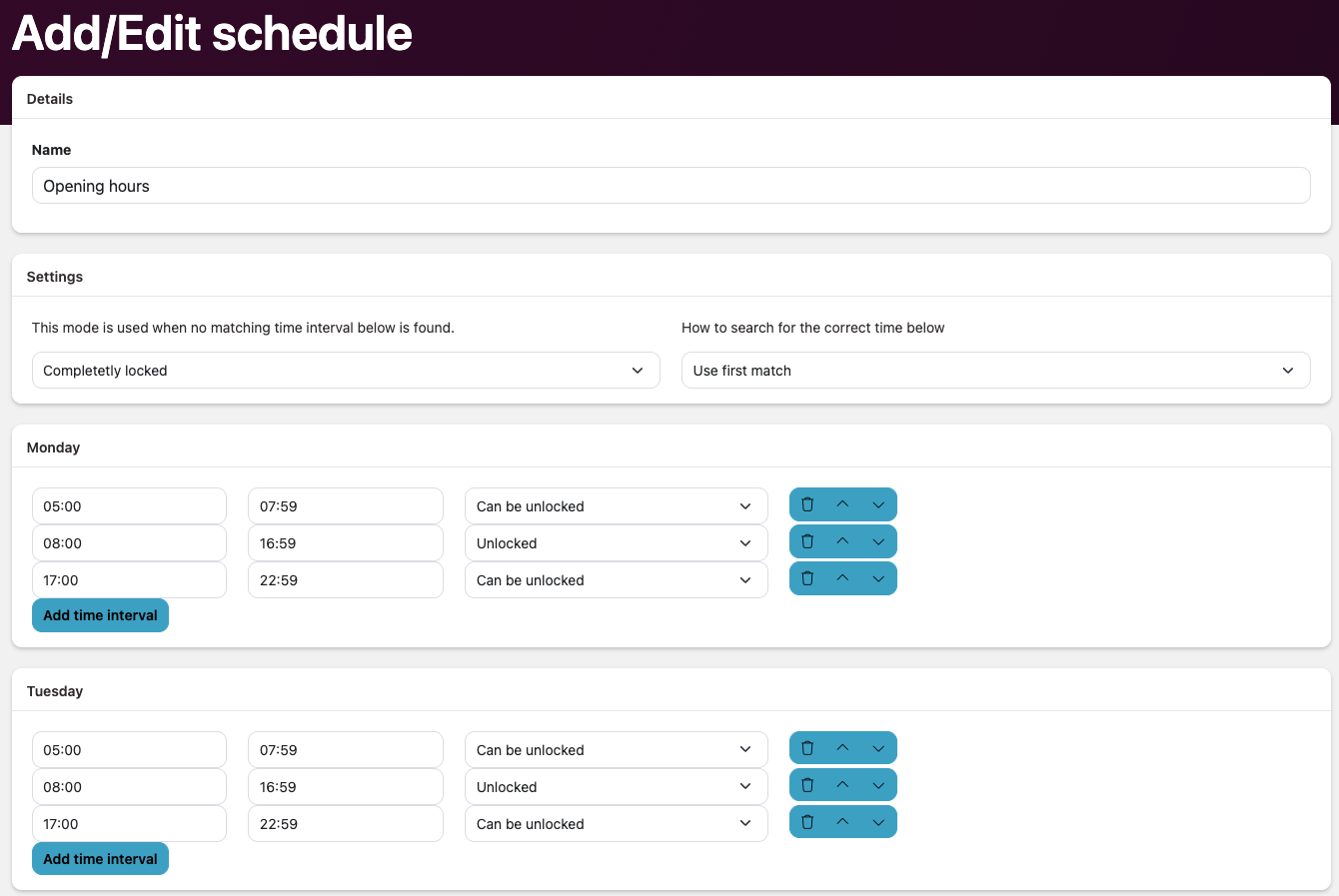
- Tilstand, når intet tidsinterval passer: Gælder alle tidspunkter uden for dine intervaller. Vi anbefaler "Completely locked", så døren er låst uden for åbningstiden.
- Sådan findes det rigtige tidspunkt: "Use first match" betyder, at det første interval på listen, der passer med det aktuelle tidspunkt, bruges. Hvis intervaller overlapper, har rækkefølgen betydning. Du kan ændre rækkefølgen med pilene op og ned.
Tidsintervaller pr. ugedag
Hver ugedag har en eller flere rækker med starttid, sluttid og tilstand. Brug Add time interval til at tilføje en række og skraldespanden til at fjerne en.
De tre tilstande:
- Can be unlocked – døren er låst, men åbner for medlemmer med gyldig adgang.
- Unlocked – døren er åben for alle.
- Locked – døren kan ikke åbnes.
Eksempel: døren åben i bemandede perioder
| Tid | Tilstand |
|---|---|
| 05:00–07:59 | Can be unlocked |
| 08:00–16:59 | Unlocked |
| 17:00–22:59 | Can be unlocked |
Uden for 05:00–22:59 gælder "Completely locked".
Bemærk: Afslut hvert interval et minut før det næste starter (fx 07:59 og derefter 08:00), så de ikke overlapper. Husk at gemme.
Knyt tidsplanen til den rigtige Gantner-enhed
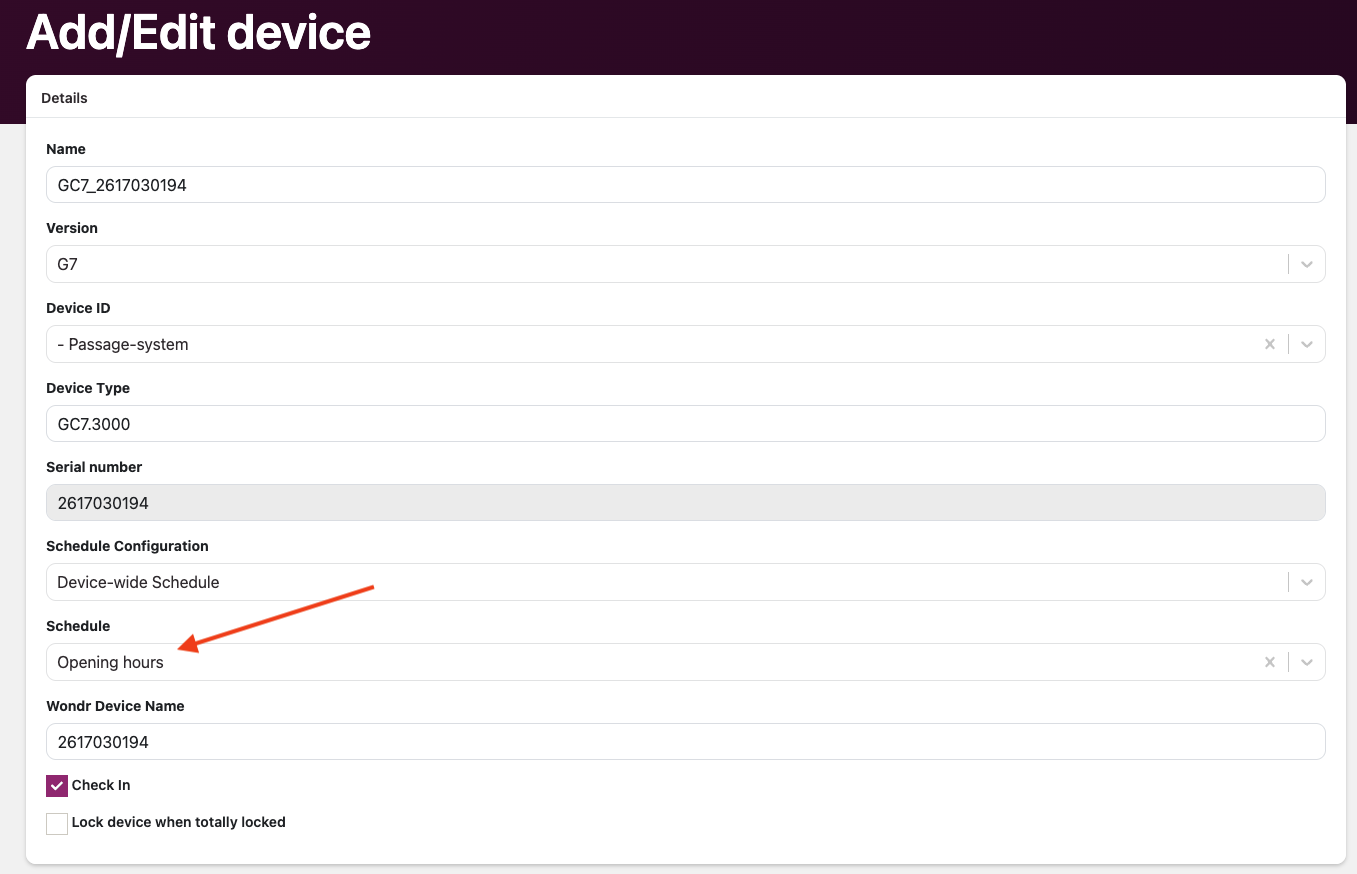
Glem ikke dette trin! Rediger en eller flere enheder ved at klikke på blyanten ud for enheden under Devices. Vælg derefter den åbningstidsplan, du oprettede i forrige trin, under Schedule, og gem.
Tilsidesæt tidsplanen med kontrollen
Hvis du har brug for at afvige fra tidsplanen, fx ved et arrangement eller en akut lukning, bruger du kontrollen. Gå til Settings → Permissions → Passage → Gantner. Kontrollen finder du i kolonnen Control for hver enhed under Devices. Hold musen over en knap for at se, hvad den gør.
| Knap | Betydning |
|---|---|
| Åben hængelås | Unlocked – døren står åben, indtil du ændrer det |
| Nøgle | Can be unlocked – døren åbner for medlemmer med gyldig adgang |
| Lukket hængelås | Locked – døren er låst for alle |
| Ur | Use schedule – døren følger tidsplanen igen |
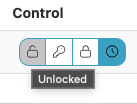
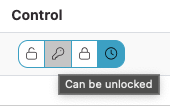
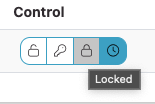
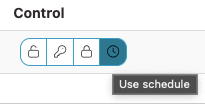
Vigtigt: Når du vælger Unlocked, Can be unlocked eller Locked, forbliver døren i den tilstand, indtil du ændrer det. Husk at klikke på uret (Use schedule) for at vende tilbage til tidsplanen. Den fremhævede knap viser, hvilken tilstand der gælder lige nu.
Kun eksisterende kunder: lad personalet åbne døren uden for tidsplanen
Ny kunde? Spring dette trin over. Din admin-/personaleknap er allerede sat op, så den kan åbne døren uden for tidsplanen.
Hvis du allerede brugte Gantner, før du tilføjede en tidsplan, skal du opdatere admin-/personaleknappen, så personalet stadig kan åbne døren uden for tidsplanen:
- Gå til Settings → Smart rules.
- Klik på blyanten ud for døråbningsknappen til admin/personale.
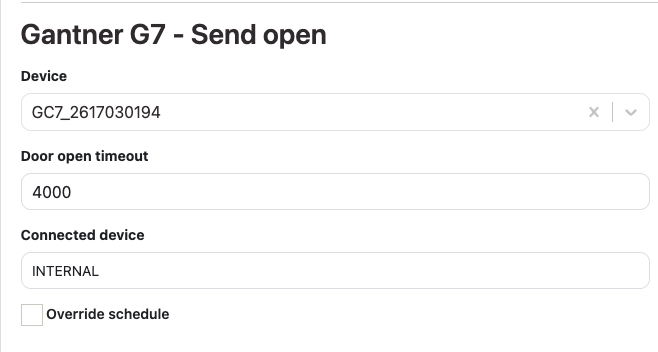
- Rul ned til handlingen Gantner G7 - Send open, og sæt flueben i Override schedule.
- Klik på Update for at gemme reglen.